
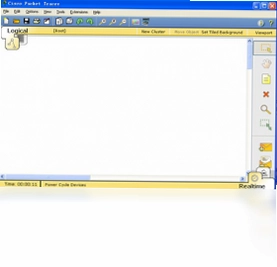
Cisco Packet Tracer(思科模拟器)作为网络技术学习者最常用的辅助工具,凭借其强大的网络拓扑搭建与数据包模拟能力,在思科认证培训及高校网络课程中占据重要地位。该软件不仅支持路由器、交换机、无线设备等多种硬件模拟,还能实现协议配置与故障排查的完整流程,帮助用户直观理解数据包在网络中的传输细节。无论是网络初学者还是备考CCNA的考生,都能通过它快速掌握网络互联的核心技术。下面小编就带大家深入了解这款软件的安装、配置及实用技巧。
1.因为该软件提供了近乎真实的网络设备模拟环境,包括思科路由器、交换机、防火墙等多种硬件。
2.软件内置了完整的IOS命令子集,用户可以在图形界面下直接输入命令进行设备配置,体验与真实设备几乎一致的操作流程。
3.支持拖拽式拓扑搭建,用户只需将设备图标拖入工作区并连接线缆,即可快速创建复杂的网络结构,大大降低了学习门槛。
4.数据包模拟功能让用户能够看到数据包从源设备到目的设备的实时传输过程,包括经过的每一跳路由器以及数据包的封装与解封装细节。
5.软件还支持多用户联机模式,允许多个用户通过网络共同完成一个大型项目,便于团队协作学习。
1.首先打开软件并新建一个空白项目,从左侧设备列表中拖出一台路由器、一台交换机和两台PC机到工作区。
2.使用直通线将PC0连接到交换机的FastEthernet0/1端口,PC1连接到FastEthernet0/2,再将交换机与路由器的GigabitEthernet0/0端口相连。
3.点击PC0,在弹出的配置窗口中选择“IP配置”选项,在IP地址栏输入192.168.1.10,子网掩码保持默认的255.255.255.0,默认网关填写192.168.1.1。
4.对PC1进行同样操作,IP地址设置为192.168.1.20,网关同样为192.168.1.1。
5.点击路由器,切换到“CLI”选项卡,进入命令行界面。输入enable进入特权模式,再输入configure terminal进入全局配置模式。
6.在全局配置模式下输入interface gigabitethernet 0/0,进入接口配置模式,然后输入ip address 192.168.1.1 255.255.255.0为该接口配置IP地址,最后输入no shutdown开启接口。
7.配置完成后,使用PC0 ping PC1,观察数据包传输路径,验证网络连通性。
| 快捷键 | 功能说明 |
|---|---|
| Ctrl+C / Ctrl+V | 复制/粘贴选中设备或连线 |
| Ctrl+Z | 撤销上一步操作 |
| Ctrl+Y | 重做已撤销的操作 |
| Delete | 删除选中的设备或连线 |
| Ctrl+滚轮 | 快速缩放工作区视图 |
| 空格键 | 在实时模拟与模拟模式之间快速切换 |
| Ctrl+Alt+D | 打开/关闭设备列表面板 |
| 配置项 | 最低要求 | 推荐配置 |
|---|---|---|
| 操作系统 | Windows 7 SP1 64位 | Windows 10/11 64位 |
| 处理器 | 1.5 GHz 双核 | 2.5 GHz 四核及以上 |
| 内存 | 4 GB RAM | 8 GB RAM 或更高 |
| 硬盘空间 | 至少1.5 GB可用空间 | SSD固态硬盘,预留2 GB以上 |
| 显卡 | 支持DirectX 9,显存512 MB | 独立显卡,显存1 GB及以上 |
| 屏幕分辨率 | 1280×720 | 1920×1080或更高 |
| 网络 | 无需联网即可使用 | 联网可获取在线资源 |
1.在软件中搭建包含三台路由器R1、R2、R3的链式拓扑结构,每台路由器之间使用串行线缆连接,并为每台路由器的接口配置合理的IP地址。
2.进入R1的命令行界面,输入enable进入特权模式,然后输入configure terminal进入全局配置模式。
3.在全局配置模式下输入router ospf 1启动OSPF进程,进程ID可任意设置,范围为1-65535。
4.输入network 192.168.1.0 0.0.0.255 area 0宣告直连网络,其中0.0.0.255是通配符掩码,area 0表示区域0。
5.重复上述步骤,在R2和R3上分别宣告各自直连的网络地址,注意所有接口都应加入OSPF区域。
6.配置完成后,等待几秒钟让OSPF邻居关系建立,使用show ip route命令查看路由表,可以看到各路由器已学习到所有网段的路由条目。
7.最后使用扩展ping命令测试跨路由器的网络连通性,例如从R1 ping R3的Loopback地址,验证OSPF动态路由是否生效。
1.打开软件并构建一个简单的网络拓扑,例如两台PC通过一台交换机相连,并确保设备间能够正常通信。
2.点击右下角的“模拟模式”图标(类似时钟的图标),进入数据包模拟模式。
3.在PC0的命令行中使用ping命令向PC1发送ICMP请求包,此时在拓扑图中会看到一个信封样式的数据包在PC0处生成。
4.点击“捕获/转发”按钮(Play按钮),数据包会按照网络路径逐步移动,同时右侧的“事件列表”窗口中会显示数据包经过的每一层信息。
5.点击事件列表中的某一跳设备,可以在下方详细信息中查看数据包在该设备上的处理过程,包括ARP解析、IP路由查找、ICMP响应生成等。
6.在“OSI模型”选项卡中,可以直观看到数据包从应用层到物理层的每一层封装结构,以及各层添加的头部信息。
7.通过反复点击“捕获/转发”并观察数据包的变化,可以深入理解数据包在网络设备间的传输细节,这对学习网络协议非常有帮助。
1.软件支持多种无线设备,包括无线路由器、无线接入点、无线网卡等,可以模拟无线局域网环境。
2.在工作区拖入一个无线路由器(WRT300N),再拖入几台带有无线网卡的笔记本电脑,并设置无线网卡的SSID与路由器一致。
3.配置无线路由器的WPA2-PSK加密方式并设置密码,确保网络安全。
4.将笔记本的IP地址设置为自动获取(DHCP),无线路由器会为它们分配IP地址。
5.通过模拟模式可以观察无线数据包在空中传输的过程,以及无线信号的覆盖范围,帮助理解无线网络的工作原理。
6.还可以添加无线接入点(Access Point)来扩展无线网络覆盖范围,实现漫游等功能。
此内容由AI根据文章内容自动生成,并已由人工审核







 Windows 11
管家婆 财务版 6.5.0.1000 电脑版60.1M / 中文 / 6.5.0.1000 电脑版
下载新纪元通用账证查询打印软件 8.4.2009.2058 电脑版16.9M / 中文 / 8.4.2009.2058 电脑版
下载聪聪识字 1.2.1.0 电脑版3.0M / 中文 / 1.2.1.0 电脑版
下载无忧全国计算机等级考试超级模拟软件(二级ACCESS) 8.2.2.0 电脑版90.7M / 中文 / 8.2.2.0 电脑版
下载中琅领跑标签条码打印软件LabelPainter 6.1.3 最新版88.5M / 中文 / 6.1.3 最新版
下载孕期提醒软件 2.0.0 pc版13.3M / 中文 / 2.0.0 pc版
下载特价机票监视查询软件 2009 电脑版501KB / 中文 / 2009 电脑版
下载路标商标事务通 1.0.0.3 pc版81.9M / 中文 / 1.0.0.3 pc版
下载久其出纳太后 1.0 电脑版1.3M / 中文 / 1.0 电脑版
下载Altium Designer AD 14.0.9.0 最新版10.5M / 英文 / 14.0.9.0 最新版
下载万能合同自动生成系统 2.0 电脑版7.1M / 中文 / 2.0 电脑版
下载汽修通汽配汽修美容管理软件 13.61 最新版24.8M / 中文 / 13.61 最新版
下载精易仓库管理软件 1.1.0.0 免费版23.3M / 中文 / 1.1.0.0 免费版
下载京题库考试软件最新版 5.1.0.2 电脑版4.8M / 中文 / 5.1.0.2 电脑版
下载仓库管理软件 8.2.1.0 电脑版4.0M / 中文 / 8.2.1.0 电脑版
下载蓝蜘蛛网吧管理系统 1.0.0.0 电脑版19.1M / 中文 / 1.0.0.0 电脑版
下载Mingw 1.0 电脑版647KB / 英文 / 1.0 电脑版
下载建筑设计TH-Arch 1.0.0.1 最新版87.3M / 中文 / 1.0.0.1 最新版
下载Ashampoo 3D CAD Architecture软件 2.0.0.2 最新版1.10G / 中文 / 2.0.0.2 最新版
下载multisim 1.0 电脑版251.1M / 英文 / 1.0 电脑版
下载ChemWindows 6.0.0.0 最新版14.9M / 中文 / 6.0.0.0 最新版
下载商店管家收银管理软件pc版 2.9.0 最新版108.1M / 中文 / 2.9.0 最新版
下载ProtuesProteus 7.0 电脑版99.7M / 中文 / 7.0 电脑版
下载小管家进销存软件 6.6.0.0最新版11.4M / 中文 / 6.6.0.0最新版
下载建筑100 1.0.0.0最新版5.6M / 中文 / 1.0.0.0最新版
下载Cppcheck电脑版 1.54.0.0 最新版7.0M / 中文 / 1.54.0.0 最新版
下载数字标牌通 2.0.8 最新版4.9M / 中文 / 2.0.8 最新版
下载JGsoft PowerGREP软件 4.6.0.5074 pc版15.3M / 英文 / 4.6.0.5074 pc版
下载燎星收银王通用版 7.6.0.0 电脑版7.2M / 中文 / 7.6.0.0 电脑版
下载看图纸(CADSee Plus) 8.1.4.1 电脑版19.2M / 中文 / 8.1.4.1 电脑版
下载众意好医师 6.1.0.0 电脑版65.9M / 中文 / 6.1.0.0 电脑版
下载GrADS电脑版 1.0 pc版37.0M / 英文 / 1.0 pc版
下载Visual DataFlex软件 16.0.22.2 pc版94.1M / 中文 / 16.0.22.2 pc版
下载恋恋学车软件 0.1.6.0078 pc版14.7M / 中文 / 0.1.6.0078 pc版
下载布莱叶读屏软件 13.122 最新版8.3M / 中文 / 13.122 最新版
下载AutoCAD 2024精简版 v2024.1.3直装版474.6M / 中文 / v2024.1.3直装版
下载ABBYY FineReader直装版 15.0.114.4683绿色版532.7M / 中文 / 15.0.114.4683绿色版
下载极光尔沃3D打印机切片软件 4.8.4免费版160.2M / 中文 / 4.8.4免费版
下载Autodesk Revit 2024中文激活版最新版本 10.02G / 中文 /
下载ESXi 7.0U3w集成驱动最新版 7.0U3w-24784741版本419.9M / 中文 / 7.0U3w-24784741版本
下载Autodesk Revit 2025激活版中文版 11.08G / 中文 /
下载AutoCAD Electrical 2026中文激活版 4.26G / 中文 /
下载Navisworks Manage 2024免费版 4.41G / 中文 /
下载3ds Max 2024破解版 v2024.2.9最新版5.04G / 中文 / v2024.2.9最新版
下载AutoCAD Electrical 2024中文激活版 v21.0.55.0电脑版4.01G / 中文 / v21.0.55.0电脑版
下载ESXi 9.0集成驱动和macOS Unlocker最新版 9.0.1.0.24957456中文版669M / 中文 / 9.0.1.0.24957456中文版
下载Navisworks Manage 2026激活最新版 4.02G / 中文 /
下载AutoCAD 2023珊瑚海精简版 v2023.1.4免费版443.7M / 中文 / v2023.1.4免费版
下载3ds Max 2020中文激活版 22.0简体中文版5.13G / 中文 / 22.0简体中文版
下载Autodesk Inventor 2024中文激活版 v2024.2.1最新版5.58G / 中文 / v2024.2.1最新版
下载ESXi 6.7.0集成驱动且支持螃蟹网卡最新版 6.7.0-20250304001中文版332.5M / 中文 / 6.7.0-20250304001中文版
下载Claude Desktop安装包 1.82.86.0最新电脑版197.1M / 中文 / 1.82.86.0最新电脑版
下载Autodesk Inventor 2026激活版 2026.4.0电脑版5.27G / 中文 / 2026.4.0电脑版
下载Autodesk Revit 2026激活版 12.18G / 中文 /
下载3ds Max 2027激活中文版 5.56G / 中文 /
下载AutoCAD Electrical 2025电气版 22.0.54.0免费版4.31G / 中文 / 22.0.54.0免费版
下载Autodesk Inventor 2025中文激活版 v2025.3.1电脑版5.89G / 中文 / v2025.3.1电脑版
下载AutoCAD Architecture 2021免费版 8.3.53.0中文版2.06G / 中文 / 8.3.53.0中文版
下载AutoCAD Mechanical 2025绿色版 v2025.0.1破解版2.92G / 中文 / v2025.0.1破解版
下载3ds Max 2025简体中文版免费 v2025.3.2绿色版5.14G / 中文 / v2025.3.2绿色版
下载InDesign CC 2019破解版 v14.0.3.433电脑版953.4M / 中文 / v14.0.3.433电脑版
下载网页封装工具PC版(网页封装成APP) 1.0最新版159.6M / 中文 / 1.0最新版
下载Chatbox PC版 1.23.1 最新版本162.6M / 中文 / 1.23.1 最新版本
下载IDMUltraEdit绿色版 28.00.0.98特别版60.8M / 中文 / 28.00.0.98特别版
下载GitHubDesktop中文版 2.8.3.0绿色免安装版66.6M / 中文 / 2.8.3.0绿色免安装版
下载外卖满减计算器最新版 1.0官方版5.6M / 中文 / 1.0官方版
下载AutoCAD Mechanical 2026激活版 3.24G / 中文 /
下载AutoCAD Electrical 2023激活版 v2023.1.2中文版4.05G / 中文 / v2023.1.2中文版
下载Navisworks Manage 2021破解版 18.0.1347.51最新版2.81G / 中文 / 18.0.1347.51最新版
下载AutoCAD Electrical 2022中文版 19.0.57.0最新版2.85G / 中文 / 19.0.57.0最新版
下载