
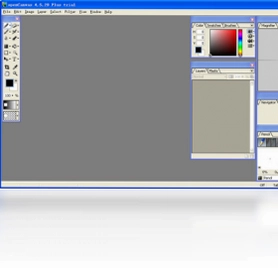


OpenCanvas是一款专注于数字绘画的专业工具,以其丰润的色彩表现和流畅的绘画体验深受广大插画师与绘画爱好者的喜爱。无论是精通高级技法的艺术大师,还是刚刚踏入绘画领域的新手,都能在OpenCanvas中找到属于自己的创作节奏。软件提供了光滑完美的线条绘制、如水彩画般的自然笔触、灵活的分层管理以及精准的轮廓选择功能,让每一幅作品都能呈现出细腻的质感与丰富的层次。同时,OpenCanvas体积小巧、启动迅速,对电脑配置要求不高,非常适合日常绘画练习与专业创作。接下来,我们将从功能特点、使用技巧、快捷键设置、配置需求等多个方面为您全面解析这款优秀的绘画软件。
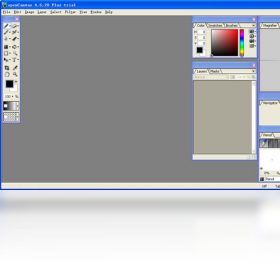
1. 打开OpenCanvas软件,在主界面可以看到菜单栏、工具栏、画布区和图层面板,初学者可以先从熟悉界面布局开始。
2. 点击“文件”菜单中的“新建”,设置画布大小和分辨率,建议初学者使用1920x1080或A4尺寸进行练习。
3. 在工具栏中选择“铅笔”或“画笔”工具,尝试在画布上随意绘制线条,感受OpenCanvas的笔触效果,其压感响应非常自然。
4. 熟悉图层面板的使用,新建图层进行分层绘制,这样可以方便地修改和调整,不会破坏底层画面。
5. 使用“撤销”功能(Ctrl+Z)可以随时回退操作,初学者可以大胆尝试各种工具和效果,不必担心画错。
6. 观看软件自带的教程或在线搜索OpenCanvas入门视频,能够更快掌握基本操作和常用技巧。

1. 丰润色彩引擎:OpenCanvas的色彩还原度极高,能够呈现细腻的颜色过渡,尤其是在绘制水彩风格作品时效果惊艳。
2. 光滑线条算法:软件内置了线条平滑处理功能,可以自动修正手绘时的抖动,让线条更加流畅完美。
3. 分层管理:支持多层叠加、混合模式调整、透明度控制等,方便用户进行复杂的画面组织与后期调整。
4. 轮廓选择工具:可以快速选取画面中的特定区域,进行局部修改或特效应用,提高工作效率。
5. 笔刷自定义:用户可以根据需要调整笔刷的大小、硬度、透明度、纹理等参数,打造专属绘画工具。
6. 时间回溯功能:OpenCanvas能够记录绘画过程,支持回放,方便用户分析自己的创作步骤,也适合制作绘画过程视频。
| 功能 | 快捷键 |
|---|---|
| 画笔工具 | B |
| 橡皮擦 | E |
| 抓手工具 | H |
| 放大/缩小 | Ctrl + 加号 / Ctrl + 减号 |
| 撤销 | Ctrl + Z |
| 重做 | Ctrl + Y |
| 新建图层 | Ctrl + Shift + N |
| 保存文件 | Ctrl + S |
| 打开文件 | Ctrl + O |
1. 点击菜单栏“编辑”中的“快捷键设置”选项,打开快捷键配置窗口。
2. 在快捷键列表中,找到需要修改的命令,点击对应的快捷键输入框。
3. 按下想要绑定的按键组合,例如Ctrl+Alt+B,确认后点击“应用”即可生效。
4. 如果想要恢复默认设置,点击“恢复默认”按钮即可。
5. 建议将常用工具设置为容易按到的按键,提高绘画效率。
| 配置项 | 最低要求 | 推荐配置 |
|---|---|---|
| 操作系统 | Windows 7/10/11 | Windows 10/11 64位 |
| 处理器 | Intel Core i3 | Intel Core i5及以上 |
| 内存 | 2GB | 8GB及以上 |
| 显卡 | 集成显卡 | 独立显卡(支持OpenGL) |
| 硬盘空间 | 500MB | 1GB以上固态硬盘 |
| 数位板 | 支持Wacom等 | 支持压感级别更高的数位板 |
1. 关闭不必要的后台程序,释放内存资源,为OpenCanvas提供更多运行空间。
2. 在“编辑”菜单中打开“性能设置”,适当调整缓存大小,可以提升软件响应速度。
3. 如果电脑配置较低,可以降低画布分辨率或减少图层数量,避免卡顿。
4. 定期清理系统垃圾文件,保持硬盘有足够剩余空间。
5. 更新显卡驱动程序,确保OpenCanvas能够充分利用图形加速功能。

1. 完成绘画后,点击“文件”菜单中的“导出”选项。
2. 在弹出的导出窗口中,选择需要保存的图片格式,OpenCanvas支持PNG、JPEG、BMP、TIFF等常见格式。
3. 建议优先选择PNG格式,因为PNG支持透明背景且无损压缩,适合网络分享和后续编辑。
4. 如果作品需要打印,可以选择TIFF格式,保留更多细节。
5. 在导出设置中,可以调整图片质量、分辨率等参数,根据实际需求选择。
6. 也可以直接使用“另存为”功能,将作品保存为OpenCanvas工程文件(.oco),方便之后继续编辑。
1. 点击“文件”菜单中的“打开”选项,选择需要导入的图片文件,支持JPEG、PNG、PSD等格式。
2. 图片会作为新画布打开,用户可以直接在其上进行绘画或修改。
3. 如果想要将图片作为参考图层,可以新建一个图层,然后将图片粘贴到该图层中。
4. 通过调整图层透明度,可以轻松描摹或参考图片轮廓。
5. 使用“变换”工具可以调整图片的大小、角度和位置,方便构图。
6. 如果需要导入多张图片,可以分别打开并复制粘贴到同一个画布的不同图层中。
1. OpenCanvas提供了多种图层混合模式,包括正常、正片叠底、滤色、叠加、柔光等,可以满足不同绘画需求。
2. 正片叠底模式常用于加深颜色,适合绘制阴影效果。
3. 滤色模式可以提亮画面,适合添加高光或发光效果。
4. 叠加模式能够增强对比度,使画面色彩更加鲜明。
5. 柔光模式可以产生柔和的光影效果,适合营造氛围。
6. 在图层面板中,点击图层上的“混合模式”下拉菜单即可切换,并实时预览效果。
1. 选择画笔工具后,在工具栏上方可以看到画笔设置选项,包括大小、硬度、不透明度、流量等。
2. 点击“画笔设置”按钮可以打开更详细的参数面板,其中包含笔尖形状、纹理、颜色动态等高级选项。
3. 调整“笔尖形状”可以选择不同形状的笔刷头,如圆形、方形、星形等。
4. 在“纹理”选项中,可以加载自定义纹理图案,制作出纸张、布纹等特殊效果。
5. 设置好参数后,点击“新建画笔”按钮,输入名称保存,即可在画笔库中找到自定义笔刷。
6. 还可以将常用的笔刷参数保存为预设,方便随时调用。
1. OpenCanvas完美支持数位板压感功能,能够根据笔尖压力变化模拟真实的笔触粗细和浓淡效果。
2. 在“编辑”菜单中打开“数位板设置”,检查是否已正确识别数位板设备。
3. 在画笔设置中,开启“压力控制”选项,并选择需要控制的功能,如大小、不透明度、颜色等。
4. 调整“压力曲线”可以改变压感的响应灵敏度,适应不同用户的绘画习惯。
5. 如果数位板驱动未安装,请先安装官方驱动,确保OpenCanvas能够正常读取压感数据。
6. 在绘画时,可以尝试不同压力绘制,感受压感带来的自然效果。
此内容由AI根据文章内容自动生成,并已由人工审核







 Windows 11
Poster Forge 1.2.4.1 最新版2.8M / 英文 / 1.2.4.1 最新版
下载SmoothDraw 3.2.7.0 电脑版2.1M / 中文 / 3.2.7.0 电脑版
下载Tux Paint 涂鸦绘画 0.9.21.1 电脑版10.4M / 中文 / 0.9.21.1 电脑版
下载经典老照片修复 1.0.0.0 电脑版2.0M / 中文 / 1.0.0.0 电脑版
下载爱拍就拍大头贴 1.0.0.80 电脑版25.9M / 中文 / 1.0.0.80 电脑版
下载WPanorama全景图像浏览器 9.5.1.1390 最新版4.4M / 中文 / 9.5.1.1390 最新版
下载迷你图片批量处理工具软件 2.0.0.0 电脑版280KB / 中文 / 2.0.0.0 电脑版
下载乐谷啦啦 2.0.0.0 电脑版9.4M / 中文 / 2.0.0.0 电脑版
下载手机电脑随机墙纸 1.3.0.600 最新版891KB / 中文 / 1.3.0.600 最新版
下载图片批量处理器电脑版 3.7.0.0 最新版9.6M / 中文 / 3.7.0.0 最新版
下载淘宝图片小秘 1.0.0.0 电脑版17.6M / 中文 / 1.0.0.0 电脑版
下载虚拟相册制作系统 1.5.0.6 最新版15.2M / 中文 / 1.5.0.6 最新版
下载像素蛋糕图像处理软件最新版 8.4.0.0 电脑版1.87G / 中文 / 8.4.0.0 电脑版
下载PNGgauntlet 3.1.2 电脑版900KB / 中文 / 3.1.2 电脑版
下载DxO PhotoLab(专业RAW处理软件) 9.12 Build 772 电脑版393.2M / 英文 / 9.12 Build 772 电脑版
下载一刻网照片书相册制作软件 2.1.45 电脑版36.2M / 中文 / 2.1.45 电脑版
下载Video Wallpaper 4.31 最新版15.7M / 中文 / 4.31 最新版
下载3D迷你看图For Solidworks 1.0.0.1 电脑版9.1M / 中文 / 1.0.0.1 电脑版
下载WinSnap截图工具 6.3.1电脑版5.3M / 中文 / 6.3.1电脑版
下载MangaMeeya CE 漫画阅览器 2.4 最新版338KB / 中文 / 2.4 最新版
下载喜洋洋表情包软件 1.0 电脑版708KB / 中文 / 1.0 电脑版
下载高影相册软件 2.2.0.0 最新版16.4M / 中文 / 2.2.0.0 最新版
下载赤兔抠图软件 2.12.30 最新版2.3M / 中文 / 2.12.30 最新版
下载全能王GIF制作软件 2.0.0.1 官方版3.6M / 中文 / 2.0.0.1 官方版
下载百图秀 1.1.0.95 pc版9.5M / 中文 / 1.1.0.95 pc版
下载LeafView最新版(图片查看器) 4.4.2 免费版153.9M / 多国语言[中文] / 4.4.2 免费版
下载Rimage GUI(批量压缩图片) 3.0.2 最新版8.9M / 多国语言[中文] / 3.0.2 最新版
下载VueScan Pro免激活中文版 9.8.57.02 绿色便携版86.1M / 多国语言[中文] / 9.8.57.02 绿色便携版
下载酷家乐3D建模软件 1.2.1 电脑版51.3M / 中文 / 1.2.1 电脑版
下载渲影(影视版) 2.2.7926.27066 电脑版4.9M / 中文 / 2.2.7926.27066 电脑版
下载闪电GIF制作软件 7.4.5.0 最新版20.3M / 中文 / 7.4.5.0 最新版
下载CAD迷你看图 29.6.0.1 最新版52.4M / 中文 / 29.6.0.1 最新版
下载Kdenlive(视频剪辑) 26.08.0 最新版129.2M / 多国语言[中文] / 26.08.0 最新版
下载PhotoRetouch照片修复 1.0.0 电脑版138.3M / 中文 / 1.0.0 电脑版
下载金舟HEIC图片转换器软件 3.6.6.0 最新版33.7M / 中文 / 3.6.6.0 最新版
下载Imagine最新版本(看图工具) 2.6.5 便携版2.1M / 中文 / 2.6.5 便携版
下载Adobe Acrobat Pro DC 2025激活版 v2025.001.20937电脑版723.0M / 中文 / v2025.001.20937电脑版
下载Photoshop 2025激活版 v26.11.0.18中文版5.28G / 中文 / v26.11.0.18中文版
下载Skylum Luminar Neo(AI修图软件) 1.28.0 最新版2.25G / 多国语言[中文] / 1.28.0 最新版
下载Adobe Acrobat Pro DC 2022破解版免费版 1.13G / 中文 /
下载Adobe Acrobat Pro DC 2024可激活版本 v2024.005.20421电脑版1.57G / 中文 / v2024.005.20421电脑版
下载Illustrator 2025破解版 v29.8.2.003电脑版3.30G / 中文 / v29.8.2.003电脑版
下载Comfyui官方中文版 0.8.11电脑版129.6M / 中文 / 0.8.11电脑版
下载PR 2026中文破解版(Adobe Premiere Pro 2026) 26.3.2可激活版4.50G / 中文 / 26.3.2可激活版
下载Adobe Illustrator 2024激活版 v28.7.4免费版3.70G / 中文 / v28.7.4免费版
下载PR 2025剪辑软件破解版(Adobe Premiere Pro2025) v25.6.4.005电脑版3.38G / 中文 / v25.6.4.005电脑版
下载Adobe Acrobat Pro DC 2026电脑版 2026.001.21814 pc版1.58G / 中文 / 2026.001.21814 pc版
下载Adobe Photoshop 2026绿色版 27.10.0.26免激活版5.76G / 中文 / 27.10.0.26免激活版
下载Photoshop 2021绿色版免安装 v22.5.0.384最新版1.13G / 中文 / v22.5.0.384最新版
下载Adobe Illustrator 2020免费破解版 v24.3.0.569电脑版1.37G / 中文 / v24.3.0.569电脑版
下载Adobe Acrobat Pro DC 2021中文激活版 v2021.001.20138电脑版868M / 中文 / v2021.001.20138电脑版
下载Drawio绘图工具官方正版 31.3.2 最新版本152.8M / 中文 / 31.3.2 最新版本
下载Photoshop 2026免安装绿色中文版 v27.1.00精简版2.94G / 中文 / v27.1.00精简版
下载Adobe Illustrator 2022中文破解版 v26.5.0.223免费版1.83G / 中文 / v26.5.0.223免费版
下载Ps2020版本 v21.2.12.215直装版1.93G / 中文 / v21.2.12.215直装版
下载KeyShot 2025中文激活版最新版本 1.45G / 中文 /
下载Adobe Illustrator 2021免费版 v25.4.1.498直装版1.38G / 中文 / v25.4.1.498直装版
下载Adobe Animate 2024中文激活版 v24.0.14.24电脑版3.38G / 中文 / v24.0.14.24电脑版
下载WxDatViewer(微信图片解密查看工具)官方版 1.6最新版1.3M / 中文 / 1.6最新版
下载KeyShot 2024最新激活版 1.18G / 中文 /
下载CapCut电脑版 9.1.0 最新版626.5M / 多国语言[中文] / 9.1.0 最新版
下载Adobe Acrobat DC 2023安装包 v2023.008.20533电脑版1.19G / 中文 / v2023.008.20533电脑版
下载Maxon Cinema 4D 2025中文激活版 v2025.3.3最新版927.1M / 中文 / v2025.3.3最新版
下载Adobe Animate 2022最新版破解版 v22.0.8.217免费版2.39G / 中文 / v22.0.8.217免费版
下载Lightroom Classic 2024中文激活版 v13.5.0.12直装版2.04G / 中文 / v13.5.0.12直装版
下载PR 2023视频编辑软件(Adobe Premiere Pro 2023) v23.6.9.4最新版9.88G / 中文 / v23.6.9.4最新版
下载Adobe After Effects 2022激活版 26.0.0电脑版2.75G / 中文 / 26.0.0电脑版
下载Adobe Illustrator 2023软件 v27.9.0直装版1.84G / 中文 / v27.9.0直装版
下载Adobe After Effects 2026可激活中文版 v26.0.0电脑版3.96G / 中文 / v26.0.0电脑版
下载InPixio Photo Studio Ultimate(图片处理)汉化版 11.0.7753.22643最新版478.81G / 中文 / 11.0.7753.22643最新版
下载