
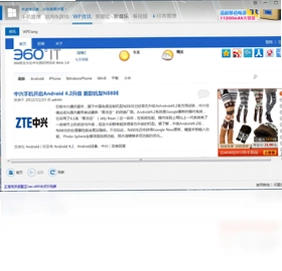


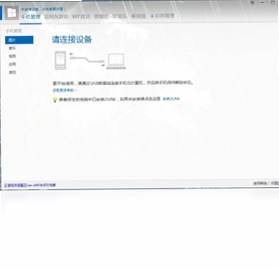
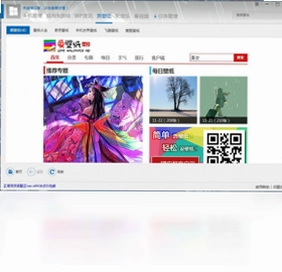
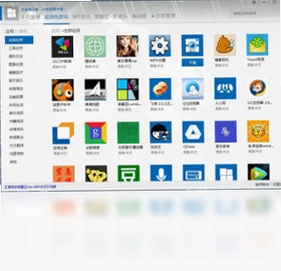
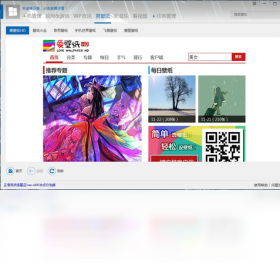
爱方格手机助手是一款功能强大的手机管理工具,无论您的设备是否越狱,也不管您使用的是哪一代机型,它都能轻松适配,实现全机型通杀。该软件电脑版为用户提供了便捷的PC端与移动设备互联方案,支持应用管理、文件传输、数据备份等多种实用功能,有效解决了手机与电脑之间的数据同步难题。其操作界面简洁直观,连接稳定高效,是广大数码爱好者不可或缺的辅助利器。接下来,我们将从多个角度为您详细介绍这款软件的具体功能与使用技巧。
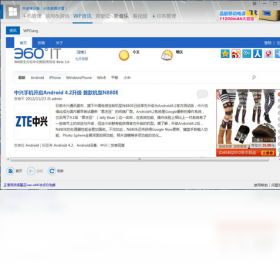
1. 应用管理:您可以通过电脑端直接浏览、安装、卸载手机中的应用,支持批量操作,极大提升管理效率。
2. 文件传输:支持在电脑与手机之间快速传输图片、视频、音乐、文档等各类文件,传输速度快且稳定。
3. 数据备份:可一键备份手机中的联系人、短信、通话记录、应用数据等重要信息到电脑,防止数据丢失。
4. 设备信息查看:能够清晰展示手机的基础信息,包括设备型号、系统版本、存储空间使用情况等。
5. 截图与录屏:连接电脑后,可以直接在PC端操作手机进行屏幕截图或录制屏幕视频,方便记录操作过程。
6. 一键ROOT(部分机型):对于部分安卓设备,提供了便捷的ROOT方案,帮助用户获取更高权限(需谨慎使用)。
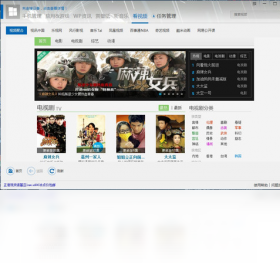
1. 首先,在电脑上安装并启动爱方格手机助手电脑版。
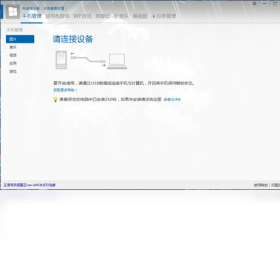
2. 使用USB数据线将手机与电脑连接,并确保手机已开启“开发者模式”和“USB调试”功能(安卓设备)。
3. 连接后,软件会自动识别设备并安装相应的驱动程序,首次连接可能需要稍等片刻。
4. 若使用的是iPhone设备,请确保电脑已安装iTunes,以便正确识别设备。
5. 连接成功后,软件主界面会显示设备的基本信息,此时您即可开始使用各项管理功能。
6. 如连接失败,请尝试更换USB端口或数据线,并检查手机端是否弹出授权提示,点击“允许”即可。
1. 将手机成功连接至爱方格手机助手电脑版。
2. 在主界面点击“文件管理”或“文件传输”功能模块。
3. 在文件管理器中,您可以浏览手机内部的存储目录,选择需要传输的文件或文件夹。
4. 点击“导出”按钮,即可将选中的手机文件传输到电脑指定的文件夹中。
5. 若需要将电脑文件导入手机,只需在电脑端选择文件,点击“导入”并选择目标路径即可。
6. 传输过程中请勿断开连接,以免造成数据损坏,传输完成后可在手机端查看文件。
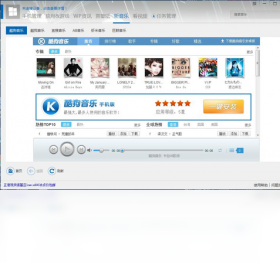
1. 检查USB数据线是否完好,建议使用原装数据线,并尝试更换电脑的其他USB接口(尽量使用USB 3.0接口)。
2. 确认手机已开启“USB调试”模式,不同品牌的开启方法略有差异,一般在“设置-开发者选项”中。
3. 在电脑的设备管理器中,查看是否有未识别的设备或带有黄色感叹号的驱动,右键点击并选择“更新驱动程序”。
4. 重启爱方格手机助手电脑版,并重新插拔USB线,有时简单的重启即可解决问题。
5. 关闭电脑上的安全软件或防火墙,某些安全设置可能会拦截设备连接,尝试暂时关闭后再试。
6. 若以上方法均无效,可尝试重启电脑和手机,重新进行连接操作。
| 快捷键 | 功能说明 |
|---|---|
| Ctrl + C | 复制选中的文件或文本 |
| Ctrl + V | 粘贴已复制的内容 |
| Ctrl + A | 全选当前列表中的项目 |
| Ctrl + F | 快速查找文件或信息 |
| Ctrl + R | 刷新当前界面内容 |
| 配置项 | 最低要求 |
|---|---|
| 操作系统 | Windows 7 SP1 / 8 / 10 / 11(32位或64位均可) |
| 处理器 | Intel Core i3 或同等性能的AMD处理器 |
| 内存 | 4 GB RAM 或以上 |
| 硬盘空间 | 至少 200 MB 可用空间 |
| USB接口 | 需具备可用的USB 2.0或更高版本接口 |
| 网络连接 | 部分功能需要联网使用,建议保持网络通畅 |
1. 连接设备后,在软件主界面找到“数据备份”功能入口,通常位于“工具箱”或“更多功能”区域。
2. 点击“数据备份”,软件会扫描手机中可备份的数据类型,如联系人、短信、通话记录、应用等。
3. 勾选您需要备份的数据项,您可以选择全部备份,也可以按需选择。
4. 点击“开始备份”按钮,并选择电脑中的备份保存路径。
5. 等待备份完成,软件会提示备份成功,您可以在电脑上找到备份文件,以便日后恢复。
6. 若需要恢复数据,只需在软件中选择“数据恢复”,导入之前备份的文件即可完成还原。
1. 启动爱方格手机助手电脑版,并将手机通过USB有线方式连接至电脑一次,以便安装必要的驱动和组件。
2. 在手机端下载并安装爱方格手机助手对应的移动端应用(如有提供)。
3. 确保手机和电脑连接在同一个Wi-Fi网络下。
4. 在电脑软件中点击“无线连接”选项,软件会搜索同一网络下的可用设备。
5. 在手机上确认连接请求,即可实现无线管理,之后无需频繁插拔数据线,更加便捷。
此内容由AI根据文章内容自动生成,并已由人工审核







 Google_Pixel_10
时时工作平台 1.0.0.0 pc版74.1M / 中文 / 1.0.0.0 pc版
下载小麻雀 1.0.0.1300 最新版9.7M / 中文 / 1.0.0.1300 最新版
下载淘男网桌面 4.0.0.4 最新版12.4M / 中文 / 4.0.0.4 最新版
下载嘟嘟语音pc版 3.2.292.0 电脑版73.5M / 中文 / 3.2.292.0 电脑版
下载EC 11.3.5.1 电脑版75.2M / 中文 / 11.3.5.1 电脑版
下载BLUE串口调试助手pc版 1.1.4 电脑版6.7M / 中文 / 1.1.4 电脑版
下载良缘互动 1.0.7.2 电脑版17.1M / 中文 / 1.0.7.2 电脑版
下载网站多客宝在线客服软件 1.2.6.0 电脑版11.5M / 中文 / 1.2.6.0 电脑版
下载抓抓手机伴侣 4.6.1 最新版35.8M / 中文 / 4.6.1 最新版
下载全国通电脑客户端版 2.1 电脑版567KB / 中文 / 2.1 电脑版
下载阿里云PC输入法 1.0.0.1 电脑版23.9M / 中文 / 1.0.0.1 电脑版
下载66Call网络电话 2.2.3.8 最新版3.2M / 中文 / 2.2.3.8 最新版
下载乐吧演艺社区 2.0.2.1 pc版6.9M / 中文 / 2.0.2.1 pc版
下载阿里通电话 6.3.1.1 电脑版6.5M / 中文 / 6.3.1.1 电脑版
下载华强洽洽电脑版 6.1.10.14 最新版71.2M / 中文 / 6.1.10.14 最新版
下载翼聊软件 1.0.2.0 电脑版38.7M / 中文 / 1.0.2.0 电脑版
下载健康煲汤100道 1.1 pc版30.0M / 中文 / 1.1 pc版
下载TQ云呼叫中心最新版本 9.46.0 电脑版39.6M / 中文 / 9.46.0 电脑版
下载变声宝宝 2.72 电脑版5.0M / 中文 / 2.72 电脑版
下载会友通网络电话 1.1.0.0最新版6.5M / 中文 / 1.1.0.0最新版
下载中国移动伴侣 10.0最新版2.2M / 中文 / 10.0最新版
下载欢乐DJ 欢乐点歌台 3.0.0.0 最新版6.5M / 中文 / 3.0.0.0 最新版
下载联信企业版 5.6.20160325 官方版34.0M / 中文 / 5.6.20160325 官方版
下载8U浏览器电脑版 2.1.0.1 最新版1.9M / 中文 / 2.1.0.1 最新版
下载Mozilla Thunderbird雷鸟邮件 78.11.0.7818 官方版48.0M / 中文 / 78.11.0.7818 官方版
下载网易闪电邮 2.4.1.32 电脑版10.3M / 中文 / 2.4.1.32 电脑版
下载DCplusplus DC++ 0.8.0.2 最新版46.4M / 中文 / 0.8.0.2 最新版
下载都秀视频聊天 6.0.12.7429 电脑版33.1M / 中文 / 6.0.12.7429 电脑版
下载HackerJLY邮件发送器 0.0.2.8 官方版782KB / 中文 / 0.0.2.8 官方版
下载飞鸽传书 4.0.110526 最新版5.1M / 中文 / 4.0.110526 最新版
下载旺旺助手最新版 3.0.0.0 电脑版2.3M / 中文 / 3.0.0.0 电脑版
下载Becky Internet Mail软件 2.7.5.4 官方版4.8M / 英文 / 2.7.5.4 官方版
下载我秀视频聊天 1.1.3.4 电脑版2.7M / 中文 / 1.1.3.4 电脑版
下载微微网络电话电脑版 1.2.3 最新版22.2M / 中文 / 1.2.3 最新版
下载新浪邮箱桌面版 1.0.0.3 pc版6.5M / 中文 / 1.0.0.3 pc版
下载微信桌面版官方版 4.1.10.53pc版228.8M / 中文 / 4.1.10.53pc版
下载微信PC测试版 3.8.0.9最新版本161.5M / 中文 / 3.8.0.9最新版本
下载钉钉pc端官方版 8.2.0.251223004版本2.7M / 中文 / 8.2.0.251223004版本
下载qq电脑版官方版 9.9.33.260813版本300.0M / 中文 / 9.9.33.260813版本
下载微信企业版PC客户端 3.1.2.2211官方电脑版273M / 中文 / 3.1.2.2211官方电脑版
下载TIM办公版电脑版 3.3.5.22018正式版69.8M / 中文 / 3.3.5.22018正式版
下载抖店工作台pc端 1.1.8 电脑版194.4M / 中文 / 1.1.8 电脑版
下载咕咕文字(快捷回复)PC版 21.5.6.12官方版460KB / 中文 / 21.5.6.12官方版
下载飞聊pc版客户端 1.0.0电脑版81M / 中文 / 1.0.0电脑版
下载阿里旺旺买家版电脑版 10.3.39.0 最新版330.0M / 中文 / 10.3.39.0 最新版
下载叠叠社互动桌面电脑版 3.8.0最新版77.8M / 中文 / 3.8.0最新版
下载实话PC客户端 2.0.9.5 最新版87.9M / 中文 / 2.0.9.5 最新版
下载同步助手最新版 3.5.8.0 电脑版48.0M / 中文 / 3.5.8.0 电脑版
下载乐橙PC软件最新版 5.11.8 电脑版95.7M / 中文 / 5.11.8 电脑版
下载变声器 2.1.2.0 最新版9.4M / 中文 / 2.1.2.0 最新版
下载亦豹远程控制 2.0.10 最新版51.9M / 中文 / 2.0.10 最新版
下载赶集叮咚pc版 3.3.18.332 最新版28.9M / 中文 / 3.3.18.332 最新版
下载小启语音包最新版 1.0.0.0 电脑版4.3M / 中文 / 1.0.0.0 电脑版
下载Zoom视频会议 7.0.2.34412 最新版144.0M / 中文 / 7.0.2.34412 最新版
下载联展通 0.1最新版2.0M / 中文 / 0.1最新版
下载Nokia PC Suite诺基亚PC套件 7.1.180.94 官方版64.8M / 中文 / 7.1.180.94 官方版
下载汪蛋表情包 1.0 最新版388KB / 中文 / 1.0 最新版
下载CF超萌表情包 1.0 电脑版6.8M / 中文 / 1.0 电脑版
下载比丢表情包最新版 1.0 电脑版452KB / 中文 / 1.0 电脑版
下载暴漫表情包 1.0 最新版3.7M / 中文 / 1.0 最新版
下载阿狸表情包 1.0 最新版15.7M / 中文 / 1.0 最新版
下载好讯企业版 2014.03.21.0 电脑版140.4M / 中文 / 2014.03.21.0 电脑版
下载DNF表情包 1.0 电脑版2.0M / 中文 / 1.0 电脑版
下载哈咪猫表情包软件 1.0 pc版1.1M / 中文 / 1.0 pc版
下载阿鲁表情包 1.0 最新版600KB / 中文 / 1.0 最新版
下载Miranda IM 即时通讯整合工具 0.10.69.0 最新版7.6M / 中文 / 0.10.69.0 最新版
下载TradeManager 阿里旺旺国际版 7.0.443.377 电脑版91.5M / 中文 / 7.0.443.377 电脑版
下载我秀视频聊天 1.1.3.4 电脑版2.7M / 中文 / 1.1.3.4 电脑版
下载8U浏览器电脑版 2.1.0.1 最新版1.9M / 中文 / 2.1.0.1 最新版
下载微微网络电话电脑版 1.2.3 最新版22.2M / 中文 / 1.2.3 最新版
下载