
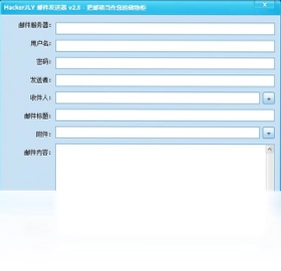
HackerJLY邮件发送器是一款专注于高效批量邮件发送的桌面工具,它凭借简洁直观的界面设计和灵活的文件拖拽操作,帮助用户轻松完成带附件的邮件群发任务。软件不仅能够智能识别操作系统语言自动切换界面,还支持用户手动定制语言环境,极大提升了不同地区用户的使用便利性。无论是商务推广、内部通知还是日常办公,HackerJLY邮件发送器都能提供稳定可靠的发送支持,并内置多项实用功能,让邮件沟通变得更加高效、省心。
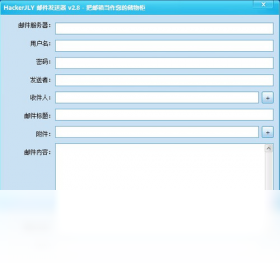
1. 支持将本地附件直接拖拽到窗体上,快速添加多个文件作为邮件附件。
2. 内置SMTP服务器配置向导,帮助用户快速完成发件邮箱参数设置。
3. 提供收件人列表批量导入功能,可从文本文件中读取多个邮箱地址。
4. 邮件正文支持富文本编辑,可以插入图片、链接和自定义排版。
5. 发送前自动检查必填项,避免因漏填收件人或者主题导致发送失败。
6. 发送过程实时显示进度条和日志信息,方便用户掌握每封邮件的发送状态。
7. 支持发送完成后自动保存发送记录,便于后续查询和统计。
1. 打开HackerJLY邮件发送器主界面,在顶部菜单栏中找到“选项”或“设置”入口。
2. 点击进入设置面板后,切换到“常规”选项卡,在“语言”下拉菜单中选择需要的显示语言。
3. 如果软件检测到系统语言,会自动弹出提示是否跟随系统,点击“是”即可同步系统语言。
4. 用户也可以手动选择其他语言包,软件支持简体中文、繁体中文、英文等多国语言。
5. 设置完成后点击“应用”按钮,界面会立即刷新为所选语言,无需重启。
6. 若希望下次启动时保持相同语言,还需勾选“保存为默认语言”复选框。
1. 直接打开邮件撰写窗口,在附件区域可以看到“拖拽文件到此处”的提示标签。
2. 从资源管理器中选择一个或多个文件,按住鼠标左键将其拖拽到该区域上方。
3. 松开鼠标后,软件会自动解析文件路径并立即添加到附件列表,同时显示文件大小和类型图标。
4. 若一次拖入多个文件,软件会按顺序全部加入,用户可在列表中对附件进行排序或删除。
5. 对于超大文件,软件会给出格式和大小提示,但不会强制限制,只要邮箱服务商允许即可发送。
6. 整个拖拽过程无需额外点击按钮,交互反馈清晰,非常适合需要频繁添加附件的办公用户。
1. HackerJLY邮件发送器对硬件要求非常低,普通办公电脑均可流畅运行。
2. 操作系统支持Windows 7、Windows 8、Windows 10及Windows 11,32位和64位均可。
3. 最低内存要求为512MB,推荐1GB以上以确保多任务处理时界面响应迅速。
4. 硬盘空间仅需20MB,用于安装程序文件和存储临时缓存。
5. 需要网络连接以连接SMTP服务器发送邮件,但软件本身不消耗大量带宽。
6. 显示器分辨率至少为1024×768,否则部分窗口可能显示不全。
7. 无需安装额外运行库或依赖组件,下载解压后即可直接运行。
1. 软件能够自动识别当前Windows操作系统的显示语言,并自动切换为对应的界面语言。
2. 如果系统为简体中文,软件会默认显示简体中文菜单和提示信息。
3. 如果系统为英文,则软件自动切换为英文界面,无需任何手动干预。
4. 对于Windows的繁体中文版本,软件同样有对应的语言资源包。
5. 除了自动同步系统语言,用户还可以在设置里强制指定任意一种支持的语言。
6. 支持的语言包括简体中文、繁体中文、英文、日文、韩文等多国语言,覆盖面广。
7. 语言切换后所有设置项和功能按钮都会同步更新,不会出现乱码或遗漏。
1. 在完成发件服务器、端口、账户密码等参数配置后,点击“保存配置”按钮。
2. 软件会将当前配置写入到本地的ini配置文件中,默认保存在软件安装目录下。
3. 下次启动软件时,程序会自动加载上次保存的配置,无需重新填写。
4. 如果更换了电脑,可以将配置文件拷贝到新电脑的相同目录下实现快速迁移。
5. 配置信息包含SMTP服务器地址、端口、加密方式、发件人名称等,但密码会加密存储。
6. 用户还可以通过“导出配置”功能生成独立的配置文件,便于备份和分享。
7. 若需要重置所有设置,可在主界面点击“恢复默认配置”按钮。
1. Ctrl+N:快速新建邮件窗口。
2. Ctrl+O:打开文件或导入收件人列表。
3. Ctrl+S:保存当前邮件草稿。
4. Ctrl+Enter:立即发送当前邮件。
5. Ctrl+Shift+A:添加附件文件。
6. Ctrl+Shift+L:打开语言设置面板。
7. Ctrl+Shift+P:打开参数配置窗口。
8. Ctrl+Shift+H:查看历史发送记录。
9. Ctrl+Shift+R:清空当前收件人和主题。
10. F1:打开帮助文档。
1. 检查发件邮箱的SMTP服务是否已开启,登录邮箱网页端在设置中开启SMTP功能。
2. 核对SMTP服务器地址和端口是否正确,常见如smtp.qq.com对应端口465或587。
3. 确认发件邮箱的授权码是否正确,部分邮箱使用独立授权码而非登录密码。
4. 检查网络连接是否正常,可以尝试ping smtp服务器确认网络可通。
5. 如果使用SSL加密,请确认端口是否与加密方式匹配,加密方式选择SSL时端口通常为465。
6. 查看软件日志中的错误详情,根据具体错误代码排查原因。
7. 尝试降低发送频率,避免因短时间内大量发送被服务器临时限制。
8. 更换发件邮箱或使用备用SMTP服务器进行测试。
此内容由AI根据文章内容自动生成,并已由人工审核







 Windows 11
翼聊软件 1.0.2.0 电脑版38.7M / 中文 / 1.0.2.0 电脑版
下载健康煲汤100道 1.1 pc版30.0M / 中文 / 1.1 pc版
下载TQ云呼叫中心最新版本 9.46.0 电脑版39.6M / 中文 / 9.46.0 电脑版
下载变声宝宝 2.72 电脑版5.0M / 中文 / 2.72 电脑版
下载会友通网络电话 1.1.0.0最新版6.5M / 中文 / 1.1.0.0最新版
下载中国移动伴侣 10.0最新版2.2M / 中文 / 10.0最新版
下载欢乐DJ 欢乐点歌台 3.0.0.0 最新版6.5M / 中文 / 3.0.0.0 最新版
下载联信企业版 5.6.20160325 官方版34.0M / 中文 / 5.6.20160325 官方版
下载8U浏览器电脑版 2.1.0.1 最新版1.9M / 中文 / 2.1.0.1 最新版
下载Mozilla Thunderbird雷鸟邮件 78.11.0.7818 官方版48.0M / 中文 / 78.11.0.7818 官方版
下载网易闪电邮 2.4.1.32 电脑版10.3M / 中文 / 2.4.1.32 电脑版
下载DCplusplus DC++ 0.8.0.2 最新版46.4M / 中文 / 0.8.0.2 最新版
下载阿里云PC输入法 1.0.0.1 电脑版23.9M / 中文 / 1.0.0.1 电脑版
下载抓抓手机伴侣 4.6.1 最新版35.8M / 中文 / 4.6.1 最新版
下载小麻雀 1.0.0.1300 最新版9.7M / 中文 / 1.0.0.1300 最新版
下载全国通电脑客户端版 2.1 电脑版567KB / 中文 / 2.1 电脑版
下载时时工作平台 1.0.0.0 pc版74.1M / 中文 / 1.0.0.0 pc版
下载都秀视频聊天 6.0.12.7429 电脑版33.1M / 中文 / 6.0.12.7429 电脑版
下载华强洽洽电脑版 6.1.10.14 最新版71.2M / 中文 / 6.1.10.14 最新版
下载飞鸽传书 4.0.110526 最新版5.1M / 中文 / 4.0.110526 最新版
下载阿里通电话 6.3.1.1 电脑版6.5M / 中文 / 6.3.1.1 电脑版
下载旺旺助手最新版 3.0.0.0 电脑版2.3M / 中文 / 3.0.0.0 电脑版
下载66Call网络电话 2.2.3.8 最新版3.2M / 中文 / 2.2.3.8 最新版
下载乐吧演艺社区 2.0.2.1 pc版6.9M / 中文 / 2.0.2.1 pc版
下载Becky Internet Mail软件 2.7.5.4 官方版4.8M / 英文 / 2.7.5.4 官方版
下载我秀视频聊天 1.1.3.4 电脑版2.7M / 中文 / 1.1.3.4 电脑版
下载爱方格手机助手 1.1.3.5 电脑版3.5M / 中文 / 1.1.3.5 电脑版
下载微微网络电话电脑版 1.2.3 最新版22.2M / 中文 / 1.2.3 最新版
下载新浪邮箱桌面版 1.0.0.3 pc版6.5M / 中文 / 1.0.0.3 pc版
下载比丢表情包最新版 1.0 电脑版452KB / 中文 / 1.0 电脑版
下载CF超萌表情包 1.0 电脑版6.8M / 中文 / 1.0 电脑版
下载联展通 0.1最新版2.0M / 中文 / 0.1最新版
下载Nokia PC Suite诺基亚PC套件 7.1.180.94 官方版64.8M / 中文 / 7.1.180.94 官方版
下载DNF表情包 1.0 电脑版2.0M / 中文 / 1.0 电脑版
下载汪蛋表情包 1.0 最新版388KB / 中文 / 1.0 最新版
下载微信桌面版官方版 4.1.10.53pc版228.8M / 中文 / 4.1.10.53pc版
下载微信PC测试版 3.8.0.9最新版本161.5M / 中文 / 3.8.0.9最新版本
下载钉钉pc端官方版 8.2.0.251223004版本2.7M / 中文 / 8.2.0.251223004版本
下载qq电脑版官方版 9.9.33.260813版本300.0M / 中文 / 9.9.33.260813版本
下载微信企业版PC客户端 3.1.2.2211官方电脑版273M / 中文 / 3.1.2.2211官方电脑版
下载TIM办公版电脑版 3.3.5.22018正式版69.8M / 中文 / 3.3.5.22018正式版
下载抖店工作台pc端 1.1.8 电脑版194.4M / 中文 / 1.1.8 电脑版
下载咕咕文字(快捷回复)PC版 21.5.6.12官方版460KB / 中文 / 21.5.6.12官方版
下载飞聊pc版客户端 1.0.0电脑版81M / 中文 / 1.0.0电脑版
下载叠叠社互动桌面电脑版 3.8.0最新版77.8M / 中文 / 3.8.0最新版
下载实话PC客户端 2.0.9.5 最新版87.9M / 中文 / 2.0.9.5 最新版
下载乐橙PC软件最新版 5.11.8 电脑版95.7M / 中文 / 5.11.8 电脑版
下载同步助手最新版 3.5.8.0 电脑版48.0M / 中文 / 3.5.8.0 电脑版
下载金舟虚拟摄像头电脑版 2.1.2.0 最新版155.4M / 中文 / 2.1.2.0 最新版
下载19talk软件 1.0.112.1203电脑版2.5M / 中文 / 1.0.112.1203电脑版
下载飞语365软件 1.0.0.0 pc版23.1M / 中文 / 1.0.0.0 pc版
下载优你客软件 3.5.0.1263 最新版4.6M / 中文 / 3.5.0.1263 最新版
下载阿里旺旺买家版电脑版 10.3.39.0 最新版330.0M / 中文 / 10.3.39.0 最新版
下载Bopup Messenger软件 6.8.7.11977 电脑版1.8M / 中文 / 6.8.7.11977 电脑版
下载VSL LanToucher Network Messeng 1.6.1.4225 电脑版3.9M / 英文 / 1.6.1.4225 电脑版
下载DCplusplus DC++ 0.8.0.2 最新版46.4M / 中文 / 0.8.0.2 最新版
下载变声器 2.1.2.0 最新版9.4M / 中文 / 2.1.2.0 最新版
下载亦豹远程控制 2.0.10 最新版51.9M / 中文 / 2.0.10 最新版
下载赶集叮咚pc版 3.3.18.332 最新版28.9M / 中文 / 3.3.18.332 最新版
下载小启语音包最新版 1.0.0.0 电脑版4.3M / 中文 / 1.0.0.0 电脑版
下载Zoom视频会议 7.0.2.34412 最新版144.0M / 中文 / 7.0.2.34412 最新版
下载联展通 0.1最新版2.0M / 中文 / 0.1最新版
下载Nokia PC Suite诺基亚PC套件 7.1.180.94 官方版64.8M / 中文 / 7.1.180.94 官方版
下载汪蛋表情包 1.0 最新版388KB / 中文 / 1.0 最新版
下载CF超萌表情包 1.0 电脑版6.8M / 中文 / 1.0 电脑版
下载比丢表情包最新版 1.0 电脑版452KB / 中文 / 1.0 电脑版
下载暴漫表情包 1.0 最新版3.7M / 中文 / 1.0 最新版
下载阿狸表情包 1.0 最新版15.7M / 中文 / 1.0 最新版
下载好讯企业版 2014.03.21.0 电脑版140.4M / 中文 / 2014.03.21.0 电脑版
下载DNF表情包 1.0 电脑版2.0M / 中文 / 1.0 电脑版
下载