

网页游戏优化卫士是一款专门为网页游戏玩家量身打造的性能优化工具,它能够智能检测并优化系统运行环境,通过关闭暂时不需要的进程来为系统减负,从而显著提升网页游戏的流畅度和响应速度。无论是大型网页游戏还是小型页游,都能在它的帮助下获得更稳定的帧率和更快的加载速度,让玩家告别卡顿和延迟,享受沉浸式的游戏体验。该软件界面简洁,操作直观,即使是不熟悉电脑的玩家也能轻松上手,一键完成优化设置,释放系统潜能,专注游戏乐趣。
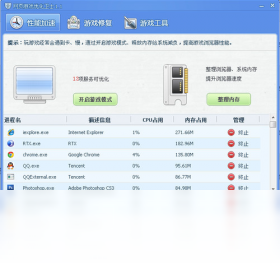
1. 运行网页游戏优化卫士,在主界面点击“一键优化”按钮,软件会自动扫描系统当前运行的进程和资源占用情况。
2. 扫描结束后,软件会列出可安全关闭的非核心进程和后台服务,并给出优化建议,您可以根据需要勾选要关闭的项目。
3. 点击“开始优化”后,软件会暂时关闭这些进程,释放大量内存和CPU资源,为游戏运行腾出更多空间。
4. 优化完成后,建议重新启动浏览器并打开网页游戏,您会发现游戏加载速度明显提升,画面更加流畅。
5. 如果您需要恢复被关闭的进程,只需点击“恢复默认”按钮,所有进程将自动重新启动,不影响系统正常运行。
1. 系统进程管理:清晰展示所有运行中的进程,支持按CPU、内存占用排序,方便您识别资源大户。
2. 游戏模式切换:开启游戏模式后,软件会自动应用最佳优化策略,并暂时屏蔽弹窗通知,避免游戏中断。
3. 网络加速优化:通过优化网络连接参数,减少数据传输延迟,让网页游戏操作响应更灵敏。
4. 缓存清理工具:定期清理浏览器缓存和临时文件,防止垃圾文件堆积导致游戏加载变慢。
5. 性能监控报告:实时显示CPU、内存、网络使用率,让您对系统状态一目了然。
1. 电脑配置较低、运行网页游戏卡顿的玩家,可以通过优化获得更流畅的体验。
2. 同时开启多个网页游戏或任务,导致系统资源不足的玩家,合理分配资源。
3. 对电脑操作不熟悉,但希望提升游戏性能的普通用户,一键优化简单方便。
4. 需要长时间挂机或参与大型网页游戏活动的玩家,保持系统最佳状态。
5. 追求极致游戏体验,希望减少一切不必要干扰的硬核玩家。
1. 打开网页游戏优化卫士,点击右上角的“设置”齿轮图标进入设置界面。
2. 在“常规设置”选项卡中,勾选“开机自动启动”复选框。
3. 建议同时勾选“启动时自动开始优化”,这样每次开机后软件会自动执行一次优化。
4. 设置完成后点击“应用”按钮保存配置,下次开机软件就会自动运行。
5. 如果您不想让它开机启动,取消勾选即可,不会影响手动使用。
1. 全局快捷键:Ctrl+Alt+O,一键呼出主界面,随时查看系统状态。
2. 游戏模式快捷键:Ctrl+Alt+G,快速开启或关闭游戏模式。
3. 截图快捷键:Ctrl+Alt+S,在游戏过程中快速截图并自动保存。
4. 以上快捷键均可在设置中自定义修改,满足不同玩家的操作习惯。
1. 处理器:Intel Pentium 4 或同级别处理器,推荐使用双核及以上CPU。
2. 内存:最低512MB,推荐1GB以上,以保证软件流畅运行和优化效果。
3. 硬盘:需要50MB可用磁盘空间用于安装,运行时需临时空间10MB左右。
4. 显卡:支持DirectX 9.0c即可,无特殊要求。
5. 操作系统:Windows 7及以上版本均支持,兼容32位和64位系统。
1. 使用网页游戏优化卫士清理系统垃圾文件,减少因磁盘空间不足导致的闪退。
2. 关闭不必要的后台进程,避免内存不足引发游戏崩溃。
3. 修复系统网络设置,优化网络连接稳定性,防止因网络波动造成掉线闪退。
4. 建议在游戏设置中降低画质和特效,减轻系统负担,配合优化效果更佳。
5. 如果问题依旧,可以尝试关闭杀毒软件的实时监控,或更新显卡驱动。
6. 重新启动电脑后再次使用优化卫士进行深度优化,通常能解决大部分闪退问题。
1. 关闭网页游戏优化卫士主窗口,确保软件不在后台运行。
2. 点击Windows开始菜单,选择“设置”中的“应用”,在应用列表中找到网页游戏优化卫士,点击“卸载”。
3. 也可以使用控制面板中的“程序和功能”,右键选择卸载。
4. 卸载过程中按提示操作,完成后建议重启电脑以清理残留文件。
5. 如果卸载失败,可以使用第三方卸载工具彻底清除。
此内容由AI根据文章内容自动生成,并已由人工审核







 Windows 10
FlyEnv(Web服务器和环境管理器) 4.18.2 电脑版139.2M / 多国语言[中文] / 4.18.2 电脑版
下载小丸子时钟 1.2 电脑版4.4M / 中文 / 1.2 电脑版
下载AutoHotkey 1.1.29.00 电脑版2.9M / 英文 / 1.1.29.00 电脑版
下载蘑菇云 2.0.297.1 电脑版4.6M / 中文 / 2.0.297.1 电脑版
下载网游小管家软件 2011.5.20.16 电脑版2.4M / 中文 / 2011.5.20.16 电脑版
下载泡泡窗口化软件 1.0 电脑版21.8M / 中文 / 1.0 电脑版
下载ClearType Tuning 1.0.0.3 电脑版2.1M / 英文 / 1.0.0.3 电脑版
下载壁虎桌面助手 1.0.80 电脑版2.6M / 中文 / 1.0.80 电脑版
下载2345虚拟光驱王软件 3.0.1.9002 电脑版255KB / 中文 / 3.0.1.9002 电脑版
下载迅雷壁纸 1.0.3.72 电脑版3.5M / 中文 / 1.0.3.72 电脑版
下载ALZip阿尔压缩 11.8.23.0 电脑版9.7M / 英文 / 11.8.23.0 电脑版
下载晓林事务提醒秘书 7.5.0.0 电脑版7.7M / 中文 / 7.5.0.0 电脑版
下载360度定时关机专家 2.5.1.2 电脑版13.8M / 中文 / 2.5.1.2 电脑版
下载韩语输入法 1.0 电脑版41.1M / 中文 / 1.0 电脑版
下载诺基亚手机凤凰刷机软件免费版 5.2.4.43123 电脑版98.5M / 中文 / 5.2.4.43123 电脑版
下载UPX压缩加壳精灵 1.0.0.0 电脑版565KB / 中文 / 1.0.0.0 电脑版
下载图图闹钟 1.0.0.2 电脑版1.3M / 中文 / 1.0.0.2 电脑版
下载自然码输入系统官方 1.0 电脑版7.7M / 中文 / 1.0 电脑版
下载MBarcode二维码生成解码软件免费版 1.1.0.2 电脑版367KB / 中文 / 1.1.0.2 电脑版
下载SeewoService软件 1.5.3.0 电脑版1.8M / 中文 / 1.5.3.0 电脑版
下载桌面导航软件 1.2.1.1 电脑版22.0M / 中文 / 1.2.1.1 电脑版
下载QTTabBar电脑版 1.5.5 正式版561KB / 中文 / 1.5.5 正式版
下载寒梦语音小秘书 1.2.0.3 电脑版2.9M / 中文 / 1.2.0.3 电脑版
下载潮语输入法 6.0.2010.11 电脑版27.7M / 中文 / 6.0.2010.11 电脑版
下载USB汽车表情编辑器 2012.1220.002 电脑版15.9M / 中文 / 2012.1220.002 电脑版
下载语音钟pc版 1.0 电脑版324KB / 中文 / 1.0 电脑版
下载QQ词典 1.1.147.400 pc版7.3M / 中文 / 1.1.147.400 pc版
下载WinNT 6.X 右键获取管理员权限 2.5.0.0 电脑版211KB / 中文 / 2.5.0.0 电脑版
下载hosts编辑工具 1.0.3.0 电脑版359KB / 中文 / 1.0.3.0 电脑版
下载风月锁屏王软件 6.0.1.94 电脑版2.0M / 中文 / 6.0.1.94 电脑版
下载正则表达式测试工具软件 1.0.1.0 电脑版443KB / 中文 / 1.0.1.0 电脑版
下载MIUI一键刷机软件 2.0.5.1417 电脑版11.3M / 中文 / 2.0.5.1417 电脑版
下载DeskBox(桌面整理工具) 1.5.0 最新版41.2M / 中文 / 1.5.0 最新版
下载电脑开关机记录查看器 51.52.0.0 官方版1.4M / 中文 / 51.52.0.0 官方版
下载Dawn Launcher(Windows快捷启动工具) 3.0.3 最新版7.3M / 多国语言[中文] / 3.0.3 最新版
下载火雨壁纸最新版 1.2.1电脑版80.4M / 中文 / 1.2.1电脑版
下载紫罗兰工具箱官方正版pc版 2.0.1最新版24.5M / 中文 / 2.0.1最新版
下载Ventoy制作启动u盘 1.1.17中文版15.9M / 中文 / 1.1.17中文版
下载Bandizip专业破解版 7.46最新版5.4M / 中文 / 7.46最新版
下载furmark甜甜圈汉化版(显卡稳定性测试) 1.25.0.0单文件中文版23.0M / 中文 / 1.25.0.0单文件中文版
下载CE修改器 Cheat Engine简体中文汉化版 7.4.7最新版35.5M / 中文 / 7.4.7最新版
下载VMware Workstation最新版本 26H1u1 Build 25688693中文版269.5M / 中文 / 26H1u1 Build 25688693中文版
下载u盘急救箱电脑版 0.1.0pc版11.1M / 中文 / 0.1.0pc版
下载越狱工具Unc0ver 8.0.2安卓版52M / 中文 / 8.0.2安卓版
下载CCleaner Pro免安装绿色版 7.11.1509电脑版123.6M / 中文 / 7.11.1509电脑版
下载图吧工具箱电脑安装包 2026.01.1最新版本202.0M / 中文 / 2026.01.1最新版本
下载ocam录屏软件电脑版 550版本8.4M / 中文 / 550版本
下载startallback电脑版(开始菜单增强工具) 3.9.25.5386 最新版1.8M / 中文 / 3.9.25.5386 最新版
下载HEU KMS Activator官方版 64.0.0电脑版4.4M / 中文 / 64.0.0电脑版
下载Adobe Acrobat Reader DC电脑版 2026.002.21901 pc版1.63G / 中文 / 2026.002.21901 pc版
下载Topaz Photo Pro最新版本 1.7.0电脑版1.37G / 英文 / 1.7.0电脑版
下载UpdatePack7R2(Windows 7更新补丁安装包) 21.12.15官方最新版799M / 中文 / 21.12.15官方最新版
下载鲁大师单文件版绿色版 6.1026.4755.807 电脑版174.1M / 中文 / 6.1026.4755.807 电脑版
下载QQ宠物企鹅单机复刻版电脑版 1.2.4pc版241.18G / 中文 / 1.2.4pc版
下载openshell汉化版 4.4.198电脑版8.3M / 中文 / 4.4.198电脑版
下载steam最新版本客户端 2.10.91.91pc版2.3M / 中文 / 2.10.91.91pc版
下载idm下载器pc版 6.42.63版本11.8M / 中文 / 6.42.63版本
下载微信输入法电脑版 2.1.3.18 官方版201.4M / 中文 / 2.1.3.18 官方版
下载Adobe Premiere Elements 2026破解版最新版 v26.1电脑版3.64G / 中文 / v26.1电脑版
下载Adobe Media Encoder 2026中文直装版 26.3.2最新版2.75G / 中文 / 26.3.2最新版
下载天若OCR开源版 1.3.8.2本地版48.5M / 中文 / 1.3.8.2本地版
下载鸣潮工具箱WaveTools电脑版 1.2.1.0最新版38M / 中文 / 1.2.1.0最新版
下载微软常用运行库合集安装包 2026.06.07最新版本45.1M / 中文 / 2026.06.07最新版本
下载Tabby(终端仿真器) 1.0.235 官方版172.6M / 多国语言[中文] / 1.0.235 官方版
下载联想智能引擎最新版 1.0.70.10091 电脑版70.7M / 中文 / 1.0.70.10091 电脑版
下载谷歌地球专业版(Google Earth Pro) 7.3.7.1327 最新版71.4M / 多国语言[中文] / 7.3.7.1327 最新版
下载鲁大师pc版安装包 6.1026.4645.609最新版5.8M / 中文 / 6.1026.4645.609最新版
下载Python打包exe 3.0版本34.8M / 中文 / 3.0版本
下载微软小工具 Microsoft PowerToys 0.53.1新版45.20G / 中文 / 0.53.1新版
下载FlipIt翻页时钟最新版 1.3免费版58KB / 中文 / 1.3免费版
下载