


放心乐儿童锁电脑版是一款专为家庭用户打造的电脑使用管理工具,帮助家长轻松掌控孩子的上网时间与电脑操作行为。软件集定时关机、控制上网时间、限制游戏、限制聊天、限制下载、保护视力等多项实用功能于一体,还能通过超强的自我保护与隐藏机制防止被孩子轻易关闭或卸载。对于希望合理规划孩子用眼时长、培养健康上网习惯的家长来说,放心乐儿童锁电脑版提供了一套省心又高效的管理方案,让孩子在安全可控的环境中学习与娱乐。
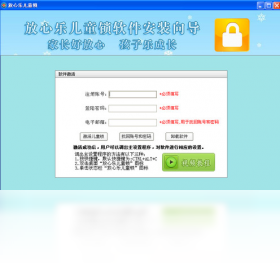
1.打开放心乐儿童锁电脑版主界面,输入管理密码进入家长控制面板。
2.在左侧功能菜单中找到“定时关机”选项并点击进入设置页面。
3.勾选“启用定时关机”复选框,激活时间设定区域。
4.在时间选择框中设定每天自动关机的具体时刻,例如21:30。
5.选择生效日期范围,可设置为周一至周五或每天执行。
6.点击“保存”按钮,软件会在设定时间自动弹出关机提示并执行关机。
1.进入放心乐儿童锁电脑版管理界面,找到“上网时间控制”功能模块。
2.点击“添加时间段”,设置允许孩子使用电脑上网的具体时段,如19:00至20:00。
3.为不同星期设置差异化的时间计划,满足上学日与周末的不同需求。
4.开启“超时提醒”功能,在允许时间即将结束时提前通知孩子。
5.设置超时后的处理方式,可选择锁定屏幕或自动关机。
6.确认所有参数后点击“应用”,规则即时生效。

1.游戏限制:在程序管理列表中勾选需要禁止的游戏程序,孩子无法启动这些游戏。
2.聊天限制:将QQ、微信等聊天工具加入限制列表,控制孩子的社交软件使用。
3.下载限制:开启下载管控后,浏览器及下载工具无法正常下载文件。
4.视力保护:设置屏幕使用时长提醒,每隔一段时间强制休息。
5.网站过滤:添加不良网站地址到黑名单,自动拦截访问请求。
6.程序白名单:仅允许孩子运行学习类软件,其他程序一律禁止。
| 项目 | 说明 |
|---|---|
| 呼出管理界面 | Ctrl+Alt+L |
| 快速锁定屏幕 | Ctrl+Alt+K |
| 操作系统 | Windows 7/8/10/11 |
| 内存要求 | 至少 512MB 可用内存 |
| 硬盘空间 | 50MB 以上空闲空间 |
| 权限要求 | 建议以管理员身份运行 |
1.软件安装后会注册系统级保护服务,普通用户权限无法直接结束进程。
2.管理界面需要输入独立密码才能进入,孩子无法随意修改设置。
3.程序支持深度隐藏模式,任务栏和托盘区域不显示图标。
4.卸载入口受密码保护,未经授权无法通过控制面板卸载。
5.关键配置文件被加密存储,防止被手动删除或篡改。
6.软件开机自动启动,即使被意外关闭也会在重启后恢复运行。

1.在放心乐儿童锁电脑版主面板中开启“视力保护”功能开关。
2.设置连续使用电脑的时长上限,例如每40分钟提醒休息一次。
3.配置休息时长,建议每次休息不少于10分钟。
4.开启强制休息模式后,到达时间点屏幕会自动锁定。
5.可结合定时关机功能,在夜间固定时间关闭电脑,避免熬夜。
6.定期查看使用报告,了解孩子的实际用眼时长并调整策略。
1.首次安装时请务必设置一个孩子不易猜到的管理密码。
2.建议将软件设置为开机自启,避免孩子重启电脑后绕过管控。
3.定期更新软件版本,确保限制功能与最新系统兼容。
4.如遇到软件被误删的情况,可通过安装目录下的恢复工具重新部署。
5.在限制游戏和聊天工具前,先与孩子沟通好规则,避免产生逆反心理。
6.若系统安装了其他安全软件,请将放心乐儿童锁加入信任列表以免被误拦截。
此内容由AI根据文章内容自动生成,并已由人工审核







 Windows 11
Windows时尚秀 4.3.5.0 电脑版12.1M / 中文 / 4.3.5.0 电脑版
下载备备数据备份 1.0.0.0 电脑版10.4M / 中文 / 1.0.0.0 电脑版
下载修复桌面IE浏览器图标工具 1.0.0.0 电脑版492KB / 中文 / 1.0.0.0 电脑版
下载Windows 8 右键获取管理员权限软件 1.0.0.0 电脑版576KB / 中文 / 1.0.0.0 电脑版
下载全能鼠标键盘记录器软件 4.4.6.8 电脑版3.3M / 中文 / 4.4.6.8 电脑版
下载Iobit Uninstaller Pro卸载工具 16.0.0.34 最新版21.4M / 中文 / 16.0.0.34 最新版
下载疯师傅数据恢复大师 4.5.0.5 最新版931KB / 中文 / 4.5.0.5 最新版
下载全能抽奖软件pc版 11.0.0.1 电脑版14.4M / 中文 / 11.0.0.1 电脑版
下载Bulk Crap Uninstaller(开源免费卸载工具) 6.3.0 中文便携版152.7M / 中文 / 6.3.0 中文便携版
下载DiskClear(磁盘清理) 2.1.1 单文件版36.6M / 多国语言[中文] / 2.1.1 单文件版
下载回收站恢复软件 3.3.21.50308 最新版1.3M / 中文 / 3.3.21.50308 最新版
下载自动关机小助手 2.5.0.4 最新版1.3M / 中文 / 2.5.0.4 最新版
下载Windows XP SP3 简易优化补丁 1.3 电脑版260KB / 中文 / 1.3 电脑版
下载EasyBCD 启动菜单修复工具 2.3.0.207 电脑版1.8M / 中文 / 2.3.0.207 电脑版
下载软媒时间软件 3.1.9.3 pc版3.8M / 中文 / 3.1.9.3 pc版
下载儿童资源大全 4.0.7 电脑版53.8M / 中文 / 4.0.7 电脑版
下载大拿万能老板键 6.01 电脑版364KB / 中文 / 6.01 电脑版
下载Mayan瀑布3D屏保 1.0 最新版15.5M / 中文 / 1.0 最新版
下载中日韩汉字超大字符集 3.0 电脑版9.4M / 中文 / 3.0 电脑版
下载Adobe Media Encoder 2026中文直装版 26.5.0.82最新版3.03G / 中文 / 26.5.0.82最新版
下载阳光自动定时关机系统 8.0.0.6028 最新版2.0M / 中文 / 8.0.0.6028 最新版
下载风云谷网络校时专家 1.1 电脑版337KB / 中文 / 1.1 电脑版
下载啄木鸟IE修复大师 1.0.0.0 最新版2.5M / 中文 / 1.0.0.0 最新版
下载优盘桌面主题 1.0 pc版4.4M / 中文 / 1.0 pc版
下载Intel SSD Toolbox 3.5.14.400 电脑版82.9M / 中文 / 3.5.14.400 电脑版
下载小白书桌 1.0.0.1 电脑版3.6M / 中文 / 1.0.0.1 电脑版
下载PowerOff 3.0.1.3 官方版71KB / 中文 / 3.0.1.3 官方版
下载火影忍者晓V糖果电脑主题 1.0 官方版3.1M / 中文 / 1.0 官方版
下载雪漫屏幕保护集合 1.0 电脑版2.8M / 中文 / 1.0 电脑版
下载PS Tray Factory 2.63最新版本 2.63 电脑版1.1M / / 2.63 电脑版
下载Prassi ONES 2.1.358 电脑版6.4M / 中文 / 2.1.358 电脑版
下载PassMark BatteryMon 2.1.0.1008 最新版977KB / 中文 / 2.1.0.1008 最新版
下载桌面日历墙纸 1.1.0.88 最新版885KB / 中文 / 1.1.0.88 最新版
下载巫妖王之怒电脑桌面主题 1.0 电脑版3.2M / 中文 / 1.0 电脑版
下载萤光水晶效果鼠标指针 1.0 最新版330KB / 中文 / 1.0 最新版
下载火雨壁纸最新版 1.2.1电脑版80.4M / 中文 / 1.2.1电脑版
下载紫罗兰工具箱官方正版pc版 2.0.1最新版24.5M / 中文 / 2.0.1最新版
下载Ventoy制作启动u盘 1.1.17中文版15.9M / 中文 / 1.1.17中文版
下载Bandizip专业破解版 7.46最新版5.4M / 中文 / 7.46最新版
下载furmark甜甜圈汉化版(显卡稳定性测试) 1.25.0.0单文件中文版23.0M / 中文 / 1.25.0.0单文件中文版
下载CE修改器 Cheat Engine简体中文汉化版 7.4.7最新版35.5M / 中文 / 7.4.7最新版
下载VMware Workstation最新版本 26H1u1 Build 25688693中文版269.5M / 中文 / 26H1u1 Build 25688693中文版
下载u盘急救箱电脑版 0.1.0pc版11.1M / 中文 / 0.1.0pc版
下载越狱工具Unc0ver 8.0.2安卓版52M / 中文 / 8.0.2安卓版
下载CCleaner Pro免安装绿色版 7.11.1509电脑版123.6M / 中文 / 7.11.1509电脑版
下载图吧工具箱电脑安装包 2026.01.1最新版本202.0M / 中文 / 2026.01.1最新版本
下载ocam录屏软件电脑版 550版本8.4M / 中文 / 550版本
下载startallback电脑版(开始菜单增强工具) 3.9.25.5386 最新版1.8M / 中文 / 3.9.25.5386 最新版
下载HEU KMS Activator官方版 64.0.0电脑版4.4M / 中文 / 64.0.0电脑版
下载Adobe Acrobat Reader DC电脑版 2026.002.21901 pc版1.63G / 中文 / 2026.002.21901 pc版
下载鲁大师单文件版绿色版 6.1026.4755.807 电脑版174.1M / 中文 / 6.1026.4755.807 电脑版
下载Topaz Photo Pro最新版本 1.7.0电脑版1.37G / 英文 / 1.7.0电脑版
下载UpdatePack7R2(Windows 7更新补丁安装包) 21.12.15官方最新版799M / 中文 / 21.12.15官方最新版
下载openshell汉化版 4.4.198电脑版8.3M / 中文 / 4.4.198电脑版
下载QQ宠物企鹅单机复刻版电脑版 1.2.4pc版241.18G / 中文 / 1.2.4pc版
下载steam最新版本客户端 2.10.91.91pc版2.3M / 中文 / 2.10.91.91pc版
下载idm下载器pc版 6.42.63版本11.8M / 中文 / 6.42.63版本
下载微信输入法电脑版 2.1.3.18 官方版201.4M / 中文 / 2.1.3.18 官方版
下载Adobe Media Encoder 2026中文直装版 26.5.0.82最新版3.03G / 中文 / 26.5.0.82最新版
下载Adobe Premiere Elements 2026破解版最新版 v26.1电脑版3.64G / 中文 / v26.1电脑版
下载鸣潮工具箱WaveTools电脑版 1.2.1.0最新版38M / 中文 / 1.2.1.0最新版
下载天若OCR开源版 1.3.8.2本地版48.5M / 中文 / 1.3.8.2本地版
下载Tabby(终端仿真器) 1.0.235 官方版172.6M / 多国语言[中文] / 1.0.235 官方版
下载联想智能引擎最新版 1.0.70.10091 电脑版70.7M / 中文 / 1.0.70.10091 电脑版
下载谷歌地球专业版(Google Earth Pro) 7.3.7.1327 最新版71.4M / 多国语言[中文] / 7.3.7.1327 最新版
下载微软常用运行库合集安装包 2026.06.07最新版本45.1M / 中文 / 2026.06.07最新版本
下载鲁大师pc版安装包 6.1026.4645.609最新版5.8M / 中文 / 6.1026.4645.609最新版
下载Python打包exe 3.0版本34.8M / 中文 / 3.0版本
下载Fan Control(风扇控制工具) 275 最新版11.6M / 英文 / 275 最新版
下载微软小工具 Microsoft PowerToys 0.53.1新版45.20G / 中文 / 0.53.1新版
下载