

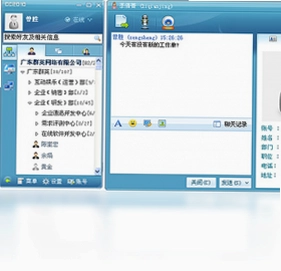
CC企业通讯电脑版是一款面向企业用户的专业即时通讯软件系统,融合了企业在线软件SaaS服务理念,致力于打造统一通信的消息平台。该软件帮助企业突破空间约束,缩短管理距离,提升信息共享与沟通效率,增强团队协作力与执行力。CC企业通讯电脑版支持文字、语音、视频等多种沟通方式,并集成办公协作功能,适用于各类企业的日常通讯与办公场景,是提升企业运营效率的重要工具。

1.即时消息通讯:支持单聊、群聊,可发送文字、表情、图片、文件等多种格式内容,满足企业日常沟通需求。
2.语音视频会议:内置高清语音和视频通话功能,支持多人会议,方便远程协作与沟通。
3.组织架构管理:可导入企业组织架构,按部门分组管理成员,快速查找联系人。
4.文件传输与共享:支持大文件快速传输,提供企业云盘功能,方便文件存储与共享。
5.消息记录同步:聊天记录云端存储,支持多端同步,换设备也不丢失重要信息。
6.办公应用集成:可集成审批、考勤、公告等办公应用,实现一站式企业办公。
7.安全加密保障:采用端到端加密技术,保障企业通讯数据安全。
| 功能 | 快捷键 |
|---|---|
| 发送消息 | Enter |
| 换行 | Ctrl+Enter |
| 截屏 | Ctrl+Alt+A |
| 搜索联系人 | Ctrl+F |
| 打开消息管理器 | Ctrl+M |
| 隐藏/显示主面板 | Ctrl+H |
| 项目 | 最低配置 | 推荐配置 |
|---|---|---|
| 操作系统 | Windows 7 | Windows 10/11 |
| 处理器 | 1.6GHz | 2.0GHz及以上 |
| 内存 | 2GB | 4GB及以上 |
| 硬盘空间 | 500MB | 1GB及以上 |
| 网络 | 宽带 | 光纤 |
1.登录CC企业通讯电脑版后,在主面板底部点击“联系人”图标进入通讯录界面。
2.在搜索框中输入对方姓名或账号,点击搜索按钮查找同事。
3.找到目标联系人后,点击其头像进入个人资料页,点击“添加好友”按钮发送申请。
4.等待对方通过验证后,即可在好友列表中看到该联系人。
5.创建群组时,点击主面板上的“+”号按钮,选择“创建群组”选项。
6.勾选需要加入群组的联系人,点击确认即可完成群组创建。
7.群主可在群设置中修改群名称、公告及管理群成员。
1.打开CC企业通讯电脑版,点击左下角主菜单按钮,选择“消息管理器”。
2.在消息管理器界面中,点击右上角的“导出”按钮。
3.选择需要备份的聊天记录范围,可按联系人、群组或时间段筛选。
4.设置导出文件的保存路径,建议选择非系统盘目录。
5.点击“确定”开始导出,等待进度条完成即可。
6.恢复时,在消息管理器中点击“导入”按钮,选择之前备份的文件。
7.确认导入后,聊天记录将自动合并到当前消息库中。
1.检查网络连接是否正常,确认电脑可以访问互联网。
2.确认账号密码输入正确,注意大小写及特殊字符。
3.查看服务器状态,可能是官方服务器维护导致,稍后再试。
4.检查防火墙或安全软件是否拦截了CC企业通讯电脑版的网络请求,将其加入白名单。
5.尝试清除软件缓存,在设置中找到“清除缓存”选项进行操作。
6.如果问题依旧,卸载后重新安装最新版本。
7.联系企业管理员确认账号是否被禁用或权限变更。
1.采用端到端加密传输,确保消息在发送和接收过程中不被窃取。
2.支持企业私有化部署,数据存储在企业自有服务器中。
3.提供多重身份验证机制,防止账号被盗用。
4.管理员可设置敏感词过滤,自动拦截违规内容。
5.聊天记录可设置自动销毁,保护商业机密。
6.支持远程擦除功能,设备丢失时可远程清除企业数据。
7.定期进行安全审计,记录所有操作日志备查。
此内容由AI根据文章内容自动生成,并已由人工审核






eMailChat 3.0.0.0 电脑版30.2M / 中文 / 3.0.0.0 电脑版
下载跟谁学直播助手 7.7.1 电脑版76.3M / 中文 / 7.7.1 电脑版
下载天舞吧 5.0.1.1 最新版28.0M / 中文 / 5.0.1.1 最新版
下载e信软件 6.7.28.0 电脑版16.0M / 中文 / 6.7.28.0 电脑版
下载YoMail客户端 8.8.0.2 电脑版69.7M / 中文 / 8.8.0.2 电脑版
下载企业OQ100 2.6.0 电脑版37.5M / 中文 / 2.6.0 电脑版
下载E聊同城约会 1.0.0.0 电脑版7.4M / 中文 / 1.0.0.0 电脑版
下载ThinkSNS 2.8 电脑版31.4M / 中文 / 2.8 电脑版
下载金谷远程培训系统 3.1.0.101 电脑版23.0M / 中文 / 3.1.0.101 电脑版
下载EC在线客服pc版 1.0.0.1 电脑版7.7M / 中文 / 1.0.0.1 电脑版
下载爱秀语音软件 1.0.0.0 电脑版37.4M / 中文 / 1.0.0.0 电脑版
下载TeamTalk软件 5.1.7.4622 电脑版14.6M / 英文 / 5.1.7.4622 电脑版
下载火星文输入法软件 2.9.6.1000 电脑版5.4M / 中文 / 2.9.6.1000 电脑版
下载旺丫 3.2 最新版5.8M / 中文 / 3.2 最新版
下载中国移动手机桌面助理 4.1.4.154 电脑版18.0M / 中文 / 4.1.4.154 电脑版
下载FireCat软件 1.01 电脑版224KB / 中文 / 1.01 电脑版
下载视维视频会议系统 1.0.0.1 电脑版51.7M / 中文 / 1.0.0.1 电脑版
下载翼聊软件 1.0.2.0 电脑版38.7M / 中文 / 1.0.2.0 电脑版
下载TQ云呼叫中心最新版本 9.46.0 电脑版39.6M / 中文 / 9.46.0 电脑版
下载联信企业版 5.6.20160325 官方版34.0M / 中文 / 5.6.20160325 官方版
下载会友通网络电话 1.1.0.0最新版6.5M / 中文 / 1.1.0.0最新版
下载欢乐DJ 欢乐点歌台 3.0.0.0 最新版6.5M / 中文 / 3.0.0.0 最新版
下载变声宝宝 2.72 电脑版5.0M / 中文 / 2.72 电脑版
下载健康煲汤100道 1.1 pc版30.0M / 中文 / 1.1 pc版
下载飞鸽传书 4.0.110526 最新版5.1M / 中文 / 4.0.110526 最新版
下载旺旺助手最新版 3.0.0.0 电脑版2.3M / 中文 / 3.0.0.0 电脑版
下载我秀视频聊天 1.1.3.4 电脑版2.7M / 中文 / 1.1.3.4 电脑版
下载微微网络电话电脑版 1.2.3 最新版22.2M / 中文 / 1.2.3 最新版
下载爱方格手机助手 1.1.3.5 电脑版3.5M / 中文 / 1.1.3.5 电脑版
下载时时工作平台 1.0.0.0 pc版74.1M / 中文 / 1.0.0.0 pc版
下载小麻雀 1.0.0.1300 最新版9.7M / 中文 / 1.0.0.1300 最新版
下载淘男网桌面 4.0.0.4 最新版12.4M / 中文 / 4.0.0.4 最新版
下载嘟嘟语音pc版 3.2.292.0 电脑版73.5M / 中文 / 3.2.292.0 电脑版
下载EC 11.3.5.1 电脑版75.2M / 中文 / 11.3.5.1 电脑版
下载BLUE串口调试助手pc版 1.1.4 电脑版6.7M / 中文 / 1.1.4 电脑版
下载微信桌面版官方版 4.1.10.53pc版228.8M / 中文 / 4.1.10.53pc版
下载微信PC测试版 3.8.0.9最新版本161.5M / 中文 / 3.8.0.9最新版本
下载qq电脑版官方版 9.9.33.260813版本300.0M / 中文 / 9.9.33.260813版本
下载钉钉pc端官方版 8.2.0.251223004版本2.7M / 中文 / 8.2.0.251223004版本
下载微信企业版PC客户端 3.1.2.2211官方电脑版273M / 中文 / 3.1.2.2211官方电脑版
下载抖店工作台pc端 1.1.8 电脑版194.4M / 中文 / 1.1.8 电脑版
下载TIM办公版电脑版 3.3.5.22018正式版69.8M / 中文 / 3.3.5.22018正式版
下载阿里旺旺买家版电脑版 10.3.39.0 最新版330.0M / 中文 / 10.3.39.0 最新版
下载咕咕文字(快捷回复)PC版 21.5.6.12官方版460KB / 中文 / 21.5.6.12官方版
下载飞聊pc版客户端 1.0.0电脑版81M / 中文 / 1.0.0电脑版
下载叠叠社互动桌面电脑版 3.8.0最新版77.8M / 中文 / 3.8.0最新版
下载实话PC客户端 2.0.9.5 最新版87.9M / 中文 / 2.0.9.5 最新版
下载同步助手最新版 3.5.8.0 电脑版48.0M / 中文 / 3.5.8.0 电脑版
下载乐橙PC软件最新版 5.11.8 电脑版95.7M / 中文 / 5.11.8 电脑版
下载变声器 2.1.2.0 最新版9.4M / 中文 / 2.1.2.0 最新版
下载亦豹远程控制 2.0.10 最新版51.9M / 中文 / 2.0.10 最新版
下载赶集叮咚pc版 3.3.18.332 最新版28.9M / 中文 / 3.3.18.332 最新版
下载小启语音包最新版 1.0.0.0 电脑版4.3M / 中文 / 1.0.0.0 电脑版
下载Zoom视频会议 7.0.2.34412 最新版144.0M / 中文 / 7.0.2.34412 最新版
下载联展通 0.1最新版2.0M / 中文 / 0.1最新版
下载Nokia PC Suite诺基亚PC套件 7.1.180.94 官方版64.8M / 中文 / 7.1.180.94 官方版
下载汪蛋表情包 1.0 最新版388KB / 中文 / 1.0 最新版
下载CF超萌表情包 1.0 电脑版6.8M / 中文 / 1.0 电脑版
下载比丢表情包最新版 1.0 电脑版452KB / 中文 / 1.0 电脑版
下载暴漫表情包 1.0 最新版3.7M / 中文 / 1.0 最新版
下载阿狸表情包 1.0 最新版15.7M / 中文 / 1.0 最新版
下载好讯企业版 2014.03.21.0 电脑版140.4M / 中文 / 2014.03.21.0 电脑版
下载DNF表情包 1.0 电脑版2.0M / 中文 / 1.0 电脑版
下载哈咪猫表情包软件 1.0 pc版1.1M / 中文 / 1.0 pc版
下载阿鲁表情包 1.0 最新版600KB / 中文 / 1.0 最新版
下载Miranda IM 即时通讯整合工具 0.10.69.0 最新版7.6M / 中文 / 0.10.69.0 最新版
下载TradeManager 阿里旺旺国际版 7.0.443.377 电脑版91.5M / 中文 / 7.0.443.377 电脑版
下载我秀视频聊天 1.1.3.4 电脑版2.7M / 中文 / 1.1.3.4 电脑版
下载8U浏览器电脑版 2.1.0.1 最新版1.9M / 中文 / 2.1.0.1 最新版
下载微微网络电话电脑版 1.2.3 最新版22.2M / 中文 / 1.2.3 最新版
下载