

超级图库管理软件单机版是一款面向企业用户的专业图文档资源管理工具,能够帮助用户将海量图片、视频、文档等资源进行集中存储与统一管理。该软件支持建立企业内部资源共享库,通过客户端或网页浏览器访问图库资源,管理员可远程对服务器进行管理,有效积累和保护企业图库资源,提升团队协作效率与核心竞争力。
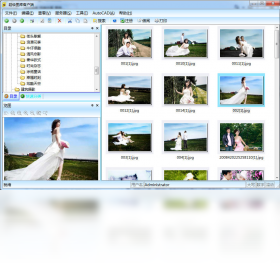
1.首先通过正规软件下载站获取超级图库管理软件单机版的安装包,注意核对文件大小与版本信息。
2.下载完成后找到安装包文件,双击运行,等待安装向导界面弹出。
3.在向导界面中阅读许可协议,勾选同意选项后点击下一步继续。
4.选择软件的安装路径,建议安装到非系统盘以节省系统盘空间。
5.根据需要勾选创建桌面快捷方式和开始菜单文件夹等附加任务。
6.点击安装按钮,等待进度条走完,安装完成后点击完成即可启动软件。
1.常见的静态图片格式如JPG、JPEG、PNG、BMP、GIF等均被良好支持。
2.专业设计格式如PSD、AI、CDR等源文件也可以导入图库进行管理。
3.相机拍摄的RAW格式如CR2、NEF、ARW等同样可以纳入资源库。
4.矢量图格式如SVG、EPS等能够正常预览和分类存储。
5.视频文件如MP4、AVI、MOV等多媒体资源也可一并管理。
| 快捷键 | 功能说明 |
|---|---|
| Ctrl+N | 新建图库分类 |
| Ctrl+O | 打开资源文件 |
| Ctrl+S | 保存当前编辑内容 |
| Ctrl+F | 快速查找图库资源 |
| Ctrl+C | 复制选中的资源 |
| Ctrl+V | 粘贴资源到目标位置 |
| Delete | 删除选中的资源 |
| F2 | 重命名资源名称 |
| F5 | 刷新图库列表 |
| Ctrl+A | 全选当前列表资源 |
1.打开超级图库管理软件单机版,进入主界面后选择需要导入的目标图库分类。
2.点击菜单栏中的导入按钮,或者使用右键菜单选择批量导入功能。
3.在弹出的文件选择窗口中,按住Ctrl键多选或按住Shift键连续选择多个图片文件。
4.也可以直接选择整个文件夹,软件会自动扫描文件夹内的所有支持格式文件。
5.设置导入后的命名规则和分类标签,方便后续检索和管理。
6.确认导入设置无误后点击开始导入,等待进度完成即可在列表中查看。
| 配置项 | 最低要求 | 推荐配置 |
|---|---|---|
| 操作系统 | Windows 7 及以上 | Windows 10/11 |
| 处理器 | 1GHz 及以上 | 双核 2GHz 及以上 |
| 内存 | 2GB | 4GB 及以上 |
| 硬盘空间 | 500MB 可用空间 | 1GB 以上可用空间 |
| 显示器分辨率 | 1024×768 | 1920×1080 及以上 |
1.在软件主界面中创建专门的视频分类和文档分类,便于区分不同类型资源。
2.通过导入功能将视频文件和文档文件批量添加到对应分类中。
3.为每个资源添加详细的标签和描述信息,提高检索准确度。
4.利用软件内置的预览功能,无需打开外部程序即可快速查看视频和文档内容。
5.定期对资源进行分类整理和去重操作,保持图库的整洁有序。
6.通过搜索功能快速定位所需资源,支持按名称、标签、日期等多种条件筛选。
1.定期通过软件自带的备份功能对图库数据库进行完整备份。
2.将备份文件存储到外部硬盘或网络存储设备中,避免单点故障。
3.在软件设置中开启自动备份计划,设定每日或每周定时备份。
4.需要恢复数据时,打开软件选择恢复功能,定位到备份文件所在路径。
5.选择需要恢复的备份时间点,确认后等待恢复完成。
6.恢复完成后检查图库资源是否完整,确保数据无丢失。
此内容由AI根据文章内容自动生成,并已由人工审核






凯蒂批量图片转换器最新版 1.2.0.0 电脑版3.0M / 中文 / 1.2.0.0 电脑版
下载Mazaika软件 3.5.1.274 电脑版3.6M / 英文 / 3.5.1.274 电脑版
下载七彩色gif动态图制作工具软件 6.8.0.0 电脑版20.1M / 中文 / 6.8.0.0 电脑版
下载网页雪碧图制作专家 1.0.0.0 电脑版9.7M / 中文 / 1.0.0.0 电脑版
下载MassiGra最新版 0.3.9.0 电脑版1.4M / 英文 / 0.3.9.0 电脑版
下载极速看图软件 1.2.0.1 电脑版18.5M / 中文 / 1.2.0.1 电脑版
下载Apowersoft看图助手 1.1.9.830 电脑版10.5M / 中文 / 1.1.9.830 电脑版
下载比特数码照片恢复软件最新版 6.3.2.0 电脑版3.0M / 中文 / 6.3.2.0 电脑版
下载迅捷CAD编辑器 2.1.2.0 电脑版2.8M / 中文 / 2.1.2.0 电脑版
下载七彩色淘宝图片批量处理工具 3.6 电脑版3.4M / 中文 / 3.6 电脑版
下载截图吧 2.0 电脑版66.2M / 中文 / 2.0 电脑版
下载ACDSee Photo Studio Ultimate 2027 20.0.0.4660 电脑版778.2M / 多国语言[中文] / 20.0.0.4660 电脑版
下载肯酷设计软件 1.6.9 电脑版37.1M / 中文 / 1.6.9 电脑版
下载酷家乐 12.4.4.0 最新版68.5M / 中文 / 12.4.4.0 最新版
下载KoolMoves 9.9.6.0 电脑版12.6M / 英文 / 9.9.6.0 电脑版
下载图片工厂 2.6.0.0 电脑版76.7M / 中文 / 2.6.0.0 电脑版
下载舞蝶飞创意照片制作软件最新版 3.8.202 电脑版56.1M / 中文 / 3.8.202 电脑版
下载联想照片大师 2.5.5720.01 电脑版73.0M / 中文 / 2.5.5720.01 电脑版
下载PocoMaker魅客 1.0.0.0 电脑版13.9M / 中文 / 1.0.0.0 电脑版
下载亿图电路图绘制软件 8.3.2.550 电脑版40.8M / 中文 / 8.3.2.550 电脑版
下载KeyShot渲染软件 6.2.85.0 电脑版528.3M / 英文 / 6.2.85.0 电脑版
下载亿图建筑平面图设计软件 8.3.2.550 电脑版62.1M / 中文 / 8.3.2.550 电脑版
下载亿图网络图绘制软件 8.3.2.550 电脑版73.4M / 中文 / 8.3.2.550 电脑版
下载亿图线框图绘制工具 8.3.2.550 电脑版40.5M / 中文 / 8.3.2.550 电脑版
下载Snipaste截屏软件 2.11.3 电脑版18.6M / 中文 / 2.11.3 电脑版
下载VueScan Pro免激活中文版 9.8.58.04 绿色便携版87.2M / 多国语言[中文] / 9.8.58.04 绿色便携版
下载亿图流程图制作软件最新版 8.3.2.550 电脑版58.0M / 中文 / 8.3.2.550 电脑版
下载PR 2026中文破解版(Adobe Premiere Pro 2026) 26.5.1可激活版4.70G / 中文 / 26.5.1可激活版
下载亿图科学绘图软件最新版 8.3.2.550 电脑版90.1M / 中文 / 8.3.2.550 电脑版
下载银河台卡批量生成器 2.0.0.0 电脑版1.5M / 中文 / 2.0.0.0 电脑版
下载iMoonBox数字多屏显示软件 1.0.0.3 电脑版61.7M / 中文 / 1.0.0.3 电脑版
下载易笔易画 7.0.0.0 pc版4.3M / 中文 / 7.0.0.0 pc版
下载Adobe Creative Cloud最新版 6.9.0.620 电脑版3.2M / / 6.9.0.620 电脑版
下载批量缩略图工具软件 0.5.5.7 电脑版1.4M / 中文 / 0.5.5.7 电脑版
下载Snow Shot(截图工具) 1.0.7 官方版76.0M / 中文 / 1.0.7 官方版
下载Imagine最新版本(看图工具) 2.7.0 便携版2.1M / 中文 / 2.7.0 便携版
下载Adobe Acrobat Pro DC 2025激活版 v2025.001.20937电脑版723.0M / 中文 / v2025.001.20937电脑版
下载Photoshop 2025激活版 v26.11.0.18中文版5.28G / 中文 / v26.11.0.18中文版
下载Skylum Luminar Neo(AI修图软件) 1.28.1 最新版2.25G / 多国语言[中文] / 1.28.1 最新版
下载Adobe Acrobat Pro DC 2022破解版免费版 1.13G / 中文 /
下载Adobe Acrobat Pro DC 2024可激活版本 v2024.005.20421电脑版1.57G / 中文 / v2024.005.20421电脑版
下载Illustrator 2025破解版 v29.8.2.003电脑版3.30G / 中文 / v29.8.2.003电脑版
下载Comfyui官方中文版 0.8.11电脑版129.6M / 中文 / 0.8.11电脑版
下载PR 2026中文破解版(Adobe Premiere Pro 2026) 26.5.1可激活版4.70G / 中文 / 26.5.1可激活版
下载PR 2025剪辑软件破解版(Adobe Premiere Pro2025) v25.6.4.005电脑版3.38G / 中文 / v25.6.4.005电脑版
下载Adobe Acrobat Pro DC 2026电脑版 2026.002.21931便携版1.12G / 中文 / 2026.002.21931便携版
下载Adobe Illustrator 2024激活版 v28.7.4免费版3.70G / 中文 / v28.7.4免费版
下载Adobe Photoshop 2026绿色版 27.10.0.26免激活版5.76G / 中文 / 27.10.0.26免激活版
下载Photoshop 2021绿色版免安装 v22.5.0.384最新版1.13G / 中文 / v22.5.0.384最新版
下载Adobe Illustrator 2020免费破解版 v24.3.0.569电脑版1.37G / 中文 / v24.3.0.569电脑版
下载Adobe Acrobat Pro DC 2021中文激活版 v2021.001.20138电脑版868M / 中文 / v2021.001.20138电脑版
下载Drawio绘图工具官方正版 31.4.5 最新版本174.6M / 中文 / 31.4.5 最新版本
下载Adobe Illustrator 2022中文破解版 v26.5.0.223免费版1.83G / 中文 / v26.5.0.223免费版
下载Photoshop 2026免安装绿色中文版 v27.1.00精简版2.94G / 中文 / v27.1.00精简版
下载Ps2020版本 v21.2.12.215直装版1.93G / 中文 / v21.2.12.215直装版
下载KeyShot 2025中文激活版最新版本 1.45G / 中文 /
下载CapCut电脑版 9.1.0 最新版626.5M / 多国语言[中文] / 9.1.0 最新版
下载Adobe Animate 2024中文激活版 24.0.15.5电脑版3.38G / 中文 / 24.0.15.5电脑版
下载Adobe Illustrator 2021免费版 v25.4.1.498直装版1.38G / 中文 / v25.4.1.498直装版
下载KeyShot 2024最新激活版 1.18G / 中文 /
下载Adobe Acrobat DC 2023安装包 v2023.008.20533电脑版1.19G / 中文 / v2023.008.20533电脑版
下载WxDatViewer(微信图片解密查看工具)官方版 1.6最新版1.3M / 中文 / 1.6最新版
下载Maxon Cinema 4D 2025中文激活版 v2025.3.3最新版927.1M / 中文 / v2025.3.3最新版
下载Adobe After Effects 2026可激活中文版 26.5.0.89电脑版5.23G / 中文 / 26.5.0.89电脑版
下载Lightroom Classic 2024中文激活版 v13.5.0.12直装版2.04G / 中文 / v13.5.0.12直装版
下载Adobe Animate 2022最新版破解版 v22.0.8.217免费版2.39G / 中文 / v22.0.8.217免费版
下载PR 2023视频编辑软件(Adobe Premiere Pro 2023) v23.6.9.4最新版9.88G / 中文 / v23.6.9.4最新版
下载Adobe Illustrator 2023软件 v27.9.0直装版1.84G / 中文 / v27.9.0直装版
下载Adobe After Effects 2022激活版 26.0.0电脑版2.75G / 中文 / 26.0.0电脑版
下载Camera Raw 18增效工具 18.4.1免费版1.69G / 中文 / 18.4.1免费版
下载