
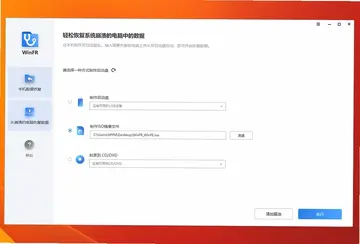
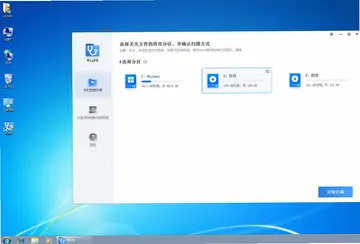
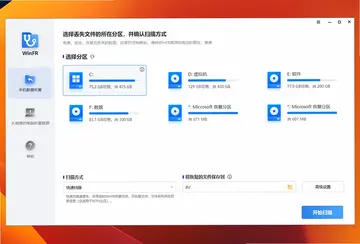
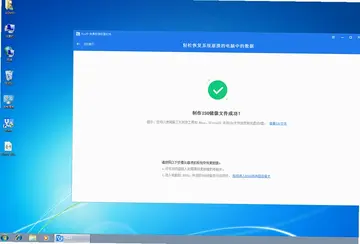
WinFR数据恢复工具是一款基于微软官方Windows File Recovery命令行工具打造的图形界面数据恢复软件,专为不熟悉命令行操作的非专业用户设计,让免费数据恢复变得简单高效。WinFR数据恢复工具支持硬盘数据恢复、电脑数据恢复、U盘数据恢复、SD卡数据恢复等多种场景,用户无需掌握复杂命令即可轻松找回误删除的文件。WinFR数据恢复工具完全免费,调用系统底层恢复机制,兼容NTFS、FAT32、exFAT等多种文件系统,是个人用户和企业办公场景中值得信赖的数据恢复助手。
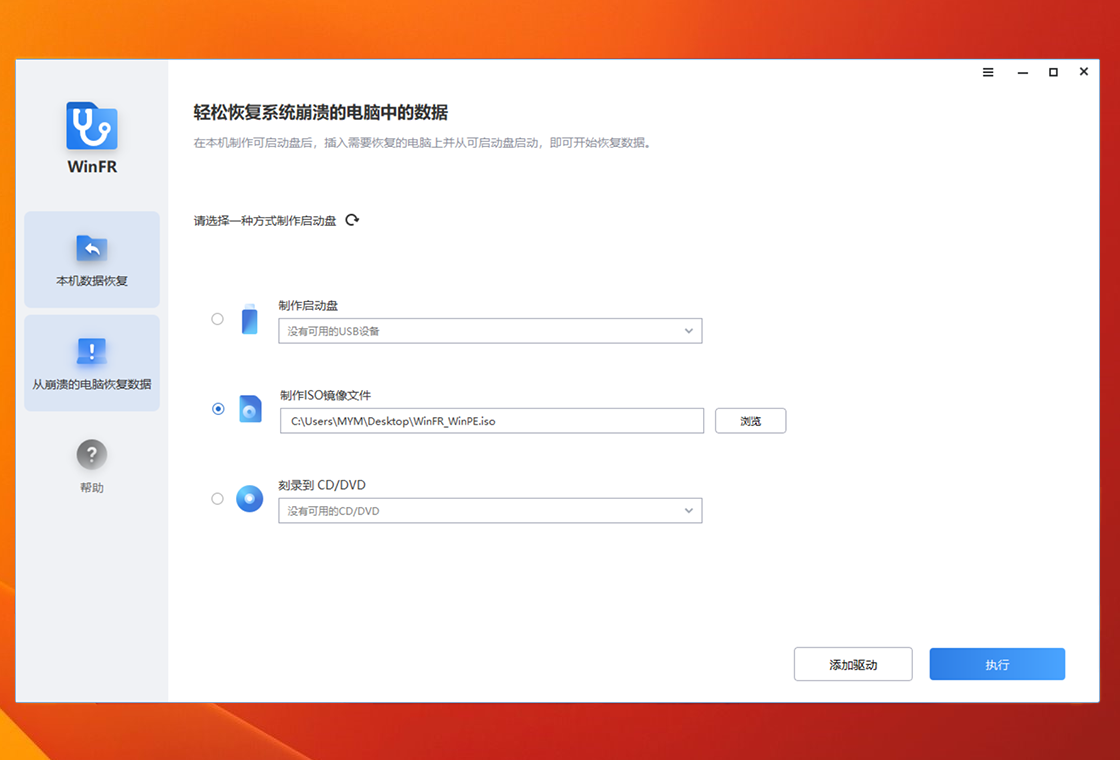
1.文档类文件:WinFR数据恢复工具可恢复Word、Excel、PPT、PDF、TXT等常见办公文档,覆盖日常办公中误删的工作资料。
2.图片类文件:支持JPG、PNG、GIF、BMP、RAW等格式的图片恢复,适合摄影爱好者和设计人员找回珍贵照片。
3.视频音频类文件:可恢复MP4、AVI、MKV、MP3、WAV等媒体文件,解决影音素材误删的困扰。
4.压缩包与程序文件:支持ZIP、RAR、7Z、EXE等格式的恢复,帮助找回重要安装包和归档文件。
5.邮件与数据库文件:可恢复PST、OST、DB等专业格式文件,满足企业用户的深层恢复需求。
6.其他自定义格式:WinFR数据恢复工具支持通过扩展名指定恢复类型,灵活应对各种特殊文件格式。
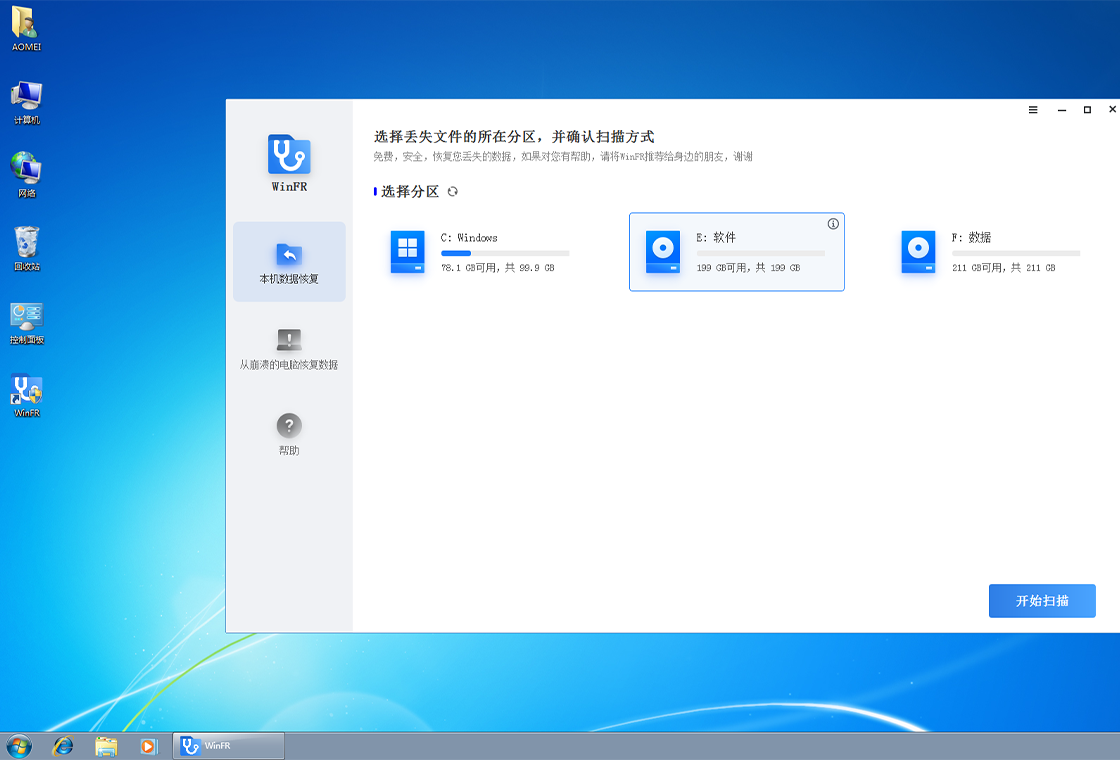
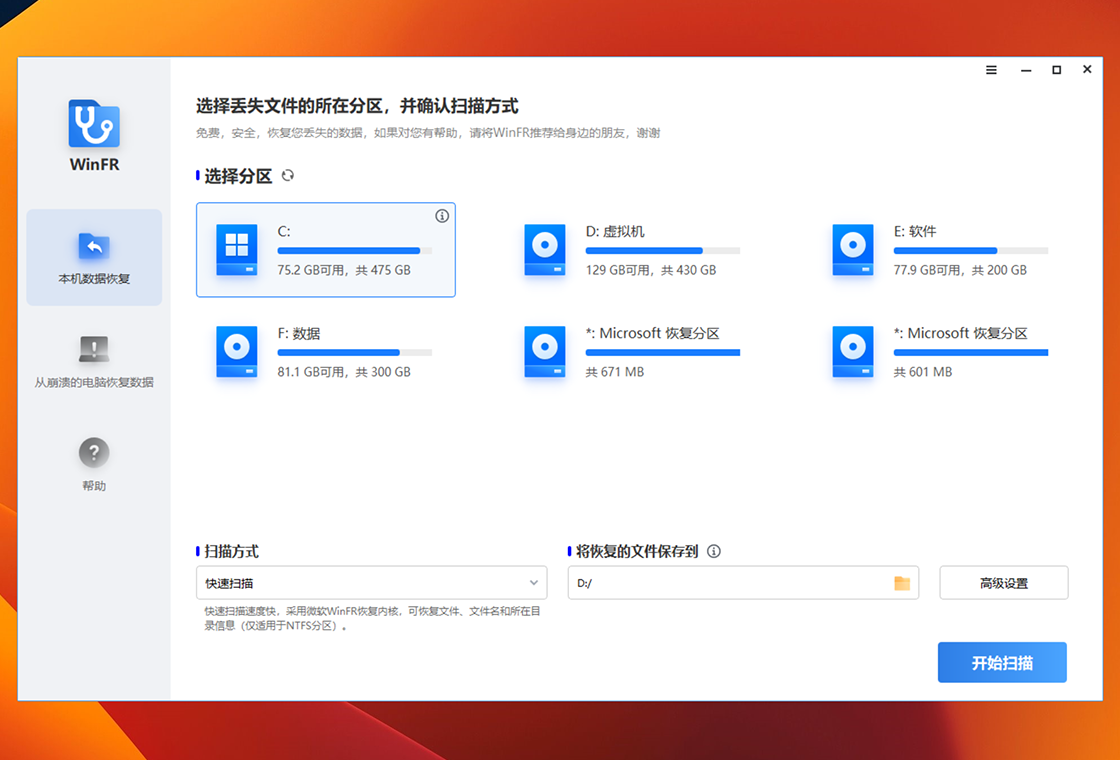
1.启动WinFR数据恢复工具,在主界面中选择需要恢复数据的磁盘分区或外接存储设备。
2.根据文件丢失原因选择恢复模式,快速扫描适合近期误删文件,深度扫描适合格式化或分区损坏后的恢复。
3.在文件类型筛选栏中勾选需要恢复的文件类别,也可手动输入扩展名进行精准定位。
4.点击扫描按钮,WinFR数据恢复工具将调用底层恢复引擎对目标磁盘进行全面扫描。
5.扫描完成后在结果列表中预览可恢复文件,勾选目标文件并指定恢复路径。
6.点击恢复按钮,等待WinFR数据恢复工具将文件写入指定目录,完成后前往目标文件夹查看。
7.如首次扫描未找到目标文件,可切换深度扫描模式再次尝试,提高恢复成功率。
| 快捷键 | 功能说明 |
|---|---|
| Ctrl + O | 打开磁盘选择窗口 |
| Ctrl + S | 保存当前扫描结果 |
| F5 | 刷新磁盘列表 |
| Ctrl + F | 搜索可恢复文件 |
| Esc | 取消当前扫描任务 |
| 配置项 | 最低要求 | 推荐配置 |
|---|---|---|
| 操作系统 | Windows 10 | Windows 11 |
| 处理器 | 1GHz及以上 | 双核2GHz及以上 |
| 内存 | 2GB | 4GB及以上 |
| 硬盘空间 | 100MB可用空间 | 500MB以上可用空间 |
| 文件系统 | NTFS/FAT32 | NTFS/exFAT/ReFS |
1.发现文件丢失后立即停止对目标磁盘的写入操作,避免被删除的数据被新数据覆盖。
2.不要将WinFR数据恢复工具安装在被恢复的磁盘分区上,建议安装到其他分区或外接设备。
3.恢复文件时务必将输出目录设置为其他磁盘,切勿将恢复文件写回原分区。
4.如果磁盘出现物理损坏迹象如异响、识别困难,请先停止操作并寻求专业数据恢复服务。
5.定期使用WinFR数据恢复工具进行数据备份检查,养成良好的数据保护习惯。
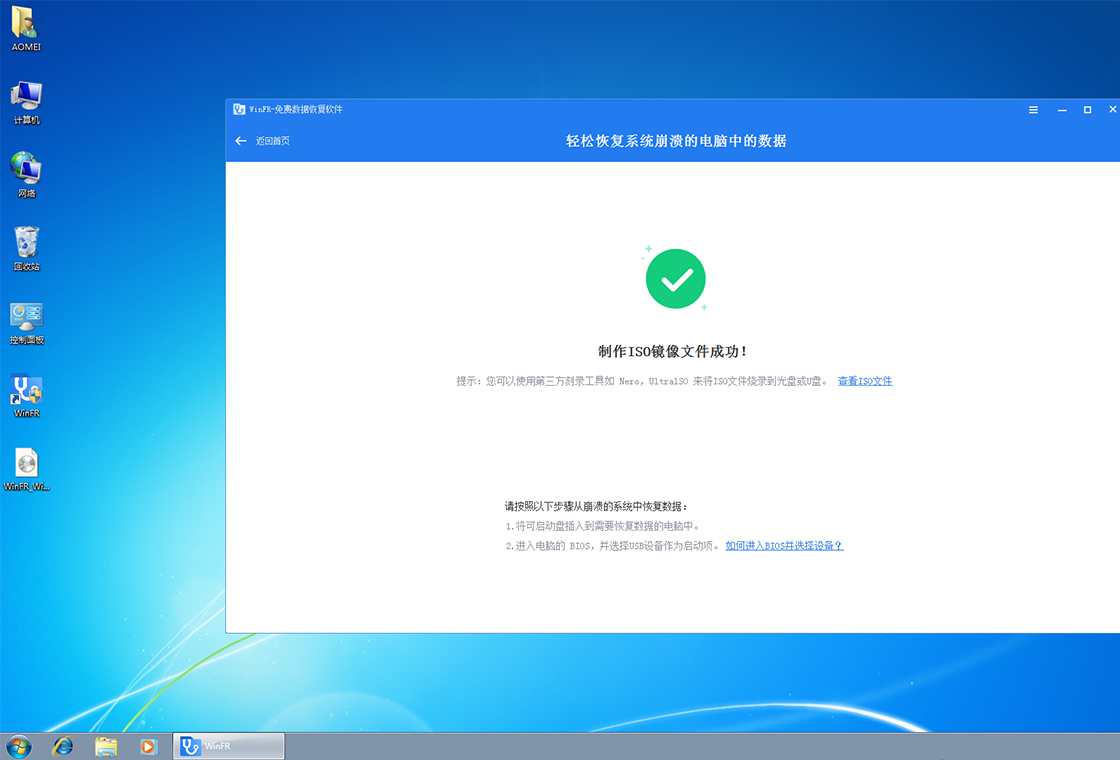
1.完全免费:WinFR数据恢复工具基于微软官方技术,无任何隐藏收费项目,所有功能免费开放。
2.官方底层支持:直接调用Windows File Recovery命令行引擎,恢复机制与系统深度兼容。
3.图形界面友好:将复杂的命令行操作转化为可视化界面,零基础用户也能快速上手。
4.多场景覆盖:支持硬盘、U盘、SD卡、移动硬盘等多种存储介质的数据恢复。
5.文件系统兼容广:支持NTFS、FAT32、exFAT、ReFS等主流文件系统,适应不同设备需求。
6.扫描模式灵活:提供快速扫描和深度扫描两种模式,用户可根据实际情况自由切换。
此内容由AI根据文章内容自动生成,并已由人工审核






Nero CD-DVD Speed软件 4.7.7.16 电脑版2.5M / 英文 / 4.7.7.16 电脑版
下载MyDiskTest(U盘扩容检测工具) 2.0.0.93 电脑版64KB / 中文 / 2.0.0.93 电脑版
下载Codex离线安装包 26.917.51856电脑版792.1M / 中文 / 26.917.51856电脑版
下载Helium浏览器桌面版 0.17.2.2 最新版122.6M / 多国语言[中文] / 0.17.2.2 最新版
下载FastFind(Windows 本地文件检索工具) 0.96.6 官方版3.2M / 多国语言[中文] / 0.96.6 官方版
下载Dawn Launcher(Windows快捷启动工具) 3.0.8 最新版7.4M / 多国语言[中文] / 3.0.8 最新版
下载optimizerDuck(系统优化工具) 2.28.0 官方版77.4M / 英文 / 2.28.0 官方版
下载BiliLive tools电脑版 3.22.1版本282.6M / 中文 / 3.22.1版本
下载OlSoul(系统调校程序) 2026.09.21 单文件版441KB / 中文 / 2026.09.21 单文件版
下载poweriso虚拟光驱 9.5.0电脑版5.9M / 中文 / 9.5.0电脑版
下载SpaceSniffer 1.3.0.2 电脑版1.6M / 英文 / 1.3.0.2 电脑版
下载福昕数据恢复 1.1.10421.18 最新版71.7M / 中文 / 1.1.10421.18 最新版
下载Workrave(工作防沉迷软件) 1.9.3.0 电脑版19.6M / 多国语言[中文] / 1.9.3.0 电脑版
下载Locale Emulator软件 2.4.1.0 电脑版231KB / 多国语言[中文] / 2.4.1.0 电脑版
下载简贴软件 2.6.0.0 电脑版2.4M / 中文 / 2.6.0.0 电脑版
下载Prime95最新版 29.4.7.0 电脑版5.3M / 英文 / 29.4.7.0 电脑版
下载.NET框架清理工具 6.00.3790.0 电脑版258KB / 中文 / 6.00.3790.0 电脑版
下载线刷宝 1.0.7 电脑版75.4M / 中文 / 1.0.7 电脑版
下载优久优盘客户端 3.1.0 电脑版6.5M / 中文 / 3.1.0 电脑版
下载拆包工具软件 1.2 电脑版13.1M / 中文 / 1.2 电脑版
下载DisplayFusion最新版 9.8.0.0 电脑版91.5M / 英文 / 9.8.0.0 电脑版
下载若客生活助手 1.0 最新版14.1M / 中文 / 1.0 最新版
下载MacType最新版 1.17.0628 电脑版6.0M / 中文 / 1.17.0628 电脑版
下载Icaros软件 3.0.2.000 pc版8.4M / 英文 / 3.0.2.000 pc版
下载Seer(空格键预览工具) 0.8.1 电脑版24.5M / 英文 / 0.8.1 电脑版
下载MKScript鼠标键盘自动化脚本解释器 8.7.0.0 电脑版3.4M / 中文 / 8.7.0.0 电脑版
下载7Data Recovery Suite(七数据恢复套件) 4.2 电脑版5.4M / 英文 / 4.2 电脑版
下载Preme for Windows(窗口置顶助手) 0.99.5.0 电脑版1.5M / 英文 / 0.99.5.0 电脑版
下载黑鲨装机大师 12.8.50.1844 电脑版36.9M / 中文 / 12.8.50.1844 电脑版
下载MasterSeeker (文件搜索工具) 1.5.1 电脑版562KB / 英文 / 1.5.1 电脑版
下载quick cliq最新版 2.1.0 电脑版703KB / 英文 / 2.1.0 电脑版
下载True Burner 5.0.0.0 电脑版3.9M / 英文 / 5.0.0.0 电脑版
下载FindDupFile(重复文件查找清理工具) 1.0.0.1 电脑版134KB / 英文 / 1.0.0.1 电脑版
下载火柴 2.1.0.11 最新版15.2M / 中文 / 2.1.0.11 最新版
下载正宗笔画输入法 8.0.0.3最新版3.7M / 中文 / 8.0.0.3最新版
下载火雨壁纸最新版 1.2.1电脑版80.4M / 中文 / 1.2.1电脑版
下载紫罗兰工具箱官方正版pc版 2.0.1最新版24.5M / 中文 / 2.0.1最新版
下载Ventoy制作启动u盘 1.1.17中文版15.9M / 中文 / 1.1.17中文版
下载Bandizip专业破解版 7.46最新版5.4M / 中文 / 7.46最新版
下载CE修改器 Cheat Engine简体中文汉化版 7.4.7最新版35.5M / 中文 / 7.4.7最新版
下载furmark甜甜圈汉化版(显卡稳定性测试) 1.25.0.0单文件中文版23.0M / 中文 / 1.25.0.0单文件中文版
下载VMware Workstation最新版本 26H1u1 Build 25688693中文版269.5M / 中文 / 26H1u1 Build 25688693中文版
下载u盘急救箱电脑版 0.1.0pc版11.1M / 中文 / 0.1.0pc版
下载越狱工具Unc0ver 8.0.2安卓版52M / 中文 / 8.0.2安卓版
下载CCleaner Pro免安装绿色版 7.11.1509电脑版123.6M / 中文 / 7.11.1509电脑版
下载图吧工具箱电脑安装包 2026.01.1最新版本202.0M / 中文 / 2026.01.1最新版本
下载鲁大师单文件版绿色版 6.1026.4755.807 电脑版174.1M / 中文 / 6.1026.4755.807 电脑版
下载ocam录屏软件电脑版 550版本8.4M / 中文 / 550版本
下载startallback电脑版(开始菜单增强工具) 3.9.26.5395 最新版2.1M / 中文 / 3.9.26.5395 最新版
下载HEU KMS Activator官方版 64.0.0电脑版4.4M / 中文 / 64.0.0电脑版
下载Adobe Acrobat Reader DC电脑版 2026.002.21931 pc版1.63G / 中文 / 2026.002.21931 pc版
下载Topaz Photo Pro最新版本 1.7.0电脑版1.37G / 英文 / 1.7.0电脑版
下载UpdatePack7R2(Windows 7更新补丁安装包) 21.12.15官方最新版799M / 中文 / 21.12.15官方最新版
下载QQ宠物企鹅单机复刻版电脑版 1.2.4pc版241.18G / 中文 / 1.2.4pc版
下载openshell汉化版 4.4.201电脑版8.6M / 中文 / 4.4.201电脑版
下载steam最新版本客户端 2.10.91.91pc版2.3M / 中文 / 2.10.91.91pc版
下载idm下载器pc版 6.42.63版本11.8M / 中文 / 6.42.63版本
下载微信输入法电脑版 2.1.4.6 官方版200.5M / 中文 / 2.1.4.6 官方版
下载Adobe Media Encoder 2026中文直装版 26.5.0.82最新版3.03G / 中文 / 26.5.0.82最新版
下载Adobe Premiere Elements 2026破解版最新版 v26.1电脑版3.64G / 中文 / v26.1电脑版
下载鸣潮工具箱WaveTools电脑版 1.2.1.0最新版38M / 中文 / 1.2.1.0最新版
下载Tabby(终端仿真器) 1.0.235 官方版172.6M / 多国语言[中文] / 1.0.235 官方版
下载天若OCR开源版 1.3.8.2本地版48.5M / 中文 / 1.3.8.2本地版
下载Fan Control(风扇控制工具) 278 最新版11.6M / 英文 / 278 最新版
下载联想智能引擎最新版 1.0.70.10091 电脑版70.7M / 中文 / 1.0.70.10091 电脑版
下载微软常用运行库合集安装包 2026.06.07最新版本45.1M / 中文 / 2026.06.07最新版本
下载谷歌地球专业版(Google Earth Pro) 7.3.7.1327 最新版71.4M / 多国语言[中文] / 7.3.7.1327 最新版
下载鲁大师pc版安装包 6.1026.4645.609最新版5.8M / 中文 / 6.1026.4645.609最新版
下载Python打包exe 3.0版本34.8M / 中文 / 3.0版本
下载微软小工具 Microsoft PowerToys 0.53.1新版45.20G / 中文 / 0.53.1新版
下载