


RegScanner电脑版是一款免费而小巧的注册表工具,能够快速而精确地搜索到目标文件的注册表项目,并把它们汇总成列表供用户分析,支持指定位置搜索。对于经常需要排查系统注册表残留、清理无效键值或分析软件安装痕迹的用户来说,这款工具能够大幅提升工作效率。它界面简洁、响应迅速,无需复杂配置即可上手使用,是系统维护和软件调试场景中非常实用的辅助工具。
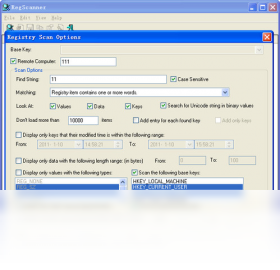
1.打开RegScanner电脑版,在主界面顶部菜单栏找到“搜索”选项,点击进入搜索条件设置面板。
2.在“搜索字符串”输入框中尽量填写完整且具体的目标关键词,避免使用过于宽泛的单个字母或短词,减少无效匹配数量。
3.在“搜索范围”区域勾选需要扫描的注册表根键,例如只勾选HKEY_LOCAL_MACHINE或HKEY_CURRENT_USER,缩小检索范围。
4.点击“选项”按钮,将“搜索类型”设置为“仅匹配键名”或“仅匹配值名称”,根据实际需求减少全字段扫描带来的性能消耗。
5.如果仍然较慢,可以在“高级”设置中关闭“搜索时显示结果”选项,让软件先完成全部扫描再统一展示列表,避免界面频繁刷新拖慢速度。
6.完成上述设置后点击“开始搜索”,等待进度条走完即可看到汇总结果,整体耗时通常会有明显下降。
1.启动RegScanner电脑版后,在主界面左侧的注册表树形目录中逐级展开,定位到你希望限定搜索的具体分支路径。
2.单击选中目标分支节点,确保该节点处于高亮状态,此时右侧列表会显示该分支下的现有键值内容。
3.在顶部搜索栏输入要查找的关键词,然后在搜索范围下拉菜单中选择“当前选定项”或“选定项及子项”。
4.如果需要同时指定多个不连续的位置,可以按住Ctrl键在树形目录中逐个点击目标节点,将它们加入搜索范围。
5.确认搜索条件无误后点击“搜索”按钮,RegScanner电脑版将只在指定位置内进行检索,不会扫描其他无关分支。
6.搜索完成后结果列表会清晰标注每个匹配项所在的完整路径,方便用户直接定位和分析。
| 快捷键 | 功能说明 |
|---|---|
| Ctrl+F | 打开搜索条件设置窗口 |
| F3 | 继续搜索下一个匹配项 |
| Ctrl+C | 复制选中注册表项路径 |
| Ctrl+E | 导出搜索结果列表 |
| F5 | 刷新当前注册表视图 |
| Ctrl+A | 全选当前结果列表项 |
| 项目 | 最低要求 | 推荐配置 |
|---|---|---|
| 操作系统 | Windows XP及以上 | Windows 10/11 |
| 处理器 | 1GHz | 2GHz及以上 |
| 内存 | 512MB | 2GB及以上 |
| 硬盘空间 | 10MB可用空间 | 50MB以上 |
| 权限 | 管理员权限 | 管理员权限 |
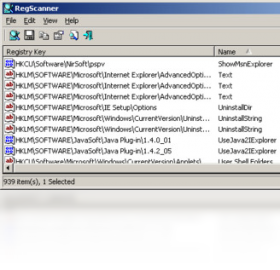
1.在RegScanner电脑版中完成注册表搜索后,结果会以列表形式展示在主界面右侧区域,包含键名、值名称、数据类型等列。
2.点击菜单栏“文件”选项,选择“导出结果”或直接使用Ctrl+E快捷键调出导出窗口。
3.在导出格式中选择“文本文件”或“CSV文件”,CSV格式更适合后续用Excel等表格软件进行筛选和排序分析。
4.指定保存路径和文件名,建议按搜索关键词加日期命名,便于日后追溯和对比不同时间段的注册表变化。
5.如果只需要导出部分结果,可以先用鼠标配合Ctrl键多选目标行,再在导出窗口勾选“仅导出选中项”。
6.点击“保存”按钮完成导出,用记事本或Excel打开文件即可对注册表项目进行进一步分析和处理。
1.打开RegScanner电脑版并执行一次完整的注册表搜索,等待结果列表全部加载完毕。
2.在结果列表中用鼠标拖拽或配合Shift键选中需要批量处理的多个注册表项。
3.右键点击选中区域,在弹出的上下文菜单中选择“复制所选路径”或“导出所选项目”。
4.如果需要进行批量删除操作,建议先通过“文件”菜单导出备份,再逐项确认后执行删除,避免误删系统关键键值。
5.对于需要批量修改的场景,可以导出为CSV后借助脚本工具处理,再导入回注册表。
6.处理完成后建议使用RegScanner电脑版重新搜索一次相同关键词,验证批量操作结果是否符合预期。
1.在RegScanner电脑版中进行任何删除或修改注册表的操作前,务必先使用“文件”菜单中的“导出注册表”功能备份相关分支。
2.搜索时尽量使用精确关键词,避免因模糊匹配导致结果过多而难以筛选,同时也能减少误操作风险。
3.对于系统核心区域如HKEY_LOCAL_MACHINE\SYSTEM下的键值,除非确认无影响,否则不要轻易删除。
4.建议以管理员身份运行RegScanner电脑版,否则部分注册表分支可能无法读取或搜索不完整。
5.定期更新软件版本以获取更好的兼容性和搜索性能,同时关注官方发布的更新说明。
6.如果对某个注册表项的作用不确定,可以先将路径复制到搜索引擎查询,确认安全后再进行后续操作。
此内容由AI根据文章内容自动生成,并已由人工审核







 Windows 11

ManicTime电脑版 2.5.2.1 pc版6.6M / 英文 / 2.5.2.1 pc版
下载苹果助手 2.0.3.162 电脑版26.8M / 中文 / 2.0.3.162 电脑版
下载屏幕ppi计算器 1.0.1.0 电脑版55KB / 中文 / 1.0.1.0 电脑版
下载极智声卡检测器 6.1.0.0 电脑版162KB / 中文 / 6.1.0.0 电脑版
下载浪迹批量改名 1.0.0.0 电脑版3.5M / 中文 / 1.0.0.0 电脑版
下载极易窗口按钮点击器 1.1.0.0 电脑版1.2M / 中文 / 1.1.0.0 电脑版
下载小A越狱助手 1.1.1 电脑版46.8M / 中文 / 1.1.1 电脑版
下载RAM Idle Professional 3.0.0.0 最新版1.0M / 英文 / 3.0.0.0 最新版
下载Unreal Commander (UC文件管理器) 3.57 电脑版26.6M / 英文 / 3.57 电脑版
下载USB Image Tool 1.7.2.0 电脑版365KB / 英文 / 1.7.2.0 电脑版
下载易我数据恢复 17.0.0.0最新版4.2M / 中文 / 17.0.0.0最新版
下载SpeedFan 4.52.6025.6533 电脑版2.9M / 英文 / 4.52.6025.6533 电脑版
下载TreeSize Free (硬盘空间管理工具) 4.4.2.514 电脑版9.8M / 英文 / 4.4.2.514 电脑版
下载WizMouse 1.5.0.3 电脑版585KB / 英文 / 1.5.0.3 电脑版
下载WinUtilities 15.7.4.0 电脑版6.7M / 英文 / 15.7.4.0 电脑版
下载火速桌面搜索 20100214 电脑版5.1M / 中文 / 20100214 电脑版
下载腾讯桌面整理AI内测版 4.2.1673.127 电脑版202.3M / 中文 / 4.2.1673.127 电脑版
下载灵者更名(RenGod) 5.0.2.0 最新版1.7M / 中文 / 5.0.2.0 最新版
下载系统提速精灵 4.7.0.0 电脑版840KB / 中文 / 4.7.0.0 电脑版
下载旋风DLL修复工具 6.0.0.0 最新版21.1M / 中文 / 6.0.0.0 最新版
下载TweakNow RegCleaner 7.3.6 电脑版6.9M / 英文 / 7.3.6 电脑版
下载ZoomIt 4.5 电脑版296KB / 英文 / 4.5 电脑版
下载DVDFab虚拟光驱 9.1.3.1 电脑版45.1M / 英文 / 9.1.3.1 电脑版
下载MiniWinMount 1.2 正式版1.9M / 中文 / 1.2 正式版
下载LevinISO 虚拟光驱 3.2.3.13 电脑版606KB / 中文 / 3.2.3.13 电脑版
下载易捷智能关机 1.0.0.1 电脑版498KB / 中文 / 1.0.0.1 电脑版
下载Codex离线安装包 26.917.71314电脑版792.2M / 中文 / 26.917.71314电脑版
下载CleanMem内存清理工具 1.6.0.1 电脑版897KB / 英文 / 1.6.0.1 电脑版
下载SourceTree 3.2.6 电脑版23.9M / 中文 / 3.2.6 电脑版
下载OneKeyMgr(一键管理) 1.0.0.1 电脑版147KB / 中文 / 1.0.0.1 电脑版
下载全能数据恢复大师pc版 6.8.6.0 电脑版3.8M / 中文 / 6.8.6.0 电脑版
下载OperaCacheView软件 1.3.7.0 电脑版47KB / 英文 / 1.3.7.0 电脑版
下载迷你垃圾清理软件 1.0.0.0 电脑版282KB / 中文 / 1.0.0.0 电脑版
下载QEMU Manager 6.0.0.0 电脑版6.3M / 英文 / 6.0.0.0 电脑版
下载汉谷拼形输入法pc版 1.2 版本16.0M / 中文 / 1.2 版本
下载火雨壁纸最新版 1.2.1电脑版80.4M / 中文 / 1.2.1电脑版
下载紫罗兰工具箱官方正版pc版 2.0.1最新版24.5M / 中文 / 2.0.1最新版
下载Ventoy制作启动u盘 1.1.17中文版15.9M / 中文 / 1.1.17中文版
下载Bandizip专业破解版 7.46最新版5.4M / 中文 / 7.46最新版
下载CE修改器 Cheat Engine简体中文汉化版 7.4.7最新版35.5M / 中文 / 7.4.7最新版
下载furmark甜甜圈汉化版(显卡稳定性测试) 1.25.0.0单文件中文版23.0M / 中文 / 1.25.0.0单文件中文版
下载VMware Workstation最新版本 26H1u1 Build 25688693中文版269.5M / 中文 / 26H1u1 Build 25688693中文版
下载u盘急救箱电脑版 0.1.0pc版11.1M / 中文 / 0.1.0pc版
下载CCleaner Pro免安装绿色版 7.11.1509电脑版123.6M / 中文 / 7.11.1509电脑版
下载越狱工具Unc0ver 8.0.2安卓版52M / 中文 / 8.0.2安卓版
下载图吧工具箱电脑安装包 2026.01.1最新版本202.0M / 中文 / 2026.01.1最新版本
下载鲁大师单文件版绿色版 6.1026.4755.807 电脑版174.1M / 中文 / 6.1026.4755.807 电脑版
下载startallback电脑版(开始菜单增强工具) 3.9.27.5398 最新版2.1M / 中文 / 3.9.27.5398 最新版
下载ocam录屏软件电脑版 550版本8.4M / 中文 / 550版本
下载HEU KMS Activator官方版 64.0.0电脑版4.4M / 中文 / 64.0.0电脑版
下载Adobe Acrobat Reader DC电脑版 2026.002.21931 pc版1.63G / 中文 / 2026.002.21931 pc版
下载Topaz Photo Pro最新版本 1.7.0电脑版1.37G / 英文 / 1.7.0电脑版
下载UpdatePack7R2(Windows 7更新补丁安装包) 21.12.15官方最新版799M / 中文 / 21.12.15官方最新版
下载QQ宠物企鹅单机复刻版电脑版 1.2.4pc版241.18G / 中文 / 1.2.4pc版
下载openshell汉化版 4.4.201电脑版8.6M / 中文 / 4.4.201电脑版
下载idm下载器pc版 6.42.63版本11.8M / 中文 / 6.42.63版本
下载steam最新版本客户端 2.10.91.91pc版2.3M / 中文 / 2.10.91.91pc版
下载微信输入法电脑版 2.1.4.6 官方版200.5M / 中文 / 2.1.4.6 官方版
下载Adobe Media Encoder 2026中文直装版 26.5.0.82最新版3.03G / 中文 / 26.5.0.82最新版
下载鸣潮工具箱WaveTools电脑版 1.2.1.0最新版38M / 中文 / 1.2.1.0最新版
下载Tabby(终端仿真器) 1.0.235 官方版172.6M / 多国语言[中文] / 1.0.235 官方版
下载Adobe Premiere Elements 2026破解版最新版 v26.1电脑版3.64G / 中文 / v26.1电脑版
下载Fan Control(风扇控制工具) 278 最新版11.6M / 英文 / 278 最新版
下载天若OCR开源版 1.3.8.2本地版48.5M / 中文 / 1.3.8.2本地版
下载联想智能引擎最新版 1.0.70.10091 电脑版70.7M / 中文 / 1.0.70.10091 电脑版
下载微软常用运行库合集安装包 2026.06.07最新版本45.1M / 中文 / 2026.06.07最新版本
下载谷歌地球专业版(Google Earth Pro) 7.3.7.1327 最新版71.4M / 多国语言[中文] / 7.3.7.1327 最新版
下载鲁大师pc版安装包 6.1026.4645.609最新版5.8M / 中文 / 6.1026.4645.609最新版
下载Python打包exe 3.0版本34.8M / 中文 / 3.0版本
下载微软小工具 Microsoft PowerToys 0.53.1新版45.20G / 中文 / 0.53.1新版
下载