
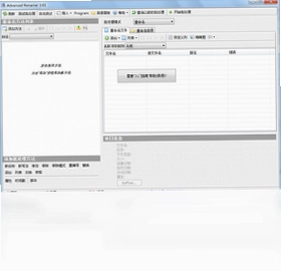
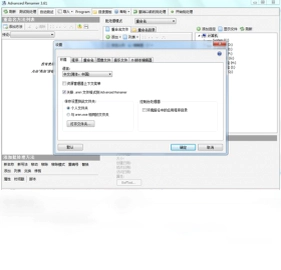
Advanced Renamer电脑版是一款功能强大的批量重命名工具,能够帮助用户快速整理海量文件与文件夹。无论是照片、音乐还是文档,它都支持7种不同的命名方法,并可直接读取MP3标记信息进行智能命名。对于需要高效管理文件的办公人群来说,Advanced Renamer电脑版提供了灵活的规则组合与实时预览功能,让原本繁琐的重命名工作变得轻松简单,大幅提升文件整理效率。
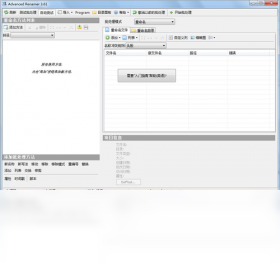
1.打开Advanced Renamer电脑版,在左侧方法列表中选择“新名称”方法,可自定义文件名前缀、后缀及编号规则。
2.切换至“替换”方法,输入需要查找的字符与替换后的内容,支持区分大小写及正则表达式匹配。
3.使用“重新编号”方法,为文件添加有序数字序列,可设置起始值、步长及补零位数。
4.选择“移动字符”方法,能够将文件名中的指定部分移动到开头或结尾位置。
5.启用“MP3标记”方法,自动读取音频文件的ID3标签信息,按艺术家、专辑或标题重命名。
6.结合“列表”方法,导入外部文本文件中的名称列表,按顺序批量替换原文件名。
7.所有方法均可叠加使用,在右侧预览窗口确认效果后点击“开始”执行批量重命名。
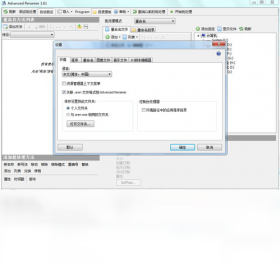
1.启动Advanced Renamer电脑版后,点击左上角“添加”按钮,选择“文件”或“文件夹”导入需要处理的素材。
2.在下方方法面板中点击“添加方法”,从列表中选择适合当前任务的命名规则。
3.在方法参数区域填写具体规则内容,例如新名称格式、替换字符或编号起始值。
4.观察右侧文件列表的“新名称”列,实时查看重命名后的预览效果,确认无误。
5.若需调整顺序,可拖动方法条目改变执行优先级,或点击方法右侧的删除按钮移除。
6.点击工具栏上的“开始”按钮,软件将按规则批量处理所有已添加的文件。
7.处理完成后可点击“撤销”按钮恢复至重命名前的状态,避免误操作带来的麻烦。
1.掌握常用快捷键可显著提升文件批量处理效率。
| 操作功能 | 快捷键 |
|---|---|
| 添加文件 | Ctrl + O |
| 添加文件夹 | Ctrl + Shift + O |
| 开始重命名 | F5 |
| 撤销上次操作 | Ctrl + Z |
| 清空文件列表 | Ctrl + Delete |
| 打开设置 | Ctrl + , |
2.配置需求方面,Advanced Renamer电脑版对硬件要求较低,主流Windows系统均可流畅运行。
| 项目 | 最低配置 | 推荐配置 |
|---|---|---|
| 操作系统 | Windows 7 | Windows 10/11 |
| 处理器 | 1 GHz | 2 GHz 及以上 |
| 内存 | 512 MB | 2 GB 及以上 |
| 硬盘空间 | 50 MB | 100 MB 以上 |
1.当多个方法产生相同的新文件名时,预览窗口会以红色高亮提示冲突位置。
2.检查是否启用了“重新编号”方法,确保编号位数足够区分所有文件。
3.若使用“替换”方法,确认替换后的字符不会导致多个文件重名。
4.尝试调整方法的执行顺序,让编号或唯一标识方法排在最后执行。
5.在“新名称”方法中添加“
6.勾选“自动解决冲突”选项,软件将自动为重复文件添加递增序号。
7.如仍无法解决,可暂时移除部分方法,逐步排查冲突来源。
1.导入MP3文件后,添加“MP3标记”方法,软件会自动读取ID3v1和ID3v2标签。
2.在方法设置中勾选“艺术家”“标题”“专辑”等字段,按需组合生成新文件名。
3.若标签信息缺失,可先用“新名称”方法添加固定前缀,再配合编号规则整理。
4.对于古典音乐等长文件名,可使用“移动字符”方法截取关键信息保留。
5.预览时注意文件扩展名是否保留,避免误删“.mp3”后缀导致文件无法播放。
6.批量处理前建议先备份原始文件,防止标签读取错误造成命名混乱。
1.每次执行重命名操作后,Advanced Renamer电脑版会自动记录本次任务日志。
2.若发现命名结果不理想,立即点击工具栏上的“撤销”按钮,一键还原。
3.如果已关闭软件,可重新打开并进入“文件”菜单,选择“恢复上次操作”。
4.在设置中开启“创建备份”选项,重命名前自动复制原文件至指定文件夹。
5.利用“导出”功能将当前文件列表保存为批处理文件,便于后续重新执行。
6.对于已覆盖的文件,可尝试从Windows回收站或备份目录中找回。
7.养成操作前预览的习惯,确认无误后再执行,可最大程度避免损失。
1.Advanced Renamer电脑版在“替换”方法中内置了正则表达式支持,可勾选“使用正则表达式”选项。
2.启用后,查找框内可输入如“\d+”匹配数字,“[a-z]+”匹配小写字母等模式。
3.替换框中使用“$1”“$2”等反向引用,可保留正则捕获组中的内容。
4.对于复杂的文件名清洗任务,正则表达式能大幅提升处理灵活性与准确度。
5.建议先在预览窗口测试正则效果,确认匹配结果符合预期后再批量执行。
6.若对正则语法不熟悉,可点击方法面板中的帮助按钮查看内置示例与说明。
此内容由AI根据文章内容自动生成,并已由人工审核






Folder Colorizer(文件夹颜色修改器) 1.2.0.0 电脑版1.4M / 英文 / 1.2.0.0 电脑版
下载Advanced SystemCare 5 5.4.0.257 电脑版26.4M / 英文 / 5.4.0.257 电脑版
下载智能ABC 5.23 电脑版1.2M / 中文 / 5.23 电脑版
下载繁体字输入法 1.0.0.1001 电脑版377KB / 中文 / 1.0.0.1001 电脑版
下载有声语音计算器 5.4.8.3 电脑版4.1M / 中文 / 5.4.8.3 电脑版
下载超频工具 AMD OverDrive软件 4.3.1.0 电脑版30.4M / 英文 / 4.3.1.0 电脑版
下载Microsoft Silverlight (微软银光) 5.1.50918.0 电脑版6.7M / 多国语言[中文] / 5.1.50918.0 电脑版
下载Ice Clock 3D 屏保 1.1.0.4 电脑版11.7M / 英文 / 1.1.0.4 电脑版
下载ASCII码转换器 1.0.0.19 电脑版184KB / 中文 / 1.0.0.19 电脑版
下载AS SSD Benchmark最新版 2.0.7316.34247 电脑版261KB / 英文 / 2.0.7316.34247 电脑版
下载Trilium Notes中文pc版 0.106.0 版本216.3M / 中文 / 0.106.0 版本
下载HoHoo桌面日历 1.4.1.930 电脑版1.9M / 中文 / 1.4.1.930 电脑版
下载OncePower绿色版(文件批量重命名工具) 3.2.4电脑版28.0M / 多国语言[中文] / 3.2.4电脑版
下载桌面挂机锁 1.01 电脑版121KB / 中文 / 1.01 电脑版
下载桌面清理工具 5.0.0.0 电脑版5.7M / 中文 / 5.0.0.0 电脑版
下载悠嘻猴主题 2.0 最新版6.9M / 中文 / 2.0 最新版
下载宇润WIN7游戏全屏修复补丁 1.0.0.0 电脑版386KB / 中文 / 1.0.0.0 电脑版
下载FlyEnv(Web服务器和环境管理器) 4.19.0 电脑版147.5M / 多国语言[中文] / 4.19.0 电脑版
下载Windows 7 Service Pack 1 6.1.7601.17514 电脑版903.2M / 多国语言[中文] / 6.1.7601.17514 电脑版
下载DiskBoss最新版 1.7.52 电脑版4.9M / 英文 / 1.7.52 电脑版
下载必应Bing输入法 1.6.98.04 电脑版29.5M / 中文 / 1.6.98.04 电脑版
下载Pokki最新版 0.269.5.367 电脑版784KB / 英文 / 0.269.5.367 电脑版
下载91每日运势万年历 1.0.0.1 电脑版7.1M / 中文 / 1.0.0.1 电脑版
下载a43 file management utility (A43文件管理工具) 3.5.0.0 电脑版1.2M / 英文 / 3.5.0.0 电脑版
下载桌面图标自动隐藏工具软件 1.5.3.0 电脑版19KB / 中文 / 1.5.3.0 电脑版
下载IE优化修复专家软件 2.0 电脑版2.3M / 中文 / 2.0 电脑版
下载智能开关机 2.0.5.0 电脑版1002KB / 中文 / 2.0.5.0 电脑版
下载Codex离线安装包 26.924.22138电脑版836.1M / 中文 / 26.924.22138电脑版
下载七彩助手 5.0.5.2145 电脑版86.7M / 中文 / 5.0.5.2145 电脑版
下载百度输入法 联想版 5.0.3810.0 电脑版39.5M / 中文 / 5.0.3810.0 电脑版
下载USBDeviewU盘设备查看器 3.02 电脑版122KB / 英文 / 3.02 电脑版
下载Win10经典开始菜单最新版 2.0.77.130 电脑版1.8M / 中文 / 2.0.77.130 电脑版
下载强力一键ROOT 1.1.0.0 电脑版1.2M / 中文 / 1.1.0.0 电脑版
下载笔画输入法pc版 7.3 电脑版4.1M / 中文 / 7.3 电脑版
下载省省看pc版 1.0.0.1 电脑版701KB / 中文 / 1.0.0.1 电脑版
下载火雨壁纸最新版 1.2.1电脑版80.4M / 中文 / 1.2.1电脑版
下载紫罗兰工具箱官方正版pc版 2.0.1最新版24.5M / 中文 / 2.0.1最新版
下载Ventoy制作启动u盘 1.1.17中文版15.9M / 中文 / 1.1.17中文版
下载Bandizip专业破解版 7.46最新版5.4M / 中文 / 7.46最新版
下载CE修改器 Cheat Engine简体中文汉化版 7.4.7最新版35.5M / 中文 / 7.4.7最新版
下载furmark甜甜圈汉化版(显卡稳定性测试) 1.25.0.0单文件中文版23.0M / 中文 / 1.25.0.0单文件中文版
下载VMware Workstation最新版本 26H1u1 Build 25688693中文版269.5M / 中文 / 26H1u1 Build 25688693中文版
下载u盘急救箱电脑版 0.1.0pc版11.1M / 中文 / 0.1.0pc版
下载CCleaner Pro免安装绿色版 7.11.1509电脑版123.6M / 中文 / 7.11.1509电脑版
下载越狱工具Unc0ver 8.0.2安卓版52M / 中文 / 8.0.2安卓版
下载鲁大师单文件版绿色版 6.1026.4755.807 电脑版174.1M / 中文 / 6.1026.4755.807 电脑版
下载图吧工具箱电脑安装包 2026.01.1最新版本202.0M / 中文 / 2026.01.1最新版本
下载startallback电脑版(开始菜单增强工具) 3.9.27.5398 最新版2.1M / 中文 / 3.9.27.5398 最新版
下载ocam录屏软件电脑版 550版本8.4M / 中文 / 550版本
下载HEU KMS Activator官方版 64.0.0电脑版4.4M / 中文 / 64.0.0电脑版
下载Adobe Acrobat Reader DC电脑版 2026.002.21931 pc版1.63G / 中文 / 2026.002.21931 pc版
下载Topaz Photo Pro最新版本 1.7.0电脑版1.37G / 英文 / 1.7.0电脑版
下载openshell汉化版 4.4.201电脑版8.6M / 中文 / 4.4.201电脑版
下载QQ宠物企鹅单机复刻版电脑版 1.2.4pc版241.18G / 中文 / 1.2.4pc版
下载UpdatePack7R2(Windows 7更新补丁安装包) 21.12.15官方最新版799M / 中文 / 21.12.15官方最新版
下载idm下载器pc版 6.42.63版本11.8M / 中文 / 6.42.63版本
下载steam最新版本客户端 2.10.91.91pc版2.3M / 中文 / 2.10.91.91pc版
下载微信输入法电脑版 2.1.4.6 官方版200.5M / 中文 / 2.1.4.6 官方版
下载Fan Control(风扇控制工具) 278 最新版11.6M / 英文 / 278 最新版
下载Adobe Media Encoder 2026中文直装版 26.5.0.82最新版3.03G / 中文 / 26.5.0.82最新版
下载Tabby(终端仿真器) 1.0.235 官方版172.6M / 多国语言[中文] / 1.0.235 官方版
下载Adobe Premiere Elements 2026破解版最新版 v26.1电脑版3.64G / 中文 / v26.1电脑版
下载鸣潮工具箱WaveTools电脑版 1.2.1.0最新版38M / 中文 / 1.2.1.0最新版
下载天若OCR开源版 1.3.8.2本地版48.5M / 中文 / 1.3.8.2本地版
下载微软常用运行库合集安装包 2026.06.07最新版本45.1M / 中文 / 2026.06.07最新版本
下载联想智能引擎最新版 1.0.70.10091 电脑版70.7M / 中文 / 1.0.70.10091 电脑版
下载谷歌地球专业版(Google Earth Pro) 7.3.7.1327 最新版71.4M / 多国语言[中文] / 7.3.7.1327 最新版
下载鲁大师pc版安装包 6.1026.4645.609最新版5.8M / 中文 / 6.1026.4645.609最新版
下载Python打包exe 3.0版本34.8M / 中文 / 3.0版本
下载Visual C++运行库合集安装包 v0.105完整版26年6月版30.7M / 中文 / v0.105完整版26年6月版
下载