
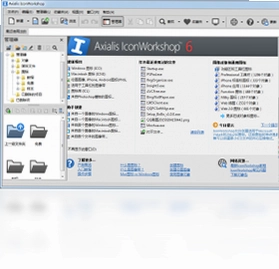
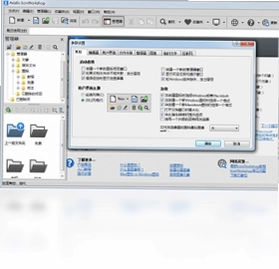
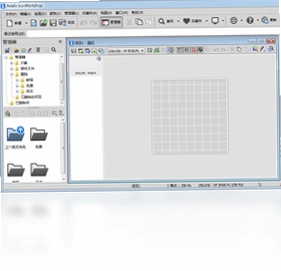
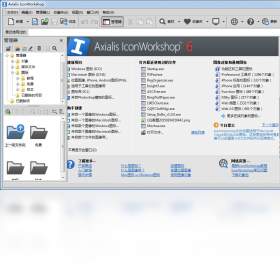
Axialis IconWorkshop电脑版是一款专业且功能全面的图标编辑与制作工具,被广泛应用于UI设计、软件开发及系统美化等领域。该软件不仅支持从零开始自由创作各种XP样式图标,还内置了丰富的图标模板与素材库,让设计工作事半功倍。同时,它能够在ICO、PNG、BMP、JPEG等多种图像格式之间进行高质量转换,完美满足不同平台与项目的图标需求。无论是提取程序内置图标,还是批量处理图标尺寸与色彩深度,Axialis IconWorkshop都能提供高效稳定的解决方案,是设计师和开发人员不可或缺的图标处理利器。
1.首先通过正规软件下载站获取Axialis IconWorkshop电脑版的安装包,下载完成后找到对应的压缩文件并解压到当前文件夹。
2.双击解压后生成的安装程序文件,在弹出的用户账户控制提示窗口中点击“是”以允许程序对设备进行更改。
3.进入安装向导界面后,仔细阅读许可协议条款,勾选“我接受协议”选项,然后点击“下一步”继续安装流程。
4.选择软件的安装位置,建议保持默认路径或点击“浏览”按钮指定一个剩余空间充足的磁盘分区,确认后点击“下一步”。
5.根据个人使用习惯勾选是否创建桌面快捷方式以及是否将程序添加到右键菜单,设置完毕后点击“安装”按钮开始复制文件。
6.耐心等待进度条走完,安装完成后点击“完成”按钮即可退出向导,此时桌面会出现Axialis IconWorkshop的启动图标,双击即可运行使用。
| 操作功能 | 快捷键组合 |
|---|---|
| 新建图标文件 | Ctrl + N |
| 打开已有图标 | Ctrl + O |
| 保存当前图标 | Ctrl + S |
| 撤销上一步操作 | Ctrl + Z |
| 重做被撤销操作 | Ctrl + Y |
| 复制选中图像 | Ctrl + C |
| 粘贴图像内容 | Ctrl + V |
| 全选当前画布对象 | Ctrl + A |

1.启动Axialis IconWorkshop电脑版,在主界面菜单栏中找到并点击“文件”菜单,然后选择“批量转换”功能选项。
2.在弹出的批量转换向导窗口中,点击“添加文件”按钮,将需要转换格式的多个图标文件一次性导入到待处理列表中。
3.在输出格式设置区域,根据实际需求选择目标格式,例如从ICO转换为PNG,或者从PNG转换为BMP等常用图像格式。
4.点击“设置”按钮可以进一步调整输出图像的颜色深度、尺寸大小以及是否保留透明通道等高级参数,确保转换效果符合预期。
5.指定转换后文件的保存位置,建议新建一个专用文件夹以便于管理,确认无误后点击“开始转换”按钮执行批量处理任务。
6.等待转换进度完成,打开输出文件夹即可看到所有图标已成功转换为指定格式,整个过程快速且不会损失原始图像质量。
| 配置项目 | 最低要求 | 推荐配置 |
|---|---|---|
| 操作系统 | Windows 7 | Windows 10/11 |
| 处理器 | 1GHz 及以上 | 2GHz 双核及以上 |
| 内存 | 1GB | 4GB 及以上 |
| 硬盘空间 | 100MB 可用空间 | 500MB 以上 |
| 显示器分辨率 | 1024x768 | 1920x1080 或更高 |
1.支持创建标准Windows XP样式图标,包含经典的圆角与渐变质感,适用于传统桌面软件界面设计。
2.能够制作Windows Vista及Windows 7风格的Aero图标,具备半透明玻璃效果与柔和阴影,提升视觉层次感。
3.可生成适用于macOS系统的ICNS格式图标,满足跨平台设计项目的统一图标输出需求。
4.支持制作扁平化与拟物化风格图标,用户可以通过图层样式和滤镜自由调整图标外观。
5.能够创建多种尺寸的图标集合,从16x16到256x256像素一应俱全,确保在不同显示环境下均清晰锐利。
6.支持从现有图像文件导入并转换为图标,也可以直接编辑图标中的单个图像帧,实现精细化修改。
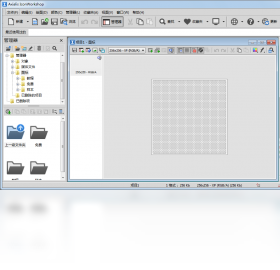
1.打开Axialis IconWorkshop电脑版,点击菜单栏中的“文件”选项,在下拉菜单里选择“提取图标”功能。
2.在弹出的文件选择对话框中,浏览到需要提取图标的应用程序安装目录,选中对应的EXE或DLL文件。
3.软件会自动扫描该文件中包含的所有图标资源,并以缩略图列表的形式展示在提取窗口中。
4.从列表里勾选需要保存的图标,可以按住Ctrl键进行多选,也可以点击“全选”按钮一次性提取全部图标。
5.点击“提取”按钮后,指定图标的保存路径与输出格式,软件会快速将选中的图标导出为独立文件。
6.提取完成后可以在目标文件夹中查看结果,所有图标均保持原始尺寸与色彩,方便后续编辑或直接使用。
此内容由AI根据文章内容自动生成,并已由人工审核







 Windows 11
ReaConverter Pro最新版本(图片批量转换) 8.0.249注册版413.2M / 多国语言[中文] / 8.0.249注册版
下载PicView官方版(看图工具) 5.1.4 免费版41.5M / 多国语言[中文] / 5.1.4 免费版
下载Snow Shot(截图工具) 1.1.8官方版76.5M / 中文 / 1.1.8官方版
下载Rimage GUI(批量压缩图片) 3.1.0 最新版4.9M / 多国语言[中文] / 3.1.0 最新版
下载PR 2026中文破解版(Adobe Premiere Pro 2026) 26.5.2可激活版4.70G / 中文 / 26.5.2可激活版
下载金格图片拼接及打印输出软件最新版 1.0.0.1 电脑版313KB / 中文 / 1.0.0.1 电脑版
下载昵图网素材软件 1.0.0.0 电脑版831KB / 中文 / 1.0.0.0 电脑版
下载FastStone Image Viewer 7.4 电脑版6.7M / 英文 / 7.4 电脑版
下载时光看图 1.0.0.5 电脑版1.8M / 中文 / 1.0.0.5 电脑版
下载网页图片批量下载专家 2.1.0.236 电脑版16.8M / 中文 / 2.1.0.236 电脑版
下载龙飞签名设计软件 2.2 电脑版10.2M / 中文 / 2.2 电脑版
下载EZ-Pix 8.0 电脑版1.1M / 英文 / 8.0 电脑版
下载ComicEnhancer Pro 2.49 电脑版509KB / 英文 / 2.49 电脑版
下载图压 0.4.1 最新版50.8M / 中文 / 0.4.1 最新版
下载芒果壁纸 2.4.2 最新版88.4M / 中文 / 2.4.2 最新版
下载美间软件 3.0.0.0 电脑版71.3M / 中文 / 3.0.0.0 电脑版
下载Canva (可画) 1.69.0 电脑版134.9M / 中文 / 1.69.0 电脑版
下载ACDSee 2021软件 14.0.1.1763 电脑版1.5M / 多国语言[中文] / 14.0.1.1763 电脑版
下载花花世界软件 1.0.0.2 电脑版25.4M / 中文 / 1.0.0.2 电脑版
下载ABViewer (CAD图形查看器) 12.0.0.16 电脑版52.8M / 英文 / 12.0.0.16 电脑版
下载闪电图片无损放大软件 4.2.4 电脑版44.2M / 中文 / 4.2.4 电脑版
下载Fotografix(迷你PS) 1.5.0.0 电脑版356KB / 英文 / 1.5.0.0 电脑版
下载渐变文字代码生成器 2.2.0.1 电脑版209KB / 中文 / 2.2.0.1 电脑版
下载明信片制作大师 3.2.0.0 电脑版15.5M / 中文 / 3.2.0.0 电脑版
下载魔法转换 5.1.3.0818 电脑版3.8M / 中文 / 5.1.3.0818 电脑版
下载able rawer (RAW图像浏览器) 1.4.21.0 电脑版2.2M / 英文 / 1.4.21.0 电脑版
下载AC3D (3D模型制作软件) 1.0.0.1 电脑版12.1M / 英文 / 1.0.0.1 电脑版
下载advanced dwg to pdf workshop (高级DWG转PDF工作坊) 5.2.3 电脑版4.8M / 英文 / 5.2.3 电脑版
下载AnimateGif 1.1.0.0 电脑版50KB / 英文 / 1.1.0.0 电脑版
下载AniFX 1.0.0.0 电脑版1.5M / 英文 / 1.0.0.0 电脑版
下载Axialis CursorWorkshop (鼠标指针制作软件) 6.3.3.0 电脑版17.6M / 英文 / 6.3.3.0 电脑版
下载BD Sizer 3.3.3.0 电脑版5.2M / 英文 / 3.3.3.0 电脑版
下载BIMP Lite (批量图像处理工具) 1.6.0.2 电脑版2.3M / 英文 / 1.6.0.2 电脑版
下载BR''s PhotoArchiver(图片管理器) 4.2.14 电脑版2.7M / 英文 / 4.2.14 电脑版
下载ashampoo snap(Ashampoo Snap 截图软件) 10.0.6.0 电脑版52.9M / 多国语言[中文] / 10.0.6.0 电脑版
下载Imagine最新版本(看图工具) 2.7.0 便携版2.1M / 中文 / 2.7.0 便携版
下载Adobe Acrobat Pro DC 2025激活版 v2025.001.20937电脑版723.0M / 中文 / v2025.001.20937电脑版
下载Photoshop 2025激活版 v26.11.0.18中文版5.28G / 中文 / v26.11.0.18中文版
下载Skylum Luminar Neo(AI修图软件) 1.28.1 最新版2.25G / 多国语言[中文] / 1.28.1 最新版
下载Adobe Acrobat Pro DC 2022破解版免费版 1.13G / 中文 /
下载Adobe Acrobat Pro DC 2024可激活版本 v2024.005.20421电脑版1.57G / 中文 / v2024.005.20421电脑版
下载Illustrator 2025破解版 v29.8.2.003电脑版3.30G / 中文 / v29.8.2.003电脑版
下载Comfyui官方中文版 0.8.11电脑版129.6M / 中文 / 0.8.11电脑版
下载PR 2026中文破解版(Adobe Premiere Pro 2026) 26.5.2可激活版4.70G / 中文 / 26.5.2可激活版
下载Adobe Acrobat Pro DC 2026电脑版 2026.002.21931便携版1.12G / 中文 / 2026.002.21931便携版
下载PR 2025剪辑软件破解版(Adobe Premiere Pro2025) v25.6.4.005电脑版3.38G / 中文 / v25.6.4.005电脑版
下载Adobe Illustrator 2024激活版 v28.7.4免费版3.70G / 中文 / v28.7.4免费版
下载Adobe Photoshop 2026绿色版 27.10.0.26免激活版5.76G / 中文 / 27.10.0.26免激活版
下载Photoshop 2021绿色版免安装 v22.5.0.384最新版1.13G / 中文 / v22.5.0.384最新版
下载Adobe Illustrator 2020免费破解版 v24.3.0.569电脑版1.37G / 中文 / v24.3.0.569电脑版
下载Drawio绘图工具官方正版 31.5.3 最新版本153.3M / 中文 / 31.5.3 最新版本
下载Adobe Acrobat Pro DC 2021中文激活版 v2021.001.20138电脑版868M / 中文 / v2021.001.20138电脑版
下载Adobe Illustrator 2022中文破解版 v26.5.0.223免费版1.83G / 中文 / v26.5.0.223免费版
下载Photoshop 2026免安装绿色中文版 v27.1.00精简版2.94G / 中文 / v27.1.00精简版
下载Ps2020版本 v21.2.12.215直装版1.93G / 中文 / v21.2.12.215直装版
下载CapCut电脑版 9.1.0 最新版626.5M / 多国语言[中文] / 9.1.0 最新版
下载KeyShot 2025中文激活版最新版本 1.45G / 中文 /
下载Adobe Animate 2024中文激活版 24.0.15.5电脑版3.38G / 中文 / 24.0.15.5电脑版
下载Adobe Illustrator 2021免费版 v25.4.1.498直装版1.38G / 中文 / v25.4.1.498直装版
下载KeyShot 2024最新激活版 1.18G / 中文 /
下载Adobe Acrobat DC 2023安装包 v2023.008.20533电脑版1.19G / 中文 / v2023.008.20533电脑版
下载Adobe After Effects 2026可激活中文版 26.5.0.89电脑版5.23G / 中文 / 26.5.0.89电脑版
下载Camera Raw 18增效工具 18.4.1免费版1.69G / 中文 / 18.4.1免费版
下载WxDatViewer(微信图片解密查看工具)官方版 1.6最新版1.3M / 中文 / 1.6最新版
下载Maxon Cinema 4D 2025中文激活版 v2025.3.3最新版927.1M / 中文 / v2025.3.3最新版
下载Lightroom Classic 2024中文激活版 v13.5.0.12直装版2.04G / 中文 / v13.5.0.12直装版
下载Adobe Animate 2022最新版破解版 v22.0.8.217免费版2.39G / 中文 / v22.0.8.217免费版
下载Adobe Illustrator 2023软件 v27.9.0直装版1.84G / 中文 / v27.9.0直装版
下载PR 2023视频编辑软件(Adobe Premiere Pro 2023) v23.6.9.4最新版9.88G / 中文 / v23.6.9.4最新版
下载Adobe After Effects 2022激活版 26.0.0电脑版2.75G / 中文 / 26.0.0电脑版
下载