
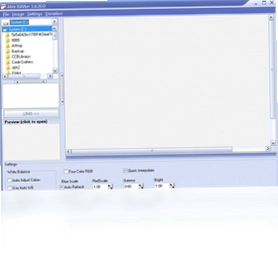
able rawer是一款专业的RAW图像浏览工具,专为数码摄影爱好者打造。它能够直接读取各大品牌相机拍摄的RAW格式文件,让你无需转换即可快速预览照片原始数据。软件内置颜色设置、自动白平衡、曝光补偿和亮度调整等基础编辑功能,帮助你在不损失画质的前提下完成初步调色。able rawer界面简洁直观,操作门槛低,适合需要快速筛选和整理RAW照片的用户使用。无论你是摄影新手还是资深玩家,都能借助它高效管理相机中的原始图像素材。
1.启动able rawer后,软件会自动扫描并识别相机存储卡或本地文件夹中的RAW文件。
2.在主界面左侧的文件树中,你可以看到按相机型号或日期分类的文件夹结构。
3.点击任意RAW文件,右侧预览窗口会立即显示图像内容,无需等待转换过程。
4.able rawer支持佳能CR2、尼康NEF、索尼ARW、富士RAF等主流相机厂商的RAW格式。
5.如果遇到无法识别的格式,可以尝试在设置中更新相机配置文件库。
6.对于DNG通用格式,able rawer同样提供完整支持,方便跨品牌处理。
| 功能 | 快捷键 |
|---|---|
| 上一张图片 | ← 或 Page Up |
| 下一张图片 | → 或 Page Down |
| 放大视图 | Ctrl + + |
| 缩小视图 | Ctrl + - |
| 适应窗口 | Ctrl + 0 |
| 旋转图片 | Ctrl + R |
| 删除图片 | Delete |
1.在able rawer中打开需要调整的RAW照片,确保处于单张浏览模式。
2.点击右侧工具栏中的白平衡选项,展开调整面板。
3.你可以选择预设模式,如日光、阴天、白炽灯等,快速匹配拍摄环境。
4.也可以手动拖动色温和色调滑块,精细控制画面冷暖与色彩偏向。
5.调整过程中,预览窗口会实时更新效果,方便你对比不同参数。
6.满意后点击保存按钮,able rawer会将调整参数写入附属文件或直接导出。
| 项目 | 最低要求 | 推荐配置 |
|---|---|---|
| 操作系统 | Windows 7 | Windows 10/11 |
| 处理器 | 1.6 GHz | 2.4 GHz 及以上 |
| 内存 | 2 GB | 4 GB 及以上 |
| 硬盘空间 | 100 MB | 500 MB 以上 |
| 显示器 | 1024×768 | 1920×1080 及以上 |
1.打开able rawer,点击文件菜单中的打开文件夹选项。
2.选择存放RAW照片的目录,软件会自动加载所有兼容文件。
3.在缩略图模式下,你可以同时看到多张照片的预览小图。
4.使用键盘方向键或鼠标滚轮快速切换图片,实现高效筛选。
5.按住Ctrl键可以多选图片,然后统一进行旋转或删除操作。
6.对于需要保留的照片,可以标记星级或添加颜色标签便于后续整理。
7.批量浏览时,able rawer会缓存已查看的图片,加快翻页速度。
1.在able rawer中选中需要调整的RAW文件,进入编辑模式。
2.找到右侧的曝光调整区域,可以看到曝光补偿和亮度两个滑块。
3.拖动曝光补偿滑块可以整体提亮或压暗画面,模拟相机曝光变化。
4.亮度滑块则针对中间调进行调整,影响画面整体明暗感受。
5.如果画面高光溢出,可以配合高光恢复滑块找回细节。
6.暗部区域过暗时,使用阴影提亮功能让暗部层次更丰富。
7.调整完成后,able rawer支持将参数保存为预设,方便下次一键套用。
1.在able rawer中完成RAW文件的浏览和调整后,点击导出按钮。
2.软件提供JPEG、PNG、TIFF等常用格式供你选择。
3.导出JPEG时,可以设置压缩质量,平衡文件大小与画质。
4.选择TIFF格式可以保留更多图像细节,适合后续深度编辑。
5.able rawer还支持将调整后的图像直接导出为DNG格式。
6.在导出设置中,你可以指定输出文件夹和文件名规则。
7.确认参数无误后点击开始导出,able rawer会快速完成转换。
此内容由AI根据文章内容自动生成,并已由人工审核






AC3D (3D模型制作软件) 1.0.0.1 电脑版12.1M / 英文 / 1.0.0.1 电脑版
下载advanced dwg to pdf workshop (高级DWG转PDF工作坊) 5.2.3 电脑版4.8M / 英文 / 5.2.3 电脑版
下载AnimateGif 1.1.0.0 电脑版50KB / 英文 / 1.1.0.0 电脑版
下载AniFX 1.0.0.0 电脑版1.5M / 英文 / 1.0.0.0 电脑版
下载Axialis CursorWorkshop (鼠标指针制作软件) 6.3.3.0 电脑版17.6M / 英文 / 6.3.3.0 电脑版
下载BD Sizer 3.3.3.0 电脑版5.2M / 英文 / 3.3.3.0 电脑版
下载BIMP Lite (批量图像处理工具) 1.6.0.2 电脑版2.3M / 英文 / 1.6.0.2 电脑版
下载BR''s PhotoArchiver(图片管理器) 4.2.14 电脑版2.7M / 英文 / 4.2.14 电脑版
下载ashampoo snap(Ashampoo Snap 截图软件) 10.0.6.0 电脑版52.9M / 多国语言[中文] / 10.0.6.0 电脑版
下载ACS Capture软件 1.1.0.0 电脑版1.4M / 英文 / 1.1.0.0 电脑版
下载Crimm Imageshop 2.3.0.0 电脑版1000KB / 中文 / 2.3.0.0 电脑版
下载Advanced GIF Animator (GIF动画制作器) 3.0 电脑版4.3M / 英文 / 3.0 电脑版
下载EasyCapture(屏幕捕手) 1.2.0.0 电脑版2.6M / 中文 / 1.2.0.0 电脑版
下载epc图像转换专家 3.31 电脑版2.1M / 中文 / 3.31 电脑版
下载FastStone MaxView 2.8.0.0 电脑版2.1M / 英文 / 2.8.0.0 电脑版
下载E家家居设计软件 1.0.0.1 最新版7.3M / 中文 / 1.0.0.1 最新版
下载ExifCleaner 1.8 电脑版1.2M / 英文 / 1.8 电脑版
下载AIconExtract(图标提取工具) 3.1.0.12 电脑版5.1M / 英文 / 3.1.0.12 电脑版
下载Algolab Photo Vector软件 1.0.0.1 电脑版1.8M / 英文 / 1.0.0.1 电脑版
下载Artizen HDR软件 2.9.0.6 电脑版20.1M / 英文 / 2.9.0.6 电脑版
下载ArcSoft PhotoStudio Darkroom (虹软暗房) 4.1.100.52 电脑版31.9M / 英文 / 4.1.100.52 电脑版
下载ArtCursors最新版 5.22.0.0 电脑版6.0M / 英文 / 5.22.0.0 电脑版
下载WinSnap截图工具 6.3.4电脑版2.2M / 中文 / 6.3.4电脑版
下载Caesium软件 1.7.0 pc版15.3M / 英文 / 1.7.0 pc版
下载Chasys Draw IES软件 4.0.1.0 电脑版12.7M / 英文 / 4.0.1.0 电脑版
下载Color Cop最新版 5.4.5.0 电脑版51KB / 英文 / 5.4.5.0 电脑版
下载Contenta ARW Converter 软件 5.8 电脑版39.1M / 英文 / 5.8 电脑版
下载DFM2HTML最新版 6.3.0.0 电脑版4.0M / 英文 / 6.3.0.0 电脑版
下载easy-printscreen软件 1.3.0.1 电脑版260KB / 英文 / 1.3.0.1 电脑版
下载fantasia photo软件 2.0 电脑版7.1M / 中文 / 2.0 电脑版
下载Exifer(Exif元数据编辑器) 2.1.5 最新版1.6M / 英文 / 2.1.5 最新版
下载excelart 1.1.1.0 电脑版245KB / 中文 / 1.1.1.0 电脑版
下载ColorUtility (色彩工具) 1.72.1337.41 电脑版120KB / 英文 / 1.72.1337.41 电脑版
下载BizMind 1.6.0 电脑版23.0M / 中文 / 1.6.0 电脑版
下载AutoFlash电子相册制作系统 2.8.0.2 电脑版57.1M / 中文 / 2.8.0.2 电脑版
下载Imagine最新版本(看图工具) 2.7.0 便携版2.1M / 中文 / 2.7.0 便携版
下载Adobe Acrobat Pro DC 2025激活版 v2025.001.20937电脑版723.0M / 中文 / v2025.001.20937电脑版
下载Photoshop 2025激活版 v26.11.0.18中文版5.28G / 中文 / v26.11.0.18中文版
下载Skylum Luminar Neo(AI修图软件) 1.28.1 最新版2.25G / 多国语言[中文] / 1.28.1 最新版
下载Adobe Acrobat Pro DC 2022破解版免费版 1.13G / 中文 /
下载Adobe Acrobat Pro DC 2024可激活版本 v2024.005.20421电脑版1.57G / 中文 / v2024.005.20421电脑版
下载Illustrator 2025破解版 v29.8.2.003电脑版3.30G / 中文 / v29.8.2.003电脑版
下载Comfyui官方中文版 0.8.11电脑版129.6M / 中文 / 0.8.11电脑版
下载PR 2026中文破解版(Adobe Premiere Pro 2026) 26.5.1可激活版4.70G / 中文 / 26.5.1可激活版
下载Adobe Acrobat Pro DC 2026电脑版 2026.002.21931便携版1.12G / 中文 / 2026.002.21931便携版
下载PR 2025剪辑软件破解版(Adobe Premiere Pro2025) v25.6.4.005电脑版3.38G / 中文 / v25.6.4.005电脑版
下载Adobe Illustrator 2024激活版 v28.7.4免费版3.70G / 中文 / v28.7.4免费版
下载Adobe Photoshop 2026绿色版 27.10.0.26免激活版5.76G / 中文 / 27.10.0.26免激活版
下载Photoshop 2021绿色版免安装 v22.5.0.384最新版1.13G / 中文 / v22.5.0.384最新版
下载Adobe Illustrator 2020免费破解版 v24.3.0.569电脑版1.37G / 中文 / v24.3.0.569电脑版
下载Drawio绘图工具官方正版 31.5.3 最新版本153.3M / 中文 / 31.5.3 最新版本
下载Adobe Acrobat Pro DC 2021中文激活版 v2021.001.20138电脑版868M / 中文 / v2021.001.20138电脑版
下载Adobe Illustrator 2022中文破解版 v26.5.0.223免费版1.83G / 中文 / v26.5.0.223免费版
下载Photoshop 2026免安装绿色中文版 v27.1.00精简版2.94G / 中文 / v27.1.00精简版
下载Ps2020版本 v21.2.12.215直装版1.93G / 中文 / v21.2.12.215直装版
下载CapCut电脑版 9.1.0 最新版626.5M / 多国语言[中文] / 9.1.0 最新版
下载KeyShot 2025中文激活版最新版本 1.45G / 中文 /
下载Adobe Animate 2024中文激活版 24.0.15.5电脑版3.38G / 中文 / 24.0.15.5电脑版
下载Adobe Illustrator 2021免费版 v25.4.1.498直装版1.38G / 中文 / v25.4.1.498直装版
下载KeyShot 2024最新激活版 1.18G / 中文 /
下载Adobe Acrobat DC 2023安装包 v2023.008.20533电脑版1.19G / 中文 / v2023.008.20533电脑版
下载Camera Raw 18增效工具 18.4.1免费版1.69G / 中文 / 18.4.1免费版
下载WxDatViewer(微信图片解密查看工具)官方版 1.6最新版1.3M / 中文 / 1.6最新版
下载Adobe After Effects 2026可激活中文版 26.5.0.89电脑版5.23G / 中文 / 26.5.0.89电脑版
下载Maxon Cinema 4D 2025中文激活版 v2025.3.3最新版927.1M / 中文 / v2025.3.3最新版
下载Lightroom Classic 2024中文激活版 v13.5.0.12直装版2.04G / 中文 / v13.5.0.12直装版
下载Adobe Animate 2022最新版破解版 v22.0.8.217免费版2.39G / 中文 / v22.0.8.217免费版
下载Adobe Illustrator 2023软件 v27.9.0直装版1.84G / 中文 / v27.9.0直装版
下载PR 2023视频编辑软件(Adobe Premiere Pro 2023) v23.6.9.4最新版9.88G / 中文 / v23.6.9.4最新版
下载Adobe After Effects 2022激活版 26.0.0电脑版2.75G / 中文 / 26.0.0电脑版
下载