
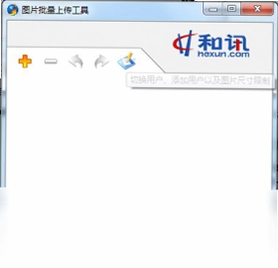
和讯图片批量上传工具电脑版是一款专为需要高频处理图片素材的用户量身打造的实用型软件。无论您是电商卖家、自媒体运营者,还是摄影爱好者,当面对成百上千张图片需要上传到和讯平台时,逐张手动操作不仅效率低下,还容易出错。这款工具正是为了解决这一痛点而生,它支持批量选择、队列上传、断点续传等核心功能,帮助喜欢照片和图片的朋友方便快捷地完成大量图片上传任务,让图片管理变得井井有条。
1.首先检查本地网络连接是否稳定,建议暂时关闭其他占用带宽较大的下载任务或视频播放软件。
2.确认图片文件本身没有损坏,尝试用系统自带的看图软件能否正常打开该图片。
3.查看图片格式是否在和讯平台允许的范围内,常见支持 JPG、PNG、GIF 等,若为特殊格式请先转换。
4.检查图片文件大小是否超过平台单张限制,若过大可使用压缩工具处理后重新添加。
5.登录和讯账号确认账号状态正常,没有被限制上传权限或达到当日上传数量上限。
6.尝试在软件设置中切换上传模式,比如从快速模式改为稳定模式,降低并发线程数。
1.打开软件主界面,点击右上角的菜单按钮,在下拉列表中选择参数设置选项。
2.进入上传设置标签页,在这里可以调整同时上传的图片数量,建议根据网络情况设置为 3 到 5 个。
3.设置每张图片上传失败后的自动重试次数,通常推荐设置为 3 次,避免因网络波动导致任务中断。
4.在图片处理选项中,可以勾选是否自动压缩图片,以及压缩后的画质百分比,平衡清晰度与上传速度。
5.配置上传完成后是否自动关闭计算机或弹出提示音,方便长时间无人值守操作。
6.所有参数修改完毕后点击保存按钮,下次启动软件时会自动加载您保存的配置方案。
1.基础常用格式全面支持,包括 JPEG、JPG、PNG 这三种最常见的网络图片格式。
2.动态图片格式支持 GIF,上传后可在和讯平台保留动态效果。
3.无损压缩格式支持 BMP 和 TIFF,适合对画质要求极高的专业摄影图片。
4.网页常用格式支持 WebP,这种格式体积小加载快,适合移动端展示。
5.若您有特殊格式如 RAW 或 PSD,建议先用第三方工具转换为 JPG 或 PNG 后再进行批量上传。
| 项目 | 最低配置 | 推荐配置 |
|---|---|---|
| 操作系统 | Windows 7 | Windows 10/11 |
| 处理器 | 1GHz | 2GHz 及以上 |
| 内存 | 1GB | 4GB 及以上 |
| 硬盘空间 | 50MB 可用空间 | 200MB 以上 |
| 网络 | 512Kbps | 2Mbps 及以上 |
| 快捷键 | 功能说明 |
|---|---|
| Ctrl + O | 打开文件选择窗口添加图片 |
| Ctrl + A | 全选当前列表中的所有图片 |
| Delete | 移除列表中选中的图片 |
| Ctrl + Enter | 开始执行批量上传任务 |
| Ctrl + S | 保存当前上传队列配置 |
| F1 | 打开帮助文档查看详细说明 |
1.启动软件后点击工具菜单,找到批量重命名功能并点击进入设置窗口。
2.在命名规则栏中输入您想要的名称前缀,例如“旅行照片”或“产品图”。
3.设置编号起始数字,比如从 001 开始,软件会自动按顺序为每张图片追加编号。
4.可以选择编号位数是两位、三位还是四位,满足不同数量级图片的整理需求。
5.若需要添加日期信息,可勾选插入当前日期选项,格式支持年月日多种组合。
6.预览区会实时显示重命名后的效果,确认无误后点击应用按钮即可批量修改文件名。
7.重命名完成后图片会按照新名称排序,方便您核对和后续上传操作。
1.在主界面点击添加图片按钮,将需要上传的图片全部导入到待上传列表中。
2.用鼠标拖动列表中的图片可以调整上传顺序,排在前面的会优先上传。
3.右键点击任意图片可以单独暂停或删除该任务,不影响其他图片正常上传。
4.点击队列上方的开始按钮,软件会按照设定好的并发数量依次上传图片。
5.上传过程中可以随时点击暂停全部按钮,临时中断任务,之后点击继续即可恢复。
6.已完成上传的图片会自动标记为绿色对勾,失败的任务会显示红色感叹号并记录原因。
7.全部任务结束后可以点击导出报告按钮,将上传结果保存为文本文件方便存档。
此内容由AI根据文章内容自动生成,并已由人工审核






英乐图片厘米检查器 9.2.0.0 电脑版5.3M / 中文 / 9.2.0.0 电脑版
下载吸色器 0.0.0.1 电脑版36KB / 中文 / 0.0.0.1 电脑版
下载图片故事 3.2.0.0 电脑版58.9M / 中文 / 3.2.0.0 电脑版
下载图像快快软件 1.0.3.5325 电脑版761KB / 中文 / 1.0.3.5325 电脑版
下载屏幕截图精灵软件 1.0 电脑版1.1M / 中文 / 1.0 电脑版
下载强力抓屏最新版 2.5.1.0 电脑版295KB / 中文 / 2.5.1.0 电脑版
下载家庭VCD相册制作系统最新版 3.0.0.0 电脑版3.9M / 中文 / 3.0.0.0 电脑版
下载德威几何尺软件 1.0.0.110 电脑版896KB / 中文 / 1.0.0.110 电脑版
下载改图快手(Image Converter One) 1.2.0.0 电脑版910KB / 中文 / 1.2.0.0 电脑版
下载数码照片批量处理最新版 2.2.1.8 电脑版2.3M / 中文 / 2.2.1.8 电脑版
下载图片批处理王 3.0 电脑版1.0M / 中文 / 3.0 电脑版
下载考拉猫3D家装设计软件 1.0.6 电脑版42.7M / 中文 / 1.0.6 电脑版
下载PK990图片格式转换 1.0.0.0 电脑版585KB / 中文 / 1.0.0.0 电脑版
下载CAD图纸查看器 9.0.5.9 电脑版2.5M / 中文 / 9.0.5.9 电脑版
下载阿狸的梦之城桌面主题 1.0 电脑版3.0M / 中文 / 1.0 电脑版
下载魔兽世界电脑主题 1.0 正式版8.0M / 中文 / 1.0 正式版
下载呱呱看图 7.5.0.267 电脑版7.5M / 中文 / 7.5.0.267 电脑版
下载好桌道看图王 1.3.2.429 电脑版6.9M / 中文 / 1.3.2.429 电脑版
下载图美易特照片打印软件最新版 8.5.0.1 电脑版35.6M / 中文 / 8.5.0.1 电脑版
下载Adobe Fresco 2026(绘画软件) 5.7.1.1466 电脑版918.9M / 多国语言[中文] / 5.7.1.1466 电脑版
下载咔咔看图精灵 1.2.1.8 电脑版1.8M / 中文 / 1.2.1.8 电脑版
下载Pngyu(图片压缩工具) 1.0.1 电脑版6.0M / 英文 / 1.0.1 电脑版
下载字+最新版 0.9.4 电脑版17.2M / 中文 / 0.9.4 电脑版
下载limitPNG 1.0 电脑版36.5M / 中文 / 1.0 电脑版
下载时光印记 1.0.0.7 电脑版4.3M / 中文 / 1.0.0.7 电脑版
下载七彩色图片排版工具最新版 6.0 电脑版5.4M / 中文 / 6.0 电脑版
下载迅捷CAD转换器pc版 2.6.6.3 电脑版2.5M / 中文 / 2.6.6.3 电脑版
下载Artensoft Photo Mosaic Wizard 最新版 1.2.69.0 电脑版7.9M / 英文 / 1.2.69.0 电脑版
下载SView5(图像浏览工具) 3.84 电脑版2.2M / 英文 / 3.84 电脑版
下载轻松水印软件 7.0.3 电脑版3.3M / 中文 / 7.0.3 电脑版
下载TinyPic(图像尺寸调整工具) 4.0.3.26 电脑版1.1M / 英文 / 4.0.3.26 电脑版
下载浩辰CAD看图王 6.7.0.0最新版88.2M / 中文 / 6.7.0.0最新版
下载Kong颜色管理器 1.1.6.0 最新版315KB / 中文 / 1.1.6.0 最新版
下载Image Tuner 7.0.0.0 电脑版2.1M / 英文 / 7.0.0.0 电脑版
下载ShiftN软件 4.0.0.1 电脑版6.0M / 英文 / 4.0.0.1 电脑版
下载Imagine最新版本(看图工具) 2.7.0 便携版2.1M / 中文 / 2.7.0 便携版
下载Adobe Acrobat Pro DC 2025激活版 v2025.001.20937电脑版723.0M / 中文 / v2025.001.20937电脑版
下载Photoshop 2025激活版 v26.11.0.18中文版5.28G / 中文 / v26.11.0.18中文版
下载Skylum Luminar Neo(AI修图软件) 1.28.1 最新版2.25G / 多国语言[中文] / 1.28.1 最新版
下载Adobe Acrobat Pro DC 2022破解版免费版 1.13G / 中文 /
下载Adobe Acrobat Pro DC 2024可激活版本 v2024.005.20421电脑版1.57G / 中文 / v2024.005.20421电脑版
下载Illustrator 2025破解版 v29.8.2.003电脑版3.30G / 中文 / v29.8.2.003电脑版
下载PR 2026中文破解版(Adobe Premiere Pro 2026) 26.5.2可激活版4.70G / 中文 / 26.5.2可激活版
下载Comfyui官方中文版 0.8.11电脑版129.6M / 中文 / 0.8.11电脑版
下载Adobe Acrobat Pro DC 2026电脑版 2026.002.21931便携版1.12G / 中文 / 2026.002.21931便携版
下载PR 2025剪辑软件破解版(Adobe Premiere Pro2025) v25.6.4.005电脑版3.38G / 中文 / v25.6.4.005电脑版
下载Adobe Illustrator 2024激活版 v28.7.4免费版3.70G / 中文 / v28.7.4免费版
下载Adobe Photoshop 2026绿色版 27.11.0.26免激活版5.69G / 中文 / 27.11.0.26免激活版
下载Photoshop 2021绿色版免安装 v22.5.0.384最新版1.13G / 中文 / v22.5.0.384最新版
下载Adobe Illustrator 2020免费破解版 v24.3.0.569电脑版1.37G / 中文 / v24.3.0.569电脑版
下载Drawio绘图工具官方正版 32.4.1 最新版本150.9M / 中文 / 32.4.1 最新版本
下载Adobe Acrobat Pro DC 2021中文激活版 v2021.001.20138电脑版868M / 中文 / v2021.001.20138电脑版
下载Adobe Illustrator 2022中文破解版 v26.5.0.223免费版1.83G / 中文 / v26.5.0.223免费版
下载Photoshop 2026免安装绿色中文版 v27.1.00精简版2.94G / 中文 / v27.1.00精简版
下载Ps2020版本 v21.2.12.215直装版1.93G / 中文 / v21.2.12.215直装版
下载CapCut电脑版 9.1.0 最新版626.5M / 多国语言[中文] / 9.1.0 最新版
下载Adobe Animate 2024中文激活版 24.0.15.5电脑版3.38G / 中文 / 24.0.15.5电脑版
下载KeyShot 2025中文激活版最新版本 1.45G / 中文 /
下载Adobe Illustrator 2021免费版 v25.4.1.498直装版1.38G / 中文 / v25.4.1.498直装版
下载Adobe After Effects 2026可激活中文版 26.5.0.89电脑版5.23G / 中文 / 26.5.0.89电脑版
下载KeyShot 2024最新激活版 1.18G / 中文 /
下载Adobe Acrobat DC 2023安装包 v2023.008.20533电脑版1.19G / 中文 / v2023.008.20533电脑版
下载Camera Raw 18增效工具 18.4.1免费版1.69G / 中文 / 18.4.1免费版
下载WxDatViewer(微信图片解密查看工具)官方版 1.6最新版1.3M / 中文 / 1.6最新版
下载Maxon Cinema 4D 2025中文激活版 v2025.3.3最新版927.1M / 中文 / v2025.3.3最新版
下载Lightroom Classic 2024中文激活版 v13.5.0.12直装版2.04G / 中文 / v13.5.0.12直装版
下载Adobe Animate 2022最新版破解版 v22.0.8.217免费版2.39G / 中文 / v22.0.8.217免费版
下载Adobe Illustrator 2023软件 v27.9.0直装版1.84G / 中文 / v27.9.0直装版
下载Adobe After Effects 2022激活版 26.0.0电脑版2.75G / 中文 / 26.0.0电脑版
下载PR 2023视频编辑软件(Adobe Premiere Pro 2023) v23.6.9.4最新版9.88G / 中文 / v23.6.9.4最新版
下载