
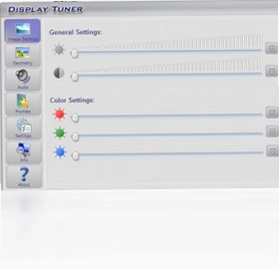
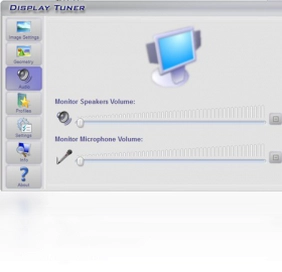
Display Tuner 是一款专注于显示器参数调节的轻量级工具,能够帮助用户绕过繁琐的显示器 OSD 菜单,直接在电脑上完成对比度、亮度、色彩、几何校正等设置。对于需要频繁切换显示效果的用户来说,Display Tuner 支持创建多个配置文件,例如电影模式、文本模式、游戏模式,只需按下快捷键即可快速切换。如果显示器自带扬声器或麦克风,Display Tuner 也能同步调整音量。使用前请确认显示器支持 DDC-CI 协议,目前市面上大多数主流显示器均已支持该功能,整体操作直观高效,适合办公、娱乐及专业设计场景使用。

1.首先确认电脑与显示器已通过 VGA、DVI、HDMI 或 DP 线缆正常连接,并确保显示器电源处于开启状态。
2.启动 Display Tuner 软件,等待程序自动检测当前连接的显示器设备,识别成功后在主界面左侧会显示显示器型号列表。
3.在显示器列表中选择需要调节的目标屏幕,点击进入亮度与对比度调节面板。
4.拖动亮度滑块,观察屏幕实际变化,建议将亮度调整到与环境光线匹配的水平,避免过亮或过暗造成视觉疲劳。
5.继续拖动对比度滑块,适当提升对比度可增强画面层次感,但不宜过高,否则容易丢失暗部细节。
6.调整完成后点击保存按钮,软件会将当前参数写入显示器,下次启动时自动保留该设置。
Display Tuner 支持为不同配置文件绑定全局快捷键,方便用户在不同使用场景间快速切换。以下为常用快捷键操作对照表:
| 功能项目 | 默认快捷键 | 自定义范围 | 适用场景 |
|---|---|---|---|
| 切换至电影模式 | Ctrl+Alt+1 | 可修改为任意组合键 | 观看影片时增强色彩饱和度 |
| 切换至文本模式 | Ctrl+Alt+2 | 可修改为任意组合键 | 阅读文档时降低蓝光与亮度 |
| 切换至游戏模式 | Ctrl+Alt+3 | 可修改为任意组合键 | 游戏时提升响应与对比度 |
| 恢复默认设置 | Ctrl+Alt+0 | 可修改为任意组合键 | 快速回到出厂显示参数 |
| 打开主界面 | Ctrl+Alt+M | 可修改为任意组合键 | 随时呼出调节面板 |
用户可在软件设置中点击快捷键栏位,按下新的组合键即可完成替换,注意避免与系统或其他软件快捷键冲突。

Display Tuner 对硬件与系统环境有一定要求,以下是详细配置对照表:
| 项目 | 最低要求 | 推荐配置 | 备注说明 |
|---|---|---|---|
| 操作系统 | Windows XP SP3 | Windows 7/8/10/11 | 32 位与 64 位均支持 |
| 显示器接口 | VGA / DVI | HDMI / DP | 需支持 DDC-CI 协议 |
| 系统内存 | 512 MB | 2 GB 及以上 | 占用资源极低 |
| 硬盘空间 | 10 MB | 50 MB | 安装包体积小巧 |
| 其他要求 | 管理员权限 | 管理员权限 | 首次运行需授权 |
若显示器不支持 DDC-CI,软件将无法读取或写入显示参数,建议查阅显示器说明书确认该功能是否开启。
1.打开 Display Tuner 主界面,点击配置文件管理区域的新建按钮。
2.在弹出的对话框中输入配置文件名称,例如“夜间阅读”“设计调色”“影音娱乐”等便于识别的名字。
3.根据当前使用需求,分别调整亮度、对比度、色温、RGB 增益等参数,直到画面效果满意为止。
4.为该配置文件分配一个独立的快捷键组合,方便后续一键调用。
5.重复上述步骤,创建多个不同用途的配置文件,软件会自动保存所有参数。
6.使用时只需按下对应快捷键,Display Tuner 便会立即将显示器切换至该配置状态。
7.如需修改已有配置,选中后直接调整参数并保存即可覆盖原设置。
1.确认显示器内置扬声器或麦克风,并通过 HDMI、DP 或 USB 线与电脑完成音频连接。
2.启动 Display Tuner,软件会自动识别显示器附带的音频设备。
3.在音频调节面板中,找到扬声器音量滑块,拖动即可调整输出音量大小。
4.若显示器带有麦克风,同样可以在对应面板中调节输入增益,避免录音过爆或声音过小。
5.部分显示器还支持静音切换,点击静音按钮可快速关闭音频输出。
6.调整完成后保存设置,软件会记住当前音频参数,下次开机自动应用。
1.进入颜色调整模块,可分别调节红、绿、蓝三原色增益,用于校正显示器偏色问题。
2.色温选项提供预设值,如 6500K、9300K 等,也可手动输入数值进行微调。
3.几何调整功能支持画面水平位置、垂直位置、水平尺寸、垂直尺寸的修正,适合老式显示器或画面偏移场景。
4.部分显示器还支持枕形、梯形校正,Display Tuner 会依据设备能力显示可用选项。
5.每次调整后建议观察屏幕边缘与测试图案,确保画面居中且比例正常。
6.所有修改均可保存至配置文件,方便在不同输入源之间切换时快速恢复。
1.如果软件提示无法检测到显示器,请先检查连接线是否插紧,并确认显示器 DDC-CI 功能已在 OSD 菜单中开启。
2.若快捷键无效,可能是与系统或其他软件冲突,尝试更换组合键或关闭占用快捷键的程序。
3.调整参数后显示器无反应,可尝试以管理员身份重新运行 Display Tuner。
4.部分笔记本内置屏幕不支持 DDC-CI,此时软件只能对外接显示器生效。
5.软件界面显示乱码时,请检查系统区域语言设置,或重新安装最新版本。
6.如遇配置文件丢失,可手动备份软件安装目录下的配置文件夹,便于恢复。
此内容由AI根据文章内容自动生成,并已由人工审核






ActiveXHelper最新版 1.1.2.0 电脑版42KB / 英文 / 1.1.2.0 电脑版
下载Active partition manager最新版 1.0.3.12 电脑版4.3M / 英文 / 1.0.3.12 电脑版
下载DeskDuster(桌面图标隐藏工具) 1.01.03 电脑版1.6M / 英文 / 1.01.03 电脑版
下载DIY电脑性能测试 3.3.9.5 电脑版519KB / 中文 / 3.3.9.5 电脑版
下载Dr. Hardware (硬件医生) 2009.9.9.2 电脑版2.6M / 英文 / 2009.9.9.2 电脑版
下载ESBCalc(科学计算器) 8.1.3.148 电脑版2.4M / 英文 / 8.1.3.148 电脑版
下载EyeDefender(视力保护助手) 1.09 电脑版186KB / 英文 / 1.09 电脑版
下载DLL Export Viewer(DLL导出查看器) 1.3.6.0 电脑版36KB / 英文 / 1.3.6.0 电脑版
下载文件批量改名系统 7.1.0.0 电脑版567KB / 中文 / 7.1.0.0 电脑版
下载Active SMART (硬盘健康监测) 2.9.4.790 pc版6.0M / 英文 / 2.9.4.790 pc版
下载Advanced Zip Repairer(ZIP压缩文件修复工具) 1.7.0.0 电脑版770KB / 英文 / 1.7.0.0 电脑版
下载Ant Renamer (蚂蚁批量更名工具) 2.1.2.0 电脑版1.1M / 多国语言[中文] / 2.1.2.0 电脑版
下载AppCrashView软件 1.1.1.0 电脑版41KB / 英文 / 1.1.1.0 电脑版
下载Ativa CPU Speed软件 1.0 电脑版232KB / 英文 / 1.0 电脑版
下载W10Privacy中文版(隐私设置工具) 6.3.0.2 单文件版2.3M / 中文 / 6.3.0.2 单文件版
下载Auto Text Typer(自动打字机) 1.1.0.0 电脑版646KB / 英文 / 1.1.0.0 电脑版
下载Binary Viewer软件 3.0.12.917 电脑版1.1M / 英文 / 3.0.12.917 电脑版
下载BatteryBar (电池计量工具) 3.4.3.0 电脑版1.2M / 英文 / 3.4.3.0 电脑版
下载CalcuTray计算器 2.3.0.0 电脑版1.5M / 英文 / 2.3.0.0 电脑版
下载chm decoder软件(CHM解码器) 2.1.0.0 电脑版397KB / 英文 / 2.1.0.0 电脑版
下载Clip Plus软件 4.5.5.0 电脑版6.6M / 英文 / 4.5.5.0 电脑版
下载clickymouse软件 7.5.3 pc版12.7M / 英文 / 7.5.3 pc版
下载checkdiskgui软件 0.1.1.6 电脑版825KB / 中文 / 0.1.1.6 电脑版
下载CrazyClock (桌面时钟闹钟) 1.4.0.0 电脑版416KB / 英文 / 1.4.0.0 电脑版
下载cpu speed professional (CPU速度测试专业版) 3.0.4.5 电脑版1.5M / 英文 / 3.0.4.5 电脑版
下载CubicExplorer(立方资源管理器) 0.80.0.122 电脑版1.9M / 英文 / 0.80.0.122 电脑版
下载Dell Support Center软件 2.2.8335.0 电脑版32.0M / 英文 / 2.2.8335.0 电脑版
下载DeskAngel最新版 2.2.3.1 电脑版200KB / 英文 / 2.2.3.1 电脑版
下载Desk Topmost软件 5.2.3 电脑版505KB / 英文 / 5.2.3 电脑版
下载DiffVue (文件对比工具) 7.1.100.224 电脑版18.4M / 英文 / 7.1.100.224 电脑版
下载Dos2usb最新版 1.59.84 电脑版635KB / 英文 / 1.59.84 电脑版
下载Eusing Cleaner软件 2.8 电脑版1.5M / 英文 / 2.8 电脑版
下载EasySetup软件封装工具 3.14 电脑版1.3M / 英文 / 3.14 电脑版
下载Excellence Hot Key最新版 1.8 电脑版1.1M / 英文 / 1.8 电脑版
下载ExamXML (XML文档对比工具) 5.42 电脑版838KB / 英文 / 5.42 电脑版
下载火雨壁纸最新版 1.2.1电脑版80.4M / 中文 / 1.2.1电脑版
下载紫罗兰工具箱官方正版pc版 2.0.1最新版24.5M / 中文 / 2.0.1最新版
下载Ventoy制作启动u盘 1.1.17中文版15.9M / 中文 / 1.1.17中文版
下载Bandizip专业破解版 7.46最新版5.4M / 中文 / 7.46最新版
下载CE修改器 Cheat Engine简体中文汉化版 7.4.7最新版35.5M / 中文 / 7.4.7最新版
下载furmark甜甜圈汉化版(显卡稳定性测试) 1.25.0.0单文件中文版23.0M / 中文 / 1.25.0.0单文件中文版
下载VMware Workstation最新版本 26H1u1 Build 25688693中文版269.5M / 中文 / 26H1u1 Build 25688693中文版
下载u盘急救箱电脑版 0.1.0pc版11.1M / 中文 / 0.1.0pc版
下载CCleaner Pro免安装绿色版 7.11.1509电脑版123.6M / 中文 / 7.11.1509电脑版
下载越狱工具Unc0ver 8.0.2安卓版52M / 中文 / 8.0.2安卓版
下载鲁大师单文件版绿色版 6.1026.4755.807 电脑版174.1M / 中文 / 6.1026.4755.807 电脑版
下载图吧工具箱电脑安装包 2026.01.1最新版本202.0M / 中文 / 2026.01.1最新版本
下载startallback电脑版(开始菜单增强工具) 3.9.27.5398 最新版2.1M / 中文 / 3.9.27.5398 最新版
下载ocam录屏软件电脑版 550版本8.4M / 中文 / 550版本
下载HEU KMS Activator官方版 64.0.0电脑版4.4M / 中文 / 64.0.0电脑版
下载Adobe Acrobat Reader DC电脑版 2026.002.21931 pc版1.63G / 中文 / 2026.002.21931 pc版
下载Topaz Photo Pro最新版本 1.7.0电脑版1.37G / 英文 / 1.7.0电脑版
下载QQ宠物企鹅单机复刻版电脑版 1.2.4pc版241.18G / 中文 / 1.2.4pc版
下载openshell汉化版 4.4.201电脑版8.6M / 中文 / 4.4.201电脑版
下载UpdatePack7R2(Windows 7更新补丁安装包) 21.12.15官方最新版799M / 中文 / 21.12.15官方最新版
下载idm下载器pc版 6.42.63版本11.8M / 中文 / 6.42.63版本
下载steam最新版本客户端 2.10.91.91pc版2.3M / 中文 / 2.10.91.91pc版
下载微信输入法电脑版 2.1.4.6 官方版200.5M / 中文 / 2.1.4.6 官方版
下载Fan Control(风扇控制工具) 278 最新版11.6M / 英文 / 278 最新版
下载Adobe Media Encoder 2026中文直装版 26.5.0.82最新版3.03G / 中文 / 26.5.0.82最新版
下载Tabby(终端仿真器) 1.0.235 官方版172.6M / 多国语言[中文] / 1.0.235 官方版
下载鸣潮工具箱WaveTools电脑版 1.2.1.0最新版38M / 中文 / 1.2.1.0最新版
下载Adobe Premiere Elements 2026破解版最新版 v26.1电脑版3.64G / 中文 / v26.1电脑版
下载微软常用运行库合集安装包 2026.06.07最新版本45.1M / 中文 / 2026.06.07最新版本
下载天若OCR开源版 1.3.8.2本地版48.5M / 中文 / 1.3.8.2本地版
下载联想智能引擎最新版 1.0.70.10091 电脑版70.7M / 中文 / 1.0.70.10091 电脑版
下载谷歌地球专业版(Google Earth Pro) 7.3.7.1327 最新版71.4M / 多国语言[中文] / 7.3.7.1327 最新版
下载鲁大师pc版安装包 6.1026.4645.609最新版5.8M / 中文 / 6.1026.4645.609最新版
下载Python打包exe 3.0版本34.8M / 中文 / 3.0版本
下载RogueCleaner(流氓软件克星) 2.0.12 最新版99KB / 中文 / 2.0.12 最新版
下载