
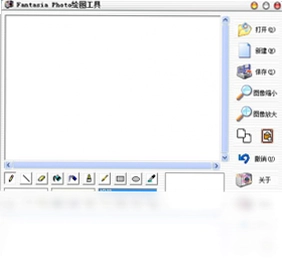
fantasia photo电脑版是一款功能全面的图像处理软件,由一位十五岁少年开发,旨在解决用户在多款软件之间频繁切换的烦恼。它集成了多种编辑功能于一身,无需额外安装其他工具,就能完成抠图、调色、滤镜、合成等操作。无论是日常修图还是创意设计,fantasia photo都能提供流畅高效的体验。使用它,你可以节省大量时间与精力,告别繁琐的软件切换,真正实现一站式图像处理。对于追求效率与效果的用户来说,fantasia photo电脑版无疑是一个值得尝试的选择。
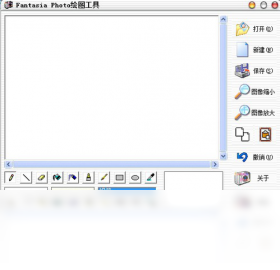
1.首先,从官方渠道获取fantasia photo电脑版的安装包,双击运行并按照提示完成安装。
2.安装完成后,在桌面或开始菜单中找到fantasia photo的快捷方式,双击启动软件。
3.进入主界面后,点击“文件”菜单,选择“打开”来导入你需要编辑的图片。
4.在左侧工具栏中选择合适的编辑工具,例如裁剪、画笔、橡皮擦等,对图片进行基础调整。
5.利用右侧的图层面板,可以添加多个图层,实现合成、蒙版等高级操作。
6.编辑完成后,点击“文件”菜单中的“导出”或“另存为”,选择保存格式和路径即可。
7.如果需要批量处理,可以在“文件”菜单中选择“批处理”,设置好参数后一键处理多张图片。
| 功能 | 快捷键 |
|---|---|
| 新建文件 | Ctrl+N |
| 打开文件 | Ctrl+O |
| 保存文件 | Ctrl+S |
| 另存为 | Ctrl+Shift+S |
| 撤销 | Ctrl+Z |
| 重做 | Ctrl+Y |
| 自由变换 | Ctrl+T |
| 复制图层 | Ctrl+J |
| 合并图层 | Ctrl+E |
| 放大视图 | Ctrl++ |
| 缩小视图 | Ctrl+- |
| 适应屏幕 | Ctrl+0 |
| 配置项 | 最低要求 | 推荐配置 |
|---|---|---|
| 操作系统 | Windows 7 及以上 | Windows 10/11 64位 |
| 处理器 | 1 GHz 或更快 | Intel i5 或同等级以上 |
| 内存 | 2 GB | 8 GB 及以上 |
| 硬盘空间 | 200 MB 可用空间 | 1 GB 以上可用空间 |
| 显卡 | 支持 DirectX 9 | 独立显卡,支持 OpenGL 2.0 |
| 显示器 | 1024x768 分辨率 | 1920x1080 或更高 |
1.基础调整:支持亮度、对比度、饱和度、色温等常见参数调节,快速改善图片观感。
2.图层编辑:可以创建多个图层,自由调整顺序、透明度和混合模式,实现复杂合成。
3.选区工具:提供矩形、椭圆、套索、魔棒等多种选区方式,精准选取编辑区域。
4.滤镜特效:内置多种滤镜,如模糊、锐化、风格化等,一键应用创意效果。
5.文字工具:支持添加横排或竖排文字,可调整字体、大小、颜色和间距。
6.批量处理:能够对多张图片同时进行尺寸调整、格式转换、水印添加等操作。
7.历史记录:记录每一步操作,方便随时回退到之前的状态,避免误操作。
1.完成编辑后,点击顶部菜单栏的“文件”选项。
2.在下拉菜单中选择“导出”或“另存为”,弹出保存对话框。
3.在对话框中指定保存位置,例如桌面或某个文件夹。
4.输入文件名,并选择需要的图片格式,如 JPG、PNG、BMP 等。
5.根据需要调整导出参数,例如画质、分辨率或颜色模式。
6.确认无误后点击“保存”按钮,等待软件处理完成即可。
7.如果需要上传到网络,可以直接在导出时选择“导出为 Web 所用格式”。
1.软件打不开怎么办?请检查是否以管理员身份运行,或重新安装最新版本。
2.编辑后无法保存?确认磁盘空间充足,并检查文件是否被其他程序占用。
3.图层无法编辑?请确保当前选中的是正确图层,且图层未被锁定。
4.滤镜效果不明显?尝试调整滤镜强度参数,或先复制图层再应用。
5.软件运行卡顿?关闭其他占用内存的程序,或降低图片分辨率后再编辑。
6.如何恢复误删的内容?使用快捷键 Ctrl+Z 撤销,或从历史记录中找回。
7.支持哪些图片格式?常见格式如 JPG、PNG、GIF、BMP、TIFF 等均支持。
1.摄影爱好者:可以快速调整照片色彩、曝光,提升作品质量。
2.平面设计师:利用图层和选区功能,进行创意合成和海报设计。
3.电商运营:批量处理商品图片,统一尺寸、添加水印,提高上架效率。
4.学生群体:制作课件、报告插图,简单易用,无需专业背景。
5.自媒体人:为文章或视频制作封面图,添加文字和特效,吸引眼球。
6.普通家庭用户:日常修图、老照片修复、制作电子相册等,轻松上手。
此内容由AI根据文章内容自动生成,并已由人工审核






Exifer(Exif元数据编辑器) 2.1.5 最新版1.6M / 英文 / 2.1.5 最新版
下载Drawio绘图工具官方正版 31.5.3 最新版本153.3M / 中文 / 31.5.3 最新版本
下载iSee爱看 1.0.1.7 电脑版1.7M / 中文 / 1.0.1.7 电脑版
下载Swiff Chart最新版 4.1.0.0 电脑版1.9M / 英文 / 4.1.0.0 电脑版
下载华文行楷字体软件 1.0 电脑版2.6M / 中文 / 1.0 电脑版
下载3D文字动画制作工具(Xara 3D) 6.0.0.0 电脑版3.1M / 中文 / 6.0.0.0 电脑版
下载Antenna Web Design Studio 3.2.0.159 电脑版5.7M / 英文 / 3.2.0.159 电脑版
下载SWiSH Max 10.10.29.100 电脑版54.0M / 英文 / 10.10.29.100 电脑版
下载Sweet Home 3D(家装设计) 6.2.0.0 电脑版49.2M / 多国语言[中文] / 6.2.0.0 电脑版
下载1寸2寸照片生成器 1.0 电脑版400KB / 中文 / 1.0 电脑版
下载Adobe Bridge CS4 3.0.0.464 电脑版38.3M / 英文 / 3.0.0.464 电脑版
下载漂亮AI矢量图标最新版 1.0 电脑版449KB / 中文 / 1.0 电脑版
下载好照片 1.4.0.0 电脑版53.4M / 中文 / 1.4.0.0 电脑版
下载ACDSee 英文版 17.1.68.0 电脑版61.6M / 英文 / 17.1.68.0 电脑版
下载美图多多最新版 0.9.7.305 电脑版3.7M / 中文 / 0.9.7.305 电脑版
下载Rimage GUI(批量压缩图片) 3.0.8 最新版4.9M / 多国语言[中文] / 3.0.8 最新版
下载fcp4字体编辑软件 4.1.11.159 电脑版4.5M / 中文 / 4.1.11.159 电脑版
下载幼圆字体 2.0 电脑版2.9M / 中文 / 2.0 电脑版
下载Axialis IconWorkshop 6.8.1.0 电脑版38.0M / 英文 / 6.8.1.0 电脑版
下载轻松换背景 2.1.0.1 电脑版3.8M / 中文 / 2.1.0.1 电脑版
下载PrtScr截图工具 1.5.0.0 电脑版2.3M / 英文 / 1.5.0.0 电脑版
下载Snow Shot(截图工具) 1.1.6官方版76.2M / 中文 / 1.1.6官方版
下载友锋图像处理系统 8.5.0.2022 电脑版24.6M / 中文 / 8.5.0.2022 电脑版
下载友锋电子相册制作 10.5.0.2998 电脑版140.4M / 中文 / 10.5.0.2998 电脑版
下载Photo Pos Pro 1.89.3 电脑版46.8M / 英文 / 1.89.3 电脑版
下载QQ影像空间专用版 1.1.811.400 电脑版14.8M / 中文 / 1.1.811.400 电脑版
下载数码闪客 3.6.0.0 电脑版19.1M / 中文 / 3.6.0.0 电脑版
下载ABC Wallpaper Machine(ABC壁纸制造机) 2.20.0.550 电脑版4.4M / 英文 / 2.20.0.550 电脑版
下载Paint.NET软件 4.303.7994.40115 电脑版1.1M / 多国语言[中文] / 4.303.7994.40115 电脑版
下载Macromedia Fireworks 8 8.0.0.777 电脑版88.5M / 英文 / 8.0.0.777 电脑版
下载FotoOpt 照片优化大师最新版 2.4 电脑版8.6M / 中文 / 2.4 电脑版
下载3d grapher软件 1.21 电脑版857KB / 英文 / 1.21 电脑版
下载Renderbus渲染农场软件 4.0.2.10 电脑版46.1M / 中文 / 4.0.2.10 电脑版
下载Photo Magician相片魔术师 1.8.7.0 电脑版2.0M / 英文 / 1.8.7.0 电脑版
下载CAD扒图最新版 5.2.20.618 电脑版19.6M / 中文 / 5.2.20.618 电脑版
下载Imagine最新版本(看图工具) 2.7.0 便携版2.1M / 中文 / 2.7.0 便携版
下载Adobe Acrobat Pro DC 2025激活版 v2025.001.20937电脑版723.0M / 中文 / v2025.001.20937电脑版
下载Photoshop 2025激活版 v26.11.0.18中文版5.28G / 中文 / v26.11.0.18中文版
下载Skylum Luminar Neo(AI修图软件) 1.28.1 最新版2.25G / 多国语言[中文] / 1.28.1 最新版
下载Adobe Acrobat Pro DC 2022破解版免费版 1.13G / 中文 /
下载Adobe Acrobat Pro DC 2024可激活版本 v2024.005.20421电脑版1.57G / 中文 / v2024.005.20421电脑版
下载Illustrator 2025破解版 v29.8.2.003电脑版3.30G / 中文 / v29.8.2.003电脑版
下载Comfyui官方中文版 0.8.11电脑版129.6M / 中文 / 0.8.11电脑版
下载PR 2026中文破解版(Adobe Premiere Pro 2026) 26.5.1可激活版4.70G / 中文 / 26.5.1可激活版
下载Adobe Acrobat Pro DC 2026电脑版 2026.002.21931便携版1.12G / 中文 / 2026.002.21931便携版
下载PR 2025剪辑软件破解版(Adobe Premiere Pro2025) v25.6.4.005电脑版3.38G / 中文 / v25.6.4.005电脑版
下载Adobe Illustrator 2024激活版 v28.7.4免费版3.70G / 中文 / v28.7.4免费版
下载Adobe Photoshop 2026绿色版 27.10.0.26免激活版5.76G / 中文 / 27.10.0.26免激活版
下载Photoshop 2021绿色版免安装 v22.5.0.384最新版1.13G / 中文 / v22.5.0.384最新版
下载Adobe Illustrator 2020免费破解版 v24.3.0.569电脑版1.37G / 中文 / v24.3.0.569电脑版
下载Drawio绘图工具官方正版 31.5.3 最新版本153.3M / 中文 / 31.5.3 最新版本
下载Adobe Acrobat Pro DC 2021中文激活版 v2021.001.20138电脑版868M / 中文 / v2021.001.20138电脑版
下载Adobe Illustrator 2022中文破解版 v26.5.0.223免费版1.83G / 中文 / v26.5.0.223免费版
下载Photoshop 2026免安装绿色中文版 v27.1.00精简版2.94G / 中文 / v27.1.00精简版
下载Ps2020版本 v21.2.12.215直装版1.93G / 中文 / v21.2.12.215直装版
下载CapCut电脑版 9.1.0 最新版626.5M / 多国语言[中文] / 9.1.0 最新版
下载KeyShot 2025中文激活版最新版本 1.45G / 中文 /
下载Adobe Animate 2024中文激活版 24.0.15.5电脑版3.38G / 中文 / 24.0.15.5电脑版
下载Adobe Illustrator 2021免费版 v25.4.1.498直装版1.38G / 中文 / v25.4.1.498直装版
下载KeyShot 2024最新激活版 1.18G / 中文 /
下载Adobe Acrobat DC 2023安装包 v2023.008.20533电脑版1.19G / 中文 / v2023.008.20533电脑版
下载Camera Raw 18增效工具 18.4.1免费版1.69G / 中文 / 18.4.1免费版
下载WxDatViewer(微信图片解密查看工具)官方版 1.6最新版1.3M / 中文 / 1.6最新版
下载Adobe After Effects 2026可激活中文版 26.5.0.89电脑版5.23G / 中文 / 26.5.0.89电脑版
下载Maxon Cinema 4D 2025中文激活版 v2025.3.3最新版927.1M / 中文 / v2025.3.3最新版
下载Lightroom Classic 2024中文激活版 v13.5.0.12直装版2.04G / 中文 / v13.5.0.12直装版
下载Adobe Animate 2022最新版破解版 v22.0.8.217免费版2.39G / 中文 / v22.0.8.217免费版
下载Adobe Illustrator 2023软件 v27.9.0直装版1.84G / 中文 / v27.9.0直装版
下载PR 2023视频编辑软件(Adobe Premiere Pro 2023) v23.6.9.4最新版9.88G / 中文 / v23.6.9.4最新版
下载Adobe After Effects 2022激活版 26.0.0电脑版2.75G / 中文 / 26.0.0电脑版
下载