


飚风送货单打印软件是一款专为中小企业、商贸批发、物流配送等场景量身打造的免费单据制作工具。软件支持制作有底图或无底图的各类送货单、发货单、入库单、明细单,内置强大的对账单生成功能,可按客户自动汇总往来账目。同时支持自动流水号、自定义模板设计、商品标签选择及关联带出等实用特性,操作简单、打印精准,能够大幅提升日常开单与单据管理效率,是中小商户不可或缺的办公助手。
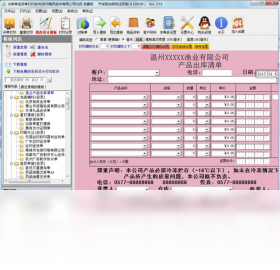
1.打开飚风送货单打印软件,进入主界面后点击顶部菜单栏的“系统设置”选项。
2.在弹出的设置窗口中,找到“单据编号”或“流水号规则”标签页并点击进入。
3.勾选“启用自动流水号”复选框,并根据需要设置流水号的起始数值,例如从1001开始。
4.设置流水号的增长步长,通常默认为1,也可根据实际业务需求调整为其他数值。
5.选择流水号的位数格式,如4位或6位,不足位数时软件会自动补零。
6.如果需要在流水号中加入日期前缀,可以在“前缀设置”中勾选日期并选择格式,如YYYYMMDD。
7.完成所有设置后点击“保存”按钮,之后新建单据时系统便会自动生成连续流水号。
1.启动飚风送货单打印软件,在主界面左侧导航栏中找到并点击“对账单管理”模块。
2.点击“新建对账单”按钮,系统会弹出客户选择窗口,从列表中选择需要生成对账单的目标客户。
3.设置对账单的统计时间段,可以按月份、季度或自定义起止日期来筛选该客户的所有送货记录。
4.勾选需要纳入对账单的单据类型,如送货单、发货单、入库单等,软件会自动汇总金额与数量。
5.在预览界面中核对各项数据,如有遗漏可手动勾选补充单据,确认无误后点击“生成对账单”。
6.选择打印或导出对账单,支持直接打印纸质版,也可导出为Excel或PDF格式发送给客户。
1.在飚风送货单打印软件主界面点击“模板设计”按钮,进入模板编辑器界面。
2.选择“新建模板”,根据需要选择空白模板或从软件内置的常用模板库中挑选一个基础样式。
3.在画布上通过拖拽方式添加文本、表格、图片、条形码等元素,并调整它们的位置和大小。
4.双击文本元素可编辑内容,支持插入动态字段如客户名称、商品明细、金额合计等,实现数据自动填充。
5.设置表格的行列数及列标题,绑定对应的数据源字段,确保打印时能正确显示每条商品记录。
6.如果需要底图,可点击“插入底图”按钮上传公司logo或单据背景图,并调整透明度与图层顺序。
7.模板设计完成后点击“保存模板”,输入模板名称,之后开单时即可直接调用该模板进行打印。
| 快捷键 | 功能说明 |
|---|---|
| Ctrl + N | 新建单据 |
| Ctrl + S | 保存当前单据 |
| Ctrl + P | 打印当前单据 |
| Ctrl + D | 删除选中行 |
| Ctrl + F | 查找单据或商品 |
| F5 | 刷新数据列表 |
1.在飚风送货单打印软件中打开一张新建的送货单,将光标定位到商品明细表格的第一行。
2.点击“商品标签”下拉按钮,从列表中选择一个已预设好的商品标签,如“办公用品类”。
3.选中标签后,软件会自动将该标签下关联的所有商品名称、规格、单位等信息一次性填充到明细表中。
4.如果部分商品不需要,可以勾选对应行后按Delete键删除,保留实际发货的商品条目。
5.对于带出的商品,可以直接修改数量、单价等字段,软件会自动重新计算金额与小计。
6.若需要添加标签之外的商品,可在空白行手动输入商品名称,系统会从商品库中智能匹配并补全信息。
7.确认所有商品信息无误后,点击保存或打印按钮完成单据制作。
| 项目 | 最低配置 | 推荐配置 |
|---|---|---|
| 操作系统 | Windows 7 | Windows 10/11 |
| 处理器 | 1.0 GHz | 2.0 GHz 及以上 |
| 内存 | 512 MB | 2 GB 及以上 |
| 硬盘空间 | 200 MB 可用空间 | 500 MB 以上 |
| 显示器 | 1024×768 | 1920×1080 |
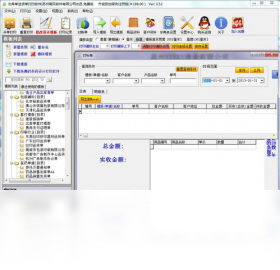
1.有底图单据是指在打印时会在纸张背景上叠加一张预设的图片,通常是公司抬头、公章样式或固定格式的表格框线。
2.使用有底图模式时,需要先在模板设计中上传底图文件,并调整好底图与数据字段的对齐位置,确保打印内容不重叠。
3.有底图单据适合已有印刷好固定格式纸张的企业,可以直接在印刷纸上套打,节省定制打印纸的成本。
4.无底图单据则完全依靠软件自身的表格线和文字排版来输出内容,打印在白纸上即可,无需预先印刷。
5.无底图模式更加灵活,修改模板时只需调整软件中的表格和字段,不需要重新印刷纸张,适合单据格式经常变动的用户。
6.两种模式可以在同一软件中随时切换,用户可根据实际耗材情况和单据使用频率选择最合适的方式。
此内容由AI根据文章内容自动生成,并已由人工审核







 OnePlus_15R

职称计算机直考通之autocad软件 3.2 电脑版61.8M / 中文 / 3.2 电脑版
下载跳跳熊单词连连看最新版 3.1 电脑版4.7M / 中文 / 3.1 电脑版
下载追风订单管理系统软件 2012.07 电脑版10.4M / 中文 / 2012.07 电脑版
下载追风仓库管理系统软件 1.0.0.0 电脑版5.5M / 中文 / 1.0.0.0 电脑版
下载逍遥图书管理系统最新版 3.01 电脑版5.6M / 中文 / 3.01 电脑版
下载销售小票打印专家最新版 3.0.3.0 电脑版690KB / 中文 / 3.0.3.0 电脑版
下载里诺进销存管理软件最新版 6.58 电脑版6.8M / 中文 / 6.58 电脑版
下载领智spa会所管理系统软件 9.5 电脑版42.7M / 中文 / 9.5 电脑版
下载动软代码生成器最新版 2.77.0.0 电脑版8.7M / 中文 / 2.77.0.0 电脑版
下载千秋家谱软件 1.0.0.1 电脑版310KB / 中文 / 1.0.0.1 电脑版
下载机动车驾驶理论模拟考试软件 1.0.0.1 电脑版12.1M / 中文 / 1.0.0.1 电脑版
下载易芝财务软件电脑版 9.0.0.0 最新版28.9M / 中文 / 9.0.0.0 最新版
下载大众驾驶员模拟考试软件 1.0.0.0 电脑版2.5M / 中文 / 1.0.0.0 电脑版
下载Detail 结构细部设计 2008.142.0.0 电脑版3.4M / 中文 / 2008.142.0.0 电脑版
下载超易KTV管理系统软件 3.38 电脑版17.4M / 中文 / 3.38 电脑版
下载易达ktv管理系统 7.4.3.661 电脑版34.7M / 中文 / 7.4.3.661 电脑版
下载降龙990会计核算软件(AC990会计核算软件) 8.4 电脑版24.5M / 中文 / 8.4 电脑版
下载美萍店铺通管理软件 2026 正式版4.1M / 中文 / 2026 正式版
下载自由风财务软件 5.0.3.32 电脑版30.8M / 中文 / 5.0.3.32 电脑版
下载领智客房管理系统 9.6.6 电脑版50.8M / 中文 / 9.6.6 电脑版
下载飞翔快递单打印软件 6.8.0.103 电脑版31.4M / 中文 / 6.8.0.103 电脑版
下载轻快物流信息管理系统 2.0.0.7 电脑版2.5M / 中文 / 2.0.0.7 电脑版
下载e8旅游管理软件 5.12.0.0 电脑版23.7M / 中文 / 5.12.0.0 电脑版
下载自由风汽修软件 6.28 电脑版36.5M / 中文 / 6.28 电脑版
下载AAA电脑点读学习软件(PEP四年级上册) 1.0.0.1 电脑版63.6M / 中文 / 1.0.0.1 电脑版
下载彩蝶排课排监考成绩分析软件 2013.21 电脑版1.5M / 中文 / 2013.21 电脑版
下载天学网教师客户端 4.9.1.4 电脑版296.1M / 中文 / 4.9.1.4 电脑版
下载熊猫识字软件 3.2.701 电脑版24.2M / 中文 / 3.2.701 电脑版
下载通量清 1.0.0.1 电脑版94.6M / 中文 / 1.0.0.1 电脑版
下载星韵转盘抽奖最新版 2.68 电脑版13.0M / 中文 / 2.68 电脑版
下载e8进销存客户管理软件pc版 9.93 电脑版24.3M / 中文 / 9.93 电脑版
下载百草汽配进销存系统 4.9.49 电脑版16.7M / 中文 / 4.9.49 电脑版
下载微豆芽抽奖软件最新版 3.0.3.0 电脑版23.4M / 中文 / 3.0.3.0 电脑版
下载HBuilder 9.1.29 电脑版258.6M / 中文 / 9.1.29 电脑版
下载管家乐连锁专卖管理系统软件 17.04.06 电脑版93.6M / 中文 / 17.04.06 电脑版
下载AutoCAD 2024精简版 v2024.1.3直装版474.6M / 中文 / v2024.1.3直装版
下载ABBYY FineReader直装版 15.0.114.4683绿色版532.7M / 中文 / 15.0.114.4683绿色版
下载极光尔沃3D打印机切片软件 4.8.4免费版160.2M / 中文 / 4.8.4免费版
下载Autodesk Revit 2024中文激活版最新版本 10.02G / 中文 /
下载ESXi 7.0U3w集成驱动最新版 7.0U3w-24784741版本419.9M / 中文 / 7.0U3w-24784741版本
下载AutoCAD Electrical 2026中文激活版 4.26G / 中文 /
下载Autodesk Revit 2025激活版中文版 11.08G / 中文 /
下载3ds Max 2024破解版 v2024.2.9最新版5.04G / 中文 / v2024.2.9最新版
下载AutoCAD Electrical 2024中文激活版 v21.0.55.0电脑版4.01G / 中文 / v21.0.55.0电脑版
下载Navisworks Manage 2024免费版 4.41G / 中文 /
下载Autodesk Inventor 2024中文激活版 v2024.2.1最新版5.58G / 中文 / v2024.2.1最新版
下载Navisworks Manage 2026激活最新版 4.02G / 中文 /
下载ESXi 9.0集成驱动和macOS Unlocker最新版 9.0.1.0.24957456中文版669M / 中文 / 9.0.1.0.24957456中文版
下载3ds Max 2020中文激活版 22.0简体中文版5.13G / 中文 / 22.0简体中文版
下载AutoCAD 2023珊瑚海精简版 v2023.1.4免费版443.7M / 中文 / v2023.1.4免费版
下载AutoCAD Architecture 2021免费版 8.3.53.0中文版2.06G / 中文 / 8.3.53.0中文版
下载Autodesk Inventor 2026激活版 2026.4.0电脑版5.27G / 中文 / 2026.4.0电脑版
下载ESXi 6.7.0集成驱动且支持螃蟹网卡最新版 6.7.0-20250304001中文版332.5M / 中文 / 6.7.0-20250304001中文版
下载3ds Max 2027激活中文版 5.56G / 中文 /
下载Autodesk Revit 2026激活版 12.18G / 中文 /
下载3ds Max 2025简体中文版免费 v2025.3.2绿色版5.14G / 中文 / v2025.3.2绿色版
下载Claude Desktop安装包 1.82.86.0最新电脑版197.1M / 中文 / 1.82.86.0最新电脑版
下载AutoCAD Mechanical 2025绿色版 v2025.0.1破解版2.92G / 中文 / v2025.0.1破解版
下载Autodesk Inventor 2025中文激活版 v2025.3.1电脑版5.89G / 中文 / v2025.3.1电脑版
下载AutoCAD Electrical 2025电气版 22.0.54.0免费版4.31G / 中文 / 22.0.54.0免费版
下载InDesign CC 2019破解版 v14.0.3.433电脑版953.4M / 中文 / v14.0.3.433电脑版
下载Autodesk Inventor 2027中文破解版 2027.1.0最新版本6.26G / 中文 / 2027.1.0最新版本
下载Chatbox PC版 1.23.5 最新版本162.7M / 中文 / 1.23.5 最新版本
下载AutoCAD Mechanical 2026激活版 3.24G / 中文 /
下载AutoCAD Electrical 2022中文版 19.0.57.0最新版2.85G / 中文 / 19.0.57.0最新版
下载AutoCAD Mechanical 2024激活完整版 3.19G / 中文 /
下载AutoCAD Electrical 2023激活版 v2023.1.2中文版4.05G / 中文 / v2023.1.2中文版
下载AutoCAD Electrical 2020激活版 17.0.51.0电脑版2.40G / 中文 / 17.0.51.0电脑版
下载Navisworks Manage 2020中文免费版 17.0.1336.83电脑版2.58G / 中文 / 17.0.1336.83电脑版
下载GitHubDesktop中文版 2.8.3.0绿色免安装版66.6M / 中文 / 2.8.3.0绿色免安装版
下载