

千秋家谱电脑版是一款轻量级绿色免费的家谱制作软件,无需安装即可直接运行,界面简洁直观,操作极其简单快捷。它支持创建家族成员信息、记录世系关系、生成家谱树状图,帮助用户轻松建立和管理电子家谱。软件体积小巧,不占用系统资源,适合普通家庭用户快速上手使用。无论您是初次接触家谱整理,还是需要长期维护家族档案,千秋家谱电脑版都能以极低的门槛满足需求,是您建立电子家谱的好帮手。
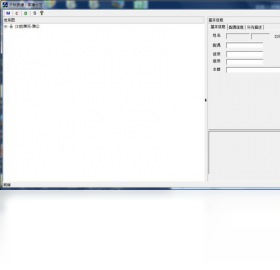
1.支持创建多个家谱文件,每个文件可独立管理一个家族分支。
2.提供成员信息录入功能,可记录姓名、性别、出生日期、配偶、子女等详细资料。
3.自动生成家谱树状图,直观展示家族成员之间的血缘关系。
4.支持数据导出与备份,方便用户保存和迁移家谱数据。
5.提供搜索与筛选功能,快速定位特定成员信息。
6.支持打印家谱图表,便于纸质存档与分享。
1.打开千秋家谱电脑版软件,进入主界面。
2.点击菜单栏中的“文件”选项,选择“新建家谱”。
3.在弹出的对话框中输入家谱名称,例如“张氏家谱”。
4.选择保存路径,建议保存在非系统盘以避免数据丢失。
5.点击“确定”按钮,软件会自动生成一个空白家谱文件。
6.进入编辑界面后,即可开始添加家族成员信息。
7.保存文件后,下次可直接双击文件打开继续编辑。
| 功能 | 快捷键 |
|---|---|
| 新建家谱 | Ctrl + N |
| 打开家谱 | Ctrl + O |
| 保存家谱 | Ctrl + S |
| 添加成员 | Ctrl + M |
| 删除成员 | Delete |
| 查找成员 | Ctrl + F |
| 打印家谱 | Ctrl + P |
1.在编辑界面中选中一个已有成员作为父节点。
2.点击工具栏上的“添加成员”按钮,或右键选择“添加子女”。
3.在弹出的信息窗口中填写成员姓名、性别、出生日期等必填项。
4.根据需要填写配偶信息、职业、住址等扩展内容。
5.点击“保存”按钮,新成员会自动挂接到当前节点下方。
6.重复以上步骤,逐步完善整个家族成员结构。
7.如需修改成员信息,双击该成员节点即可重新编辑。
| 项目 | 最低要求 | 推荐配置 |
|---|---|---|
| 操作系统 | Windows XP | Windows 10/11 |
| 处理器 | 1GHz | 2GHz 及以上 |
| 内存 | 512MB | 2GB 及以上 |
| 硬盘空间 | 50MB | 200MB 以上 |
| 显示器 | 1024×768 | 1920×1080 |
1.软件为绿色免费版本,不写入系统注册表,不产生垃圾文件。
2.所有家谱数据均保存在本地文件中,不会上传至任何服务器。
3.支持手动备份功能,用户可将家谱文件复制到U盘或云盘保存。
4.建议定期导出家谱数据,避免因硬盘故障导致数据丢失。
5.软件不包含任何恶意插件或广告弹窗,使用安全放心。
6.如遇文件损坏,可尝试从备份文件中恢复数据。
1.打开需要导出的家谱文件,确认所有成员信息已录入完整。
2.点击菜单栏“文件”选项,选择“导出”功能。
3.在导出格式中选择图片或PDF格式,便于分享和存档。
4.设置导出范围,可选择全部成员或指定分支。
5.点击“确定”后选择保存路径,等待导出完成。
6.如需打印,点击“文件”菜单中的“打印”选项。
7.在打印预览中调整页面方向和缩放比例,确认无误后点击打印。
此内容由AI根据文章内容自动生成,并已由人工审核







 Google_Pixel_10

职称计算机直考通之autocad软件 3.2 电脑版61.8M / 中文 / 3.2 电脑版
下载跳跳熊单词连连看最新版 3.1 电脑版4.7M / 中文 / 3.1 电脑版
下载追风订单管理系统软件 2012.07 电脑版10.4M / 中文 / 2012.07 电脑版
下载追风仓库管理系统软件 1.0.0.0 电脑版5.5M / 中文 / 1.0.0.0 电脑版
下载逍遥图书管理系统最新版 3.01 电脑版5.6M / 中文 / 3.01 电脑版
下载销售小票打印专家最新版 3.0.3.0 电脑版690KB / 中文 / 3.0.3.0 电脑版
下载里诺进销存管理软件最新版 6.58 电脑版6.8M / 中文 / 6.58 电脑版
下载领智spa会所管理系统软件 9.5 电脑版42.7M / 中文 / 9.5 电脑版
下载动软代码生成器最新版 2.77.0.0 电脑版8.7M / 中文 / 2.77.0.0 电脑版
下载机动车驾驶理论模拟考试软件 1.0.0.1 电脑版12.1M / 中文 / 1.0.0.1 电脑版
下载易芝财务软件电脑版 9.0.0.0 最新版28.9M / 中文 / 9.0.0.0 最新版
下载大众驾驶员模拟考试软件 1.0.0.0 电脑版2.5M / 中文 / 1.0.0.0 电脑版
下载Detail 结构细部设计 2008.142.0.0 电脑版3.4M / 中文 / 2008.142.0.0 电脑版
下载超易KTV管理系统软件 3.38 电脑版17.4M / 中文 / 3.38 电脑版
下载易达ktv管理系统 7.4.3.661 电脑版34.7M / 中文 / 7.4.3.661 电脑版
下载降龙990会计核算软件(AC990会计核算软件) 8.4 电脑版24.5M / 中文 / 8.4 电脑版
下载美萍店铺通管理软件 2026 正式版4.1M / 中文 / 2026 正式版
下载自由风财务软件 5.0.3.32 电脑版30.8M / 中文 / 5.0.3.32 电脑版
下载领智客房管理系统 9.6.6 电脑版50.8M / 中文 / 9.6.6 电脑版
下载飞翔快递单打印软件 6.8.0.103 电脑版31.4M / 中文 / 6.8.0.103 电脑版
下载飚风送货单打印软件 3.52 电脑版23.5M / 中文 / 3.52 电脑版
下载轻快物流信息管理系统 2.0.0.7 电脑版2.5M / 中文 / 2.0.0.7 电脑版
下载e8旅游管理软件 5.12.0.0 电脑版23.7M / 中文 / 5.12.0.0 电脑版
下载自由风汽修软件 6.28 电脑版36.5M / 中文 / 6.28 电脑版
下载AAA电脑点读学习软件(PEP四年级上册) 1.0.0.1 电脑版63.6M / 中文 / 1.0.0.1 电脑版
下载彩蝶排课排监考成绩分析软件 2013.21 电脑版1.5M / 中文 / 2013.21 电脑版
下载天学网教师客户端 4.9.1.4 电脑版296.1M / 中文 / 4.9.1.4 电脑版
下载熊猫识字软件 3.2.701 电脑版24.2M / 中文 / 3.2.701 电脑版
下载通量清 1.0.0.1 电脑版94.6M / 中文 / 1.0.0.1 电脑版
下载星韵转盘抽奖最新版 2.68 电脑版13.0M / 中文 / 2.68 电脑版
下载e8进销存客户管理软件pc版 9.93 电脑版24.3M / 中文 / 9.93 电脑版
下载百草汽配进销存系统 4.9.49 电脑版16.7M / 中文 / 4.9.49 电脑版
下载微豆芽抽奖软件最新版 3.0.3.0 电脑版23.4M / 中文 / 3.0.3.0 电脑版
下载HBuilder 9.1.29 电脑版258.6M / 中文 / 9.1.29 电脑版
下载管家乐连锁专卖管理系统软件 17.04.06 电脑版93.6M / 中文 / 17.04.06 电脑版
下载AutoCAD 2024精简版 v2024.1.3直装版474.6M / 中文 / v2024.1.3直装版
下载ABBYY FineReader直装版 15.0.114.4683绿色版532.7M / 中文 / 15.0.114.4683绿色版
下载极光尔沃3D打印机切片软件 4.8.4免费版160.2M / 中文 / 4.8.4免费版
下载Autodesk Revit 2024中文激活版最新版本 10.02G / 中文 /
下载ESXi 7.0U3w集成驱动最新版 7.0U3w-24784741版本419.9M / 中文 / 7.0U3w-24784741版本
下载AutoCAD Electrical 2026中文激活版 4.26G / 中文 /
下载Autodesk Revit 2025激活版中文版 11.08G / 中文 /
下载3ds Max 2024破解版 v2024.2.9最新版5.04G / 中文 / v2024.2.9最新版
下载AutoCAD Electrical 2024中文激活版 v21.0.55.0电脑版4.01G / 中文 / v21.0.55.0电脑版
下载Navisworks Manage 2024免费版 4.41G / 中文 /
下载Navisworks Manage 2026激活最新版 4.02G / 中文 /
下载Autodesk Inventor 2024中文激活版 v2024.2.1最新版5.58G / 中文 / v2024.2.1最新版
下载ESXi 9.0集成驱动和macOS Unlocker最新版 9.0.1.0.24957456中文版669M / 中文 / 9.0.1.0.24957456中文版
下载3ds Max 2020中文激活版 22.0简体中文版5.13G / 中文 / 22.0简体中文版
下载AutoCAD 2023珊瑚海精简版 v2023.1.4免费版443.7M / 中文 / v2023.1.4免费版
下载AutoCAD Architecture 2021免费版 8.3.53.0中文版2.06G / 中文 / 8.3.53.0中文版
下载Autodesk Inventor 2026激活版 2026.4.0电脑版5.27G / 中文 / 2026.4.0电脑版
下载ESXi 6.7.0集成驱动且支持螃蟹网卡最新版 6.7.0-20250304001中文版332.5M / 中文 / 6.7.0-20250304001中文版
下载3ds Max 2027激活中文版 5.56G / 中文 /
下载Autodesk Revit 2026激活版 12.18G / 中文 /
下载Claude Desktop安装包 1.82.86.0最新电脑版197.1M / 中文 / 1.82.86.0最新电脑版
下载AutoCAD Mechanical 2025绿色版 v2025.0.1破解版2.92G / 中文 / v2025.0.1破解版
下载3ds Max 2025简体中文版免费 v2025.3.2绿色版5.14G / 中文 / v2025.3.2绿色版
下载Autodesk Inventor 2025中文激活版 v2025.3.1电脑版5.89G / 中文 / v2025.3.1电脑版
下载AutoCAD Electrical 2025电气版 22.0.54.0免费版4.31G / 中文 / 22.0.54.0免费版
下载InDesign CC 2019破解版 v14.0.3.433电脑版953.4M / 中文 / v14.0.3.433电脑版
下载Chatbox PC版 1.23.5 最新版本162.7M / 中文 / 1.23.5 最新版本
下载AutoCAD Electrical 2022中文版 19.0.57.0最新版2.85G / 中文 / 19.0.57.0最新版
下载Autodesk Inventor 2027中文破解版 2027.1.0最新版本6.26G / 中文 / 2027.1.0最新版本
下载AutoCAD Mechanical 2024激活完整版 3.19G / 中文 /
下载AutoCAD Electrical 2023激活版 v2023.1.2中文版4.05G / 中文 / v2023.1.2中文版
下载AutoCAD Mechanical 2026激活版 3.24G / 中文 /
下载Navisworks Manage 2020中文免费版 17.0.1336.83电脑版2.58G / 中文 / 17.0.1336.83电脑版
下载GitHubDesktop中文版 2.8.3.0绿色免安装版66.6M / 中文 / 2.8.3.0绿色免安装版
下载IDMUltraEdit绿色版 28.00.0.98特别版60.8M / 中文 / 28.00.0.98特别版
下载