
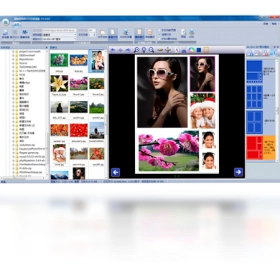
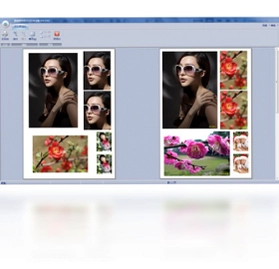
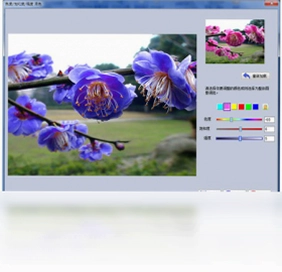
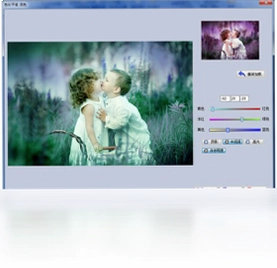
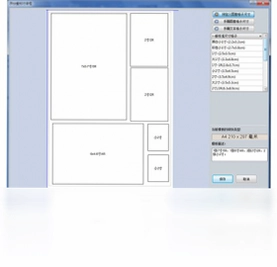
图美易特照片打印软件电脑版是一款专注于照片排版与打印输出的专业工具,通过自由手动布局与智能模板两种模式,帮助用户在照片纸上精准排列各种尺寸的照片。无论是专业摄影师还是家庭用户,都能借助图美易特照片打印软件快速完成多尺寸混排、证件照排版、相册制作等任务,有效节约纸张与时间。软件支持多种打印机型号与照片纸规格,输出精度高,操作界面简洁直观,是日常照片打印的实用助手。
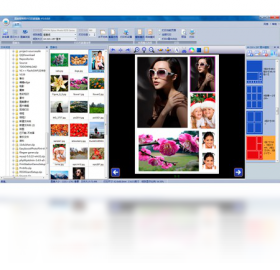
1.首先确认电脑已连接打印机并安装好对应驱动,打开图美易特照片打印软件电脑版进入主界面。
2.在左侧工具栏中选择“新建项目”,根据实际照片纸尺寸设置画布大小与分辨率。
3.点击“添加照片”按钮,将需要打印的图片批量导入到软件的照片池中。
4.使用鼠标拖拽方式将照片放置到画布合适位置,可自由缩放和旋转调整。
5.如需精确控制,可在右侧属性面板中输入具体尺寸数值,确保每张照片输出大小一致。
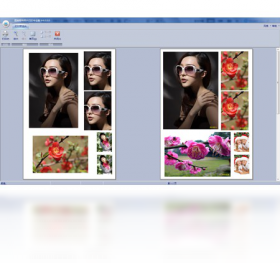
6.排版完成后点击“打印预览”查看整体效果,确认无误后连接打印机执行打印任务。
1.启动图美易特照片打印软件电脑版,在主菜单栏中找到“文件”并选择“新建”或直接打开已有项目。
2.在新建项目窗口中,从预设列表里选择与您照片纸匹配的尺寸,如6寸、7寸或A4等。
3.若预设中没有合适选项,可手动输入宽度和高度数值,单位支持毫米、厘米和英寸切换。
4.进入编辑界面后,选中需要调整的照片,在属性栏中直接修改其打印宽度和高度。
5.勾选“保持纵横比”选项可避免照片变形,取消勾选则可自由拉伸至目标尺寸。
6.所有尺寸设置完毕后,通过打印预览确认实际输出比例,再点击打印即可。
| 操作功能 | 快捷键 |
|---|---|
| 新建项目 | Ctrl + N |
| 打开项目 | Ctrl + O |
| 保存项目 | Ctrl + S |
| 打印 | Ctrl + P |
| 撤销 | Ctrl + Z |
| 重做 | Ctrl + Y |
| 全选照片 | Ctrl + A |
| 删除选中照片 | Delete |
| 放大视图 | Ctrl + + |
| 缩小视图 | Ctrl + - |
| 项目 | 最低配置 | 推荐配置 |
|---|---|---|
| 操作系统 | Windows 7 | Windows 10/11 |
| 处理器 | 1GHz | 2GHz 及以上 |
| 内存 | 1GB | 4GB 及以上 |
| 硬盘空间 | 100MB | 500MB 以上 |
| 显示器 | 1024×768 | 1920×1080 |
1.打开图美易特照片打印软件电脑版,在新建项目或页面设置中找到纸张规格选项。
2.软件内置了常见的照片纸尺寸,包括5寸、6寸、7寸、8寸、10寸以及A4、A3等标准规格。
3.点击对应规格即可自动将画布调整为该尺寸,方便用户直接排版。
4.如果使用的是非标准尺寸照片纸,可以选择“自定义”并手动输入长宽数值。
5.在打印设置中还需选择对应的纸张类型,如光面纸、绒面纸等,以保证色彩表现。
6.设置完成后建议先打印一张测试页,确认边距和色彩无误后再批量打印。
1.运行图美易特照片打印软件电脑版,新建一个与照片纸尺寸一致的项目文件。
2.点击“添加照片”将多张待打印图片一次性导入软件的照片管理区。
3.在模板库中选择一个多图排版模板,软件会自动将照片填充到预设位置。
4.也可以选择“自由排版”模式,手动将照片逐张拖拽到画布上并调整位置。
5.利用对齐工具和分布工具让多张照片排列整齐,间距均匀。
6.通过缩放和旋转微调每张照片的角度与大小,确保整体布局美观。
7.最后进入打印预览检查排版效果,确认后点击打印输出。
1.在图美易特照片打印软件电脑版中完成排版后,点击“打印”按钮进入打印设置窗口。
2.在打印机属性中找到“打印质量”选项,通常有草稿、标准、高质等档位。
3.选择“高质”或“最佳”可获得更精细的输出效果,适合照片类内容。
4.同时确认分辨率设置为300dpi以上,以满足照片打印的清晰度要求。
5.在色彩管理中选择与照片纸匹配的ICC配置文件,能让色彩还原更准确。
6.设置完成后先打印一张小样,观察效果满意后再进行批量打印。
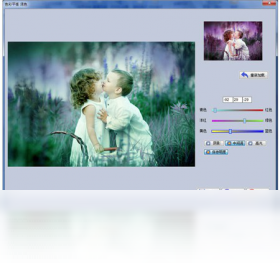
1.批量导入照片时可按拍摄日期或文件名排序,方便快速找到目标图片。
2.利用模板功能可以一键生成证件照排版,省去手动调整的麻烦。
3.在画布上右键点击照片可快速访问裁剪、旋转、替换等常用操作。
4.保存项目文件后下次可直接打开继续编辑,无需重新排版。
5.打印前使用预览功能仔细检查边距和裁剪线,避免纸张浪费。
6.定期更新软件版本可获得更好的打印机兼容性和新模板支持。
此内容由AI根据文章内容自动生成,并已由人工审核







 Windows 10
英乐图片厘米检查器 9.2.0.0 电脑版5.3M / 中文 / 9.2.0.0 电脑版
下载吸色器 0.0.0.1 电脑版36KB / 中文 / 0.0.0.1 电脑版
下载图片故事 3.2.0.0 电脑版58.9M / 中文 / 3.2.0.0 电脑版
下载图像快快软件 1.0.3.5325 电脑版761KB / 中文 / 1.0.3.5325 电脑版
下载屏幕截图精灵软件 1.0 电脑版1.1M / 中文 / 1.0 电脑版
下载强力抓屏最新版 2.5.1.0 电脑版295KB / 中文 / 2.5.1.0 电脑版
下载家庭VCD相册制作系统最新版 3.0.0.0 电脑版3.9M / 中文 / 3.0.0.0 电脑版
下载德威几何尺软件 1.0.0.110 电脑版896KB / 中文 / 1.0.0.110 电脑版
下载改图快手(Image Converter One) 1.2.0.0 电脑版910KB / 中文 / 1.2.0.0 电脑版
下载数码照片批量处理最新版 2.2.1.8 电脑版2.3M / 中文 / 2.2.1.8 电脑版
下载图片批处理王 3.0 电脑版1.0M / 中文 / 3.0 电脑版
下载和讯图片批量上传工具 1.0.0.0 电脑版1.1M / 中文 / 1.0.0.0 电脑版
下载考拉猫3D家装设计软件 1.0.6 电脑版42.7M / 中文 / 1.0.6 电脑版
下载PK990图片格式转换 1.0.0.0 电脑版585KB / 中文 / 1.0.0.0 电脑版
下载CAD图纸查看器 9.0.5.9 电脑版2.5M / 中文 / 9.0.5.9 电脑版
下载阿狸的梦之城桌面主题 1.0 电脑版3.0M / 中文 / 1.0 电脑版
下载魔兽世界电脑主题 1.0 正式版8.0M / 中文 / 1.0 正式版
下载呱呱看图 7.5.0.267 电脑版7.5M / 中文 / 7.5.0.267 电脑版
下载好桌道看图王 1.3.2.429 电脑版6.9M / 中文 / 1.3.2.429 电脑版
下载Adobe Fresco 2026(绘画软件) 5.7.1.1466 电脑版918.9M / 多国语言[中文] / 5.7.1.1466 电脑版
下载咔咔看图精灵 1.2.1.8 电脑版1.8M / 中文 / 1.2.1.8 电脑版
下载Pngyu(图片压缩工具) 1.0.1 电脑版6.0M / 英文 / 1.0.1 电脑版
下载字+最新版 0.9.4 电脑版17.2M / 中文 / 0.9.4 电脑版
下载limitPNG 1.0 电脑版36.5M / 中文 / 1.0 电脑版
下载时光印记 1.0.0.7 电脑版4.3M / 中文 / 1.0.0.7 电脑版
下载七彩色图片排版工具最新版 6.0 电脑版5.4M / 中文 / 6.0 电脑版
下载迅捷CAD转换器pc版 2.6.6.3 电脑版2.5M / 中文 / 2.6.6.3 电脑版
下载Artensoft Photo Mosaic Wizard 最新版 1.2.69.0 电脑版7.9M / 英文 / 1.2.69.0 电脑版
下载SView5(图像浏览工具) 3.84 电脑版2.2M / 英文 / 3.84 电脑版
下载轻松水印软件 7.0.3 电脑版3.3M / 中文 / 7.0.3 电脑版
下载TinyPic(图像尺寸调整工具) 4.0.3.26 电脑版1.1M / 英文 / 4.0.3.26 电脑版
下载浩辰CAD看图王 6.7.0.0最新版88.2M / 中文 / 6.7.0.0最新版
下载Kong颜色管理器 1.1.6.0 最新版315KB / 中文 / 1.1.6.0 最新版
下载Image Tuner 7.0.0.0 电脑版2.1M / 英文 / 7.0.0.0 电脑版
下载ShiftN软件 4.0.0.1 电脑版6.0M / 英文 / 4.0.0.1 电脑版
下载Imagine最新版本(看图工具) 2.7.0 便携版2.1M / 中文 / 2.7.0 便携版
下载Adobe Acrobat Pro DC 2025激活版 v2025.001.20937电脑版723.0M / 中文 / v2025.001.20937电脑版
下载Photoshop 2025激活版 v26.11.0.18中文版5.28G / 中文 / v26.11.0.18中文版
下载Skylum Luminar Neo(AI修图软件) 1.28.1 最新版2.25G / 多国语言[中文] / 1.28.1 最新版
下载Adobe Acrobat Pro DC 2022破解版免费版 1.13G / 中文 /
下载Adobe Acrobat Pro DC 2024可激活版本 v2024.005.20421电脑版1.57G / 中文 / v2024.005.20421电脑版
下载Illustrator 2025破解版 v29.8.2.003电脑版3.30G / 中文 / v29.8.2.003电脑版
下载PR 2026中文破解版(Adobe Premiere Pro 2026) 26.5.2可激活版4.70G / 中文 / 26.5.2可激活版
下载Comfyui官方中文版 0.8.11电脑版129.6M / 中文 / 0.8.11电脑版
下载Adobe Acrobat Pro DC 2026电脑版 2026.002.21931便携版1.12G / 中文 / 2026.002.21931便携版
下载PR 2025剪辑软件破解版(Adobe Premiere Pro2025) v25.6.4.005电脑版3.38G / 中文 / v25.6.4.005电脑版
下载Adobe Illustrator 2024激活版 v28.7.4免费版3.70G / 中文 / v28.7.4免费版
下载Adobe Photoshop 2026绿色版 27.11.0.26免激活版5.69G / 中文 / 27.11.0.26免激活版
下载Photoshop 2021绿色版免安装 v22.5.0.384最新版1.13G / 中文 / v22.5.0.384最新版
下载Adobe Illustrator 2020免费破解版 v24.3.0.569电脑版1.37G / 中文 / v24.3.0.569电脑版
下载Drawio绘图工具官方正版 32.4.1 最新版本150.9M / 中文 / 32.4.1 最新版本
下载Adobe Acrobat Pro DC 2021中文激活版 v2021.001.20138电脑版868M / 中文 / v2021.001.20138电脑版
下载Adobe Illustrator 2022中文破解版 v26.5.0.223免费版1.83G / 中文 / v26.5.0.223免费版
下载Photoshop 2026免安装绿色中文版 v27.1.00精简版2.94G / 中文 / v27.1.00精简版
下载Ps2020版本 v21.2.12.215直装版1.93G / 中文 / v21.2.12.215直装版
下载CapCut电脑版 9.1.0 最新版626.5M / 多国语言[中文] / 9.1.0 最新版
下载Adobe Animate 2024中文激活版 24.0.15.5电脑版3.38G / 中文 / 24.0.15.5电脑版
下载KeyShot 2025中文激活版最新版本 1.45G / 中文 /
下载Adobe Illustrator 2021免费版 v25.4.1.498直装版1.38G / 中文 / v25.4.1.498直装版
下载Adobe After Effects 2026可激活中文版 26.5.0.89电脑版5.23G / 中文 / 26.5.0.89电脑版
下载KeyShot 2024最新激活版 1.18G / 中文 /
下载Adobe Acrobat DC 2023安装包 v2023.008.20533电脑版1.19G / 中文 / v2023.008.20533电脑版
下载Camera Raw 18增效工具 18.4.1免费版1.69G / 中文 / 18.4.1免费版
下载WxDatViewer(微信图片解密查看工具)官方版 1.6最新版1.3M / 中文 / 1.6最新版
下载Maxon Cinema 4D 2025中文激活版 v2025.3.3最新版927.1M / 中文 / v2025.3.3最新版
下载Lightroom Classic 2024中文激活版 v13.5.0.12直装版2.04G / 中文 / v13.5.0.12直装版
下载Adobe Animate 2022最新版破解版 v22.0.8.217免费版2.39G / 中文 / v22.0.8.217免费版
下载Adobe Illustrator 2023软件 v27.9.0直装版1.84G / 中文 / v27.9.0直装版
下载Adobe After Effects 2022激活版 26.0.0电脑版2.75G / 中文 / 26.0.0电脑版
下载PR 2023视频编辑软件(Adobe Premiere Pro 2023) v23.6.9.4最新版9.88G / 中文 / v23.6.9.4最新版
下载