
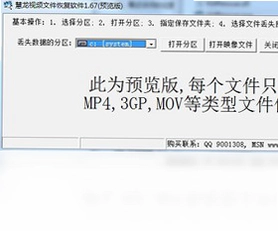
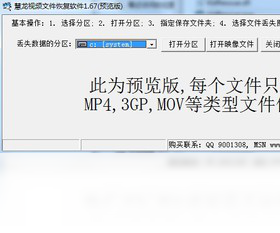
慧龙视频文件恢复软件是一款专注于视频数据恢复的实用工具,能够帮助用户找回因误删除、格式化、文件系统错误、分区无法打开等原因丢失的视频文件。该软件支持硬盘、光盘、U盘、MP3、数码相机、手机以及各类存储卡等多种存储介质,兼容FAT、FAT32、NTFS、CDFS等分区格式,通过全盘扫描深度查找可恢复的视频数据。需要注意的是,该软件无法恢复NTFS分区中压缩存储的文件以及加密文件,但整体恢复能力强劲,是视频丢失后值得尝试的救援利器。
1.关闭其他正在运行的大型程序,释放CPU和内存资源,避免系统资源争抢导致扫描变慢。
2.检查待扫描的存储介质是否连接稳定,可尝试更换USB接口或数据线,确保读取速度正常。
3.在软件设置中确认是否开启了全盘深度扫描模式,若只需快速找回近期删除的文件,可切换为快速扫描模式。
4.对待恢复的磁盘进行磁盘碎片整理,提升数据读取效率,从而加快软件扫描进程。
5.如果存储介质容量特别大,建议先缩小扫描范围,指定具体文件夹或分区进行扫描,减少无效检索时间。
6.确保电脑硬盘剩余空间充足,避免因缓存写入缓慢而拖累整体扫描速度。
1.该软件支持常见的MP4、AVI、MOV、WMV、FLV、MKV等主流视频格式的恢复。
2.对于手机拍摄的3GP、M4V等移动端视频格式同样具备良好的恢复能力。
3.专业摄像机生成的MTS、M2TS、MXF等格式也在可恢复范围之内。
4.部分监控设备产生的DAV、H264等特殊封装格式也能被识别并尝试恢复。
5.软件通过文件头特征进行识别,即使文件扩展名丢失也有机会完整找回。
| 功能操作 | 快捷键 |
|---|---|
| 开始扫描 | F5 |
| 停止扫描 | Esc |
| 全选文件 | Ctrl+A |
| 恢复选中文件 | Ctrl+R |
| 刷新设备列表 | F6 |
| 打开设置 | Ctrl+S |
1.将手机通过USB数据线连接电脑,并在手机上选择文件传输模式,确保电脑能识别手机存储。
2.打开慧龙视频文件恢复软件,在设备列表中找到手机对应的盘符或存储设备。
3.选中手机存储盘,点击开始扫描,软件会自动检索其中被删除的视频文件。
4.扫描完成后,在结果列表中按视频类型筛选,勾选需要恢复的文件。
5.点击恢复按钮,选择一个电脑上的安全路径保存恢复出来的视频,不要直接存回手机以免覆盖数据。
6.若手机存储被识别为MTP设备无法直接扫描,可先将手机存储挂载为U盘模式再操作。
7.恢复完成后建议立即将视频备份到其他存储设备,防止再次丢失。
| 项目 | 最低配置 | 推荐配置 |
|---|---|---|
| 操作系统 | Windows XP | Windows 10/11 |
| 处理器 | 1GHz | 2GHz及以上 |
| 内存 | 512MB | 2GB及以上 |
| 硬盘空间 | 100MB | 500MB以上 |
1.视频文件被删除后,原存储位置可能已被新数据覆盖,导致文件内容无法完整重建。
2.待恢复的视频存储在NTFS分区且为压缩属性,软件明确不支持此类文件的恢复。
3.视频文件本身被加密处理,软件无法解密,因此不能恢复加密文件。
4.存储介质存在物理坏道或硬件故障,导致软件无法正常读取扇区数据。
5.恢复时选择的保存路径与原盘相同,造成数据二次覆盖,影响恢复成功率。
6.扫描过程中意外中断或电脑断电,导致扫描结果不完整。
7.文件系统损坏严重,分区表信息丢失,软件无法正确解析目录结构。
1.视频丢失后立即停止对该存储介质的一切写入操作,防止被删除数据被覆盖。
2.不要将恢复出来的文件保存到原盘,选择其他健康的磁盘或外接存储作为保存位置。
3.扫描前确认存储介质连接稳定,避免中途断开导致扫描失败。
4.优先使用深度扫描模式,虽然耗时较长但能检索到更多残留的视频数据碎片。
5.如果一次扫描未找到目标文件,可尝试重新扫描并调整文件类型过滤条件。
6.对于分区打不开的情况,可先用软件的分区恢复功能修复分区表后再扫描视频。
7.定期对重要视频进行备份,从源头上降低数据丢失带来的风险。
此内容由AI根据文章内容自动生成,并已由人工审核







 Poco_F7_Ultra
Quick Batch File Compiler (快速批处理文件编译器) 3.2.9.0 电脑版1.1M / 英文 / 3.2.9.0 电脑版
下载Okoker Removable Data Recovery软件 5.1.11 电脑版1.4M / 英文 / 5.1.11 电脑版
下载SignGUI(数字签名工具) 1.04 电脑版491KB / 中文 / 1.04 电脑版
下载restorator(资源编辑器) 3.70 电脑版3.3M / 英文 / 3.70 电脑版
下载ShellMenuView (Shell菜单查看器) 1.12.0.0 电脑版32KB / 英文 / 1.12.0.0 电脑版
下载siv-system information viewer(技嘉系统信息查看器) 4.16.0.0 电脑版2.4M / 多国语言[中文] / 4.16.0.0 电脑版
下载sharemouse软件 1.0.91 电脑版1.6M / 英文 / 1.0.91 电脑版
下载SoftKey Revealer (注册码查看器) 2.6.0.0 电脑版209KB / 英文 / 2.6.0.0 电脑版
下载TTHexEdit(十六进制编辑器) 1.0.0.0 电脑版387KB / 中文 / 1.0.0.0 电脑版
下载Undelete 360(数据恢复软件) 2.1.4.22 电脑版2.5M / 英文 / 2.1.4.22 电脑版
下载UPWND定时器软件 1.7.0.5 电脑版161KB / 中文 / 1.7.0.5 电脑版
下载windows7彩色文件夹最新版 2.0.1.0 电脑版10.4M / 中文 / 2.0.1.0 电脑版
下载Windows美化大师软件 4.0.0.816 电脑版7.4M / 中文 / 4.0.0.816 电脑版
下载XinismDesk桌面精灵 1.1.0.8 电脑版1.5M / 中文 / 1.1.0.8 电脑版
下载世界时钟(Earth time zone) 1.0 电脑版2.6M / 英文 / 1.0 电脑版
下载Z小窗口 1.0.0.54 电脑版18KB / 中文 / 1.0.0.54 电脑版
下载一键托盘图标快速隐藏工具软件 1.0 正式版26KB / 中文 / 1.0 正式版
下载一键复制粘贴工具软件 2.0 电脑版793KB / 中文 / 2.0 电脑版
下载光盘坏轨专家 2.0.0.0 电脑版1.3M / 中文 / 2.0.0.0 电脑版
下载兔掌门刷机助手 1.0.0.1 电脑版5.3M / 中文 / 1.0.0.1 电脑版
下载修改硬盘序列号软件(硬盘序列号修改器) 3.0.0 电脑版1.3M / 中文 / 3.0.0 电脑版
下载亚普屏蔽键盘伴侣最新版 2.0.0.1 电脑版308KB / 中文 / 2.0.0.1 电脑版
下载倚天象棋软件 1.0.8.0 电脑版2.0M / 中文 / 1.0.8.0 电脑版
下载GTweak(系统优化工具) 5.5.5 电脑版6.6M / 多国语言[中文] / 5.5.5 电脑版
下载TagSpaces(文件标签管理器) 6.14.1 电脑版185.5M / 多国语言[中文] / 6.14.1 电脑版
下载ESBCalc(科学计算器) 8.1.3.148 电脑版2.4M / 英文 / 8.1.3.148 电脑版
下载DiffVue (文件对比工具) 7.1.100.224 电脑版18.4M / 英文 / 7.1.100.224 电脑版
下载DeskDuster(桌面图标隐藏工具) 1.01.03 电脑版1.6M / 英文 / 1.01.03 电脑版
下载Dependency Walker (依赖查看器) 2.1.3790.0 电脑版274KB / 英文 / 2.1.3790.0 电脑版
下载DeskAngel最新版 2.2.3.1 电脑版200KB / 英文 / 2.2.3.1 电脑版
下载UltraISO软碟通 9.7.6.3829 电脑版2.9M / 中文 / 9.7.6.3829 电脑版
下载cpu speed professional (CPU速度测试专业版) 3.0.4.5 电脑版1.5M / 英文 / 3.0.4.5 电脑版
下载Dead Pixel Buddy(坏点测试工具) 1.1.0.5 电脑版18KB / 英文 / 1.1.0.5 电脑版
下载ClipX(剪贴板增强管理软件) 1.0.3.9 最新版83KB / 英文 / 1.0.3.9 最新版
下载CrazyClock (桌面时钟闹钟) 1.4.0.0 电脑版416KB / 英文 / 1.4.0.0 电脑版
下载火雨壁纸最新版 1.2.1电脑版80.4M / 中文 / 1.2.1电脑版
下载紫罗兰工具箱官方正版pc版 2.0.1最新版24.5M / 中文 / 2.0.1最新版
下载CE修改器 Cheat Engine简体中文汉化版 7.4.7最新版35.5M / 中文 / 7.4.7最新版
下载Ventoy制作启动u盘 1.1.18中文版15.2M / 中文 / 1.1.18中文版
下载Bandizip专业破解版 7.46最新版5.4M / 中文 / 7.46最新版
下载furmark甜甜圈汉化版(显卡稳定性测试) 1.25.0.0单文件中文版23.0M / 中文 / 1.25.0.0单文件中文版
下载VMware Workstation最新版本 26H1u1 Build 25688693中文版269.5M / 中文 / 26H1u1 Build 25688693中文版
下载u盘急救箱电脑版 0.1.0pc版11.1M / 中文 / 0.1.0pc版
下载CCleaner Pro免安装绿色版 7.11.1509电脑版123.6M / 中文 / 7.11.1509电脑版
下载鲁大师单文件版绿色版 6.1026.4755.807 电脑版174.1M / 中文 / 6.1026.4755.807 电脑版
下载越狱工具Unc0ver 8.0.2安卓版52M / 中文 / 8.0.2安卓版
下载图吧工具箱电脑安装包 2026.01.1最新版本202.0M / 中文 / 2026.01.1最新版本
下载startallback电脑版(开始菜单增强工具) 3.9.27.5412 最新版2.1M / 中文 / 3.9.27.5412 最新版
下载ocam录屏软件电脑版 550版本8.4M / 中文 / 550版本
下载HEU KMS Activator官方版 64.0.0电脑版4.4M / 中文 / 64.0.0电脑版
下载Adobe Acrobat Reader DC电脑版 2026.002.21996 pc版1.12G / 中文 / 2026.002.21996 pc版
下载QQ宠物企鹅单机复刻版电脑版 1.2.4pc版241.18G / 中文 / 1.2.4pc版
下载Topaz Photo Pro最新版本 1.7.0电脑版1.37G / 英文 / 1.7.0电脑版
下载openshell汉化版 4.4.201电脑版8.6M / 中文 / 4.4.201电脑版
下载UpdatePack7R2(Windows 7更新补丁安装包) 21.12.15官方最新版799M / 中文 / 21.12.15官方最新版
下载idm下载器pc版 6.42.63版本11.8M / 中文 / 6.42.63版本
下载Fan Control(风扇控制工具) 281 最新版11.6M / 英文 / 281 最新版
下载微信输入法电脑版 2.1.4.6 官方版200.5M / 中文 / 2.1.4.6 官方版
下载steam最新版本客户端 2.10.91.91pc版2.3M / 中文 / 2.10.91.91pc版
下载RogueCleaner(流氓软件克星) 2.0.12 最新版99KB / 中文 / 2.0.12 最新版
下载Tabby(终端仿真器) 1.0.235 官方版172.6M / 多国语言[中文] / 1.0.235 官方版
下载Adobe Media Encoder 2026中文直装版 26.5.2最新版3.04G / 中文 / 26.5.2最新版
下载鸣潮工具箱WaveTools电脑版 1.2.1.0最新版38M / 中文 / 1.2.1.0最新版
下载Wise Care 365单文件版 8.0.6.734 最新版8.7M / 中文 / 8.0.6.734 最新版
下载Geekbench电脑版(极客跑分) 7.0.0 最新版612.3M / 多国语言[中文] / 7.0.0 最新版
下载Adobe Premiere Elements 2026破解版最新版 v26.1电脑版3.64G / 中文 / v26.1电脑版
下载Czkawka中文版(重复文件查找) 12.0.2 最新版84.6M / 多国语言[中文] / 12.0.2 最新版
下载微软常用运行库合集安装包 2026.06.07最新版本45.1M / 中文 / 2026.06.07最新版本
下载天若OCR开源版 1.3.8.2本地版48.5M / 中文 / 1.3.8.2本地版
下载联想智能引擎最新版 1.0.70.10091 电脑版70.7M / 中文 / 1.0.70.10091 电脑版
下载