


Tivoli Audio Connect是一款专为中国市场用户量身打造的音箱管理与控制应用,通过它,您可以轻松将Tivoli Audio硬件设备接入家庭Wi-Fi网络,并在手机上实现全面控制与个性化设置,随时随地享受高品质音乐体验。无论是快速配网、多音源切换还是精准音效调节,这款应用都能为您带来便捷智能的操作感受,是每一位Tivoli Audio用户不可或缺的智能伴侣。
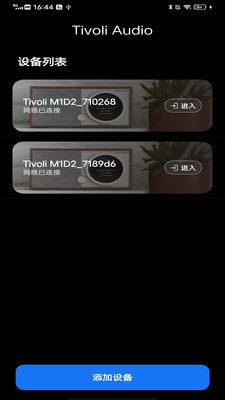
1. 确保您的Tivoli Audio音箱已通电,并处于待配对状态。
2. 打开Tivoli Audio Connect应用,点击首页的“添加设备”按钮。
3. 在设备列表中选择您的音箱型号,并进入配网向导。
4. 根据页面提示,输入家庭Wi-Fi密码并确认连接。
5. 等待音箱与网络完成配对,指示灯变为蓝色即表示连接成功。
1. 在应用主界面点击“音源”图标,进入输入源选择页面。
2. 可看到Wi-Fi、蓝牙、AUX等多个选项,点击您需要的音源。
3. 切换时请确保对应设备已连接,例如蓝牙音箱需先配对。
4. 应用会自动保存上次使用的音源,下次开机直接恢复。
5. 若遇到切换失败,可尝试重启音箱或重新连接网络。
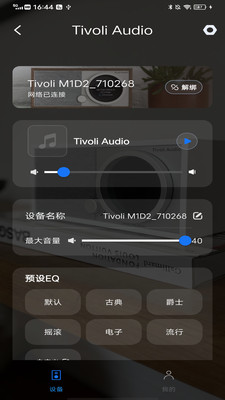
1. 进入应用首页,点击“音效”或“EQ”入口。
2. 系统提供多种预设模式,如流行、摇滚、人声等,点击即可应用。
3. 您也可以手动拖拽频段滑块,自定义低音、中音、高音强度。
4. 调节过程中可实时试听效果,满意后点击保存。
5. 若想恢复默认,点击“重置”按钮即可回到原始状态。
1. 在应用主界面点击“设备设置”图标。
2. 找到“最大音量”选项,点击进入。
3. 拖动滑块设定允许的最大音量百分比,建议不超过80%。
4. 设置后音箱音量将无法超过此限制,可保护音响设备。
5. 如需取消限制,将滑块拉至100%即可。
1. 打开应用,进入“设备管理”页面。
2. 选择您需要同步时区的音箱设备。
3. 点击“时区设置”,选择“自动同步”或手动选择城市。
4. 确认后,设备时间将自动更新,确保闹钟等功能准确。
5. 若手动设置,请确保选择的时区与您所在位置一致。
1. 在应用首页点击“设备设置”,选择“恢复出厂设置”。
2. 系统会提示确认操作,点击“确定”继续。
3. 等待设备重新启动,期间请勿断电。
4. 恢复后需重新配网,请按向导重新连接Wi-Fi。
5. 恢复出厂会清除所有个性化设置,请谨慎操作。
1. 确保手机与音箱处于同一局域网内。
2. 打开应用,在设备列表点击当前连接的音箱。
3. 在控制面板上找到电源按钮,点击即可远程关机。
4. 若音箱支持待机模式,可选择“待机”以节省电量。
5. 远程关机后,可通过应用再次开机,无需手动操作。
此内容由AI根据文章内容自动生成,并已由人工审核







 Windows 11

Star Species(星物种清洁机器人) 1.1.0 最新版58.0M / 中文 / 1.1.0 最新版
下载AI EarLink(AI耳机助手) 3.0.16 最新版273.1M / 中文 / 3.0.16 最新版
下载遥控车位锁 4.1.1 安卓版61.6M / 中文 / 4.1.1 安卓版
下载伟创易联 1.0.1 最新版37.3M / 中文 / 1.0.1 最新版
下载Magic Hand P1 1.2.3 最新版48.3M / 中文 / 1.2.3 最新版
下载九安智能最新版 5.1.7.1 安卓版159.3M / 中文 / 5.1.7.1 安卓版
下载它乐美app 1.0.0 最新版121.5M / 中文 / 1.0.0 最新版
下载ThinkRiderTools智骑骑行台 2.1.44 最新版4.8M / 中文 / 2.1.44 最新版
下载光泰智联最新版 1.0.7 安卓版10.4M / 中文 / 1.0.7 安卓版
下载i-Grandfar软件 100.1.45 最新版20.9M / 中文 / 100.1.45 最新版
下载佳御app官方版 3.2.7 最新版11.6M / 中文 / 3.2.7 最新版
下载Oplayer Smart Life 2.3.4 最新版81.2M / 中文 / 2.3.4 最新版
下载万能遥控器智家 1.0.0 最新版33.2M / 中文 / 1.0.0 最新版
下载小米智能存储客户端 1.0.3.337 最新版124.1M / 中文 / 1.0.3.337 最新版
下载极石汽车 3.5.2 最新版104.1M / 中文 / 3.5.2 最新版
下载DALY BMS官方版 4.0.4 最新版92.5M / 中文 / 4.0.4 最新版
下载G.L Wear 2.9.2 安卓版190.3M / 中文 / 2.9.2 安卓版
下载鸿凯智锁官方版 2.5.0 最新版36.7M / 中文 / 2.5.0 最新版
下载派宝管理助手app 5.1.1 安卓版136.0M / 中文 / 5.1.1 安卓版
下载朴津机器人 1.4.0 最新版34.0M / 中文 / 1.4.0 最新版
下载小快云 2.2.7 最新版69.5M / 中文 / 2.2.7 最新版
下载Looki-AI Lifelog 2.1.0 最新版129.4M / 中文 / 2.1.0 最新版
下载智慧安防官方版 6.9.3 最新版312.9M / 中文 / 6.9.3 最新版
下载Orka绘听(Orka Hear) 1.1.2 最新版42.5M / 中文 / 1.1.2 最新版
下载舍见智能 1.3.19 最新版289.9M / 中文 / 1.3.19 最新版
下载香山智联app 3.1.4 最新版117.4M / 中文 / 3.1.4 最新版
下载昪杫遥控器最新版 1.0.0 安卓版20.9M / 中文 / 1.0.0 安卓版
下载OlaneRing(奥兰指环) 1.1.0 最新版76.6M / 中文 / 1.1.0 最新版
下载智慧运行大数据管理平台 1.3.0 最新版93.9M / 中文 / 1.3.0 最新版
下载DeepChords 深音智能 1.0.9 最新版145.4M / 中文 / 1.0.9 最新版
下载AI呼叫软件 1.0.1 最新版16.9M / 中文 / 1.0.1 最新版
下载AlphaBot(穿山甲机器人) 1.0.4 最新版27.8M / 中文 / 1.0.4 最新版
下载V365监控 5.0.0.20260810 最新版75.8M / 中文 / 5.0.0.20260810 最新版
下载Riingvo(智能戒指) 1.2.0 最新版114.9M / 中文 / 1.2.0 最新版
下载登嵘智控 1.0 最新版22.1M / 中文 / 1.0 最新版
下载小米九号平衡车(九号出行) 6.10.9 安卓版258.1M / 中文 / 6.10.9 安卓版
下载Roborock官方app 4.72.02安卓版72.1M / 中文 / 4.72.02安卓版
下载小蚁摄像机 7.4.1最新版243.6M / 中文 / 7.4.1最新版
下载用心守护 2.1.1安卓版19.2M / 中文 / 2.1.1安卓版
下载TOTOLINK路由器管理(TOTOLINK Router) 1.1.4最新版5.3M / 中文 / 1.1.4最新版
下载小米运动(小米手环) 5.5.0安卓版129.0M / 中文 / 5.5.0安卓版
下载小蜗牛智能app 1.0.0安卓版11.8M / 中文 / 1.0.0安卓版
下载小沃在家 1.0.0安卓版35.2M / 中文 / 1.0.0安卓版
下载智喔喔 V1.8.2安卓版62.8M / 中文 / V1.8.2安卓版
下载Dual(的客家) 1.1安卓版28.6M / 中文 / 1.1安卓版
下载小米运动(小米手环) 5.5.0安卓版129.0M / 中文 / 5.5.0安卓版
下载木卫六智能跑步机 V4.2.2安卓版195.5M / 中文 / V4.2.2安卓版
下载智能建筑 2.0.0安卓版35.1M / 中文 / 2.0.0安卓版
下载杰科AI 1.8.46安卓版43.3M / 中文 / 1.8.46安卓版
下载淘米云 4.1.1安卓版168.4M / 中文 / 4.1.1安卓版
下载爱上佳智能 1.0.0安卓版62.8M / 中文 / 1.0.0安卓版
下载TOTOLINK路由器管理(TOTOLINK Router) 1.1.4最新版5.3M / 中文 / 1.1.4最新版
下载小式智能客服app 1.3.3最新版6.5M / 中文 / 1.3.3最新版
下载全民钥匙包 1.2.2安卓版41.2M / 中文 / 1.2.2安卓版
下载智能家居(ThinkHome) 5.3.0安卓版108.8M / 中文 / 5.3.0安卓版
下载舒适加 1.3.8安卓版18.3M / 中文 / 1.3.8安卓版
下载JXD-METAL DRONE(无人飞行器App) 71M / 中文 /
下载Roborock官方app 4.72.02安卓版72.1M / 中文 / 4.72.02安卓版
下载特斯拉控制app(Tesla APP) 4.58.5 中文版514.1M / 中文 / 4.58.5 中文版
下载Yale Access(智能家居) 2025.4.0安卓版142.5M / 中文 / 2025.4.0安卓版
下载知音福利 2.0安卓版7.6M / 中文 / 2.0安卓版
下载吉个智能 1.0.7安卓版74.0M / 中文 / 1.0.7安卓版
下载衣带保子女端 1.1.14最新版38.3M / 中文 / 1.1.14最新版
下载Robelf(智能监控)app 1.1.2最新版29.1M / 中文 / 1.1.2最新版
下载小蚁摄像机 7.4.1最新版243.6M / 中文 / 7.4.1最新版
下载云甲智能 1.0.3安卓版72.0M / 中文 / 1.0.3安卓版
下载华立云锁 1.0.19最新版5.6M / 中文 / 1.0.19最新版
下载诺科智享家 1.0.0安卓版60.2M / 中文 / 1.0.0安卓版
下载灯控宝app 1.0.7.0最新版24.8M / 中文 / 1.0.7.0最新版
下载智慧工厂app 1.7.7最新版35.3M / 中文 / 1.7.7最新版
下载智能精灵遥控器 3.22.13安卓版40.1M / 中文 / 3.22.13安卓版
下载神府智能家居软件 1.1.35安卓版22.8M / 中文 / 1.1.35安卓版
下载趣未来 2.0.1安卓版68.5M / 中文 / 2.0.1安卓版
下载企查猫企业查询 5.3.0安卓版65.8M / 中文 / 5.3.0安卓版
下载用心守护 2.1.1安卓版19.2M / 中文 / 2.1.1安卓版
下载制伞圈 2.2.5最新版31.2M / 中文 / 2.2.5最新版
下载武汉政务 2.1.12最新版78.9M / 中文 / 2.1.12最新版
下载东元慧控 1.2.0安卓版7.7M / 中文 / 1.2.0安卓版
下载