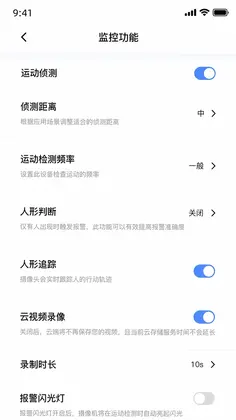
盯逗是一款专为智能家居场景打造的移动端管理工具,它能够与多种智能摄像机产品无缝对接,让用户通过手机即可轻松实现远程实时监控、双向语音对讲、高清拍照录像以及历史画面回放等核心功能。无论是用于家庭安全防护、店铺远程看管,还是随时关注家中老人与宠物的动态,盯逗都能提供稳定、流畅且直观的操作体验,帮助用户打破空间限制,随时随地掌握家中细节。其界面设计简洁明了,功能布局清晰,即使初次接触智能家居的用户也能快速上手,真正成为您贴心的家庭安全守护助手。
1. 首先,请确保您的智能摄像机已通电并处于正常工作状态,同时手机与摄像机需连接至同一Wi-Fi网络环境。
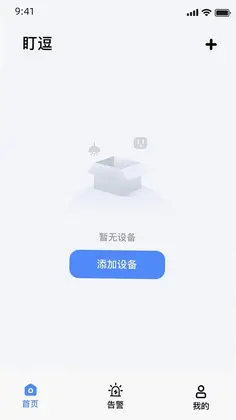
2. 在手机上打开已安装好的盯逗应用,进入主界面后点击右上角的“+”号图标,选择“添加设备”选项。
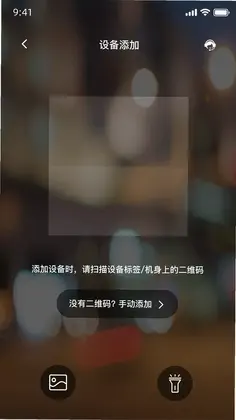
3. 此时应用会进入扫描状态,请根据摄像机机身上的二维码或产品说明书,找到对应的设备型号并选择。
4. 按照屏幕提示,输入您家Wi-Fi的密码,并确保密码输入无误,然后点击“下一步”生成连接二维码。
5. 将手机屏幕上的二维码对准摄像机镜头,保持约20厘米距离,听到设备发出“叮”的一声提示音后,即表示配置成功。
6. 最后,在应用中为设备自定义一个名称(如“客厅摄像头”),点击“完成”,设备即可出现在主列表中,点击即可开始实时预览。
1. 首先检查手机当前网络状况,建议切换至稳定的Wi-Fi或4G/5G网络,避免因网络信号弱导致视频加载缓慢。
2. 确认摄像机摆放位置是否离路由器过远,尝试调整摄像机与路由器之间的距离,减少墙壁等障碍物对Wi-Fi信号的干扰。
3. 进入盯逗的设置界面,点击“清晰度”选项,将视频画质从“超清”或“高清”切换为“流畅”模式,以适应当前带宽。
4. 关闭后台正在运行的其他高耗流量应用,如视频播放软件或云盘同步工具,释放网络带宽给盯逗使用。
5. 尝试重启摄像机与路由器,有时长时间运行会导致设备缓存过多,重启可有效恢复性能。
6. 若问题依旧,可在应用内点击“帮助与反馈”,提交问题日志,等待官方技术团队协助优化。

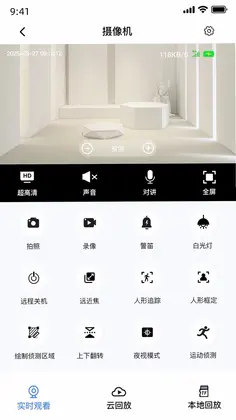
1. 盯逗内置了双向语音对讲功能,在实时预览画面下方点击“通话”按钮,即可与摄像机端进行语音交流。
2. 按住“按住说话”按钮,录制您的语音消息,松开后即可发送至摄像机端;摄像机端也可主动发起语音,您会收到通知提示。
3. 为了获得更清晰的通话效果,建议手机与摄像机之间的距离不要太远,并确保周围环境噪音较小。
4. 在应用设置中,可以调节麦克风音量与扬声器音量,根据实际场景需求进行适当调整。
5. 部分摄像机型号支持变声功能,您可以在对讲界面点击“变声”图标,选择小丑、机器人等趣味音效,增加互动乐趣。
6. 对讲过程中,若需要录像或拍照,可同时点击“录制”或“拍照”按钮,重要对话内容可实时留存。
1. 在盯逗主界面选择需要查看回放的摄像机设备,点击进入实时预览画面。
2. 在预览画面底部工具栏中,点击“回放”图标(通常为时钟或录像带样式),进入历史录像列表页面。
3. 页面顶部会显示日历,您可以通过左右滑动或点击日期来选择想要查看的具体日期,有录像的日期上会显示圆点标记。
4. 下方时间轴上会以绿色或蓝色色块显示录像的时间段,拖动时间轴上的滑块至对应位置,即可开始播放该时段的画面。
5. 回放过程中,您可以使用底部的快进、慢放、截图等辅助功能,方便快速定位关键事件或保存重要画面。
6. 若摄像机支持云存储或内存卡存储,您还可以在“存储设置”中查看不同存储类型的录像文件,并支持按事件类型(如移动侦测)筛选回放。

1. 打开盯逗应用,进入“我的”或“设置”页面,找到“消息通知”或“消息中心”入口。
2. 开启“移动侦测提醒”开关,当摄像机画面内出现人物移动或物体变动时,手机将第一时间收到推送通知。
3. 您可以根据需要设置提醒的灵敏度,分为“低、中、高”三档,灵敏度越高越容易触发报警,但也可能增加误报概率。
4. 针对不同时段,可设置“免打扰”模式,例如夜间休息时段,可以选择静音或仅推送重要事件。
5. 在消息记录中,每条报警都会附带对应的抓拍图片或短视频,点击即可快速查看现场情况。
6. 若有多台摄像机,您可以单独为每台设备设置不同的提醒策略,实现精细化管控。
1. 在盯逗实时预览界面,点击右下角的“拍照”按钮,即可将当前画面保存为图片,图片会自动存储在手机相册中,同时应用内也有记录。
2. 点击旁边的“录像”按钮,即可开始录制当前画面的视频,再次点击按钮可停止录像并保存视频文件。
3. 录像文件默认保存在手机存储的盯逗文件夹内,您可以在“相册”或“文件管理”应用中查看和管理这些视频。
4. 在回放界面,同样可以使用拍照或录像功能对历史画面进行二次截取和保存。
5. 拍摄的照片和视频均支持一键分享至微信、QQ等社交平台,方便您与家人朋友分享重要时刻。
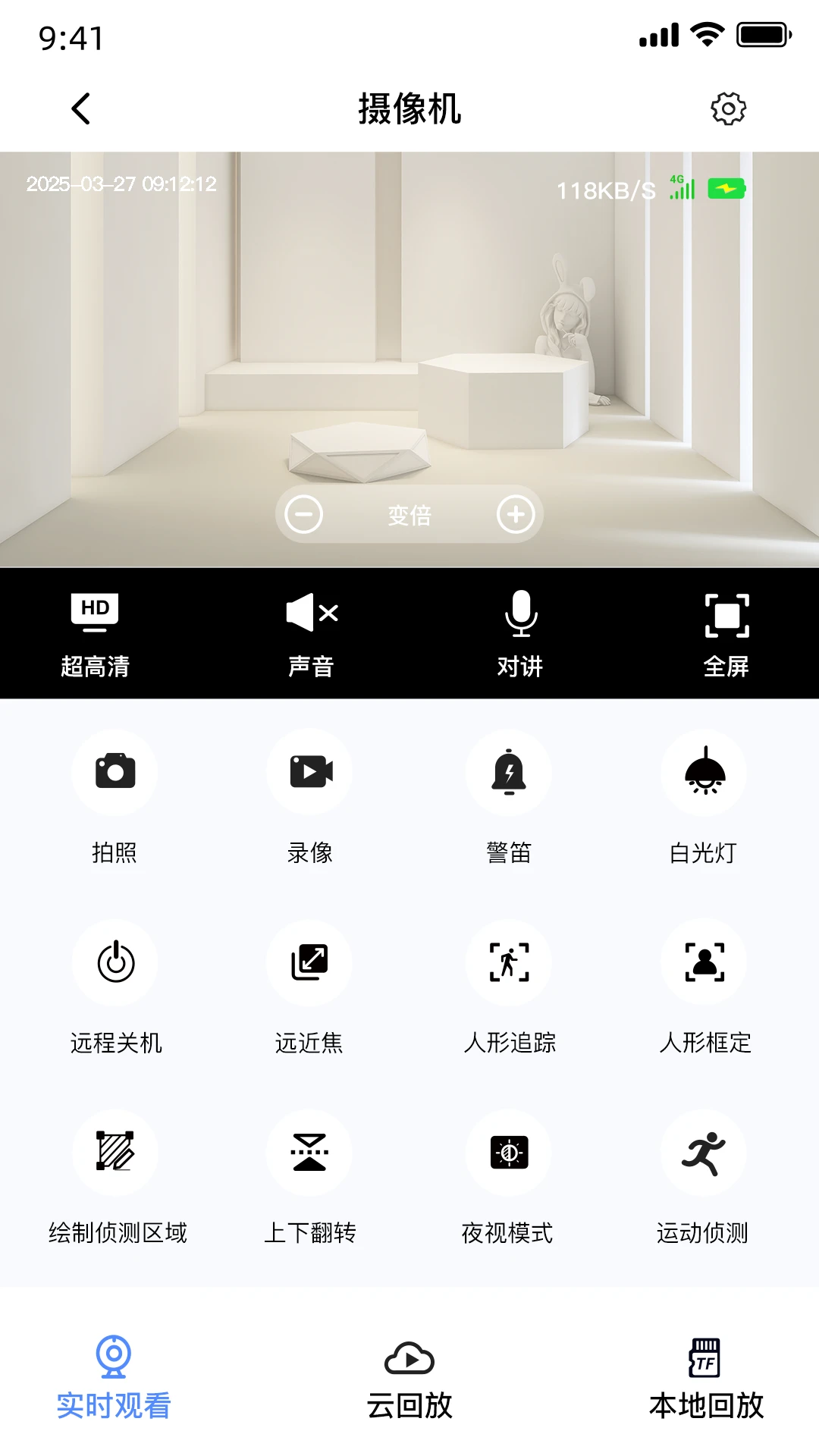
1. 在盯逗主界面,点击“设备列表”或首页的设备卡片区域,即可查看当前账号下绑定的所有摄像机设备。
2. 每个设备卡片会显示设备名称、在线状态以及当前预览画面的缩略图,一目了然。
3. 点击右上角的“管理”或“编辑”按钮,可以对设备进行重命名、移动分组、删除等操作。
4. 通过“新建分组”功能,您可以按区域(如客厅、卧室、门口)或用途(如看护、安防)对设备进行归类整理,便于快速查找。
5. 如果想切换查看不同设备的画面,只需点击对应设备卡片即可进入该设备的实时预览,无需反复退出重进。
6. 在设备详情页,每个设备都拥有独立的设置菜单,包括画面翻转、夜视模式、云台控制等,互不干扰,轻松管理。

1. 如果您的摄像机支持云台旋转功能,在盯逗的实时预览界面会显示方向控制圆盘,点击上下左右箭头即可远程调整摄像机视角。
2. 对于支持巡航功能的云台摄像机,您还可以设置自动巡航路线,摄像机将按照预设轨迹轮巡监控。
3. 在设备设置中找到“画面翻转”选项,当摄像机倒装(如吸顶安装)时,开启此功能可将画面旋转180度,保证观看正常。
4. 部分型号支持“镜像”功能,可根据实际安装位置调整画面左右方向,以获得最佳视野。
5. 云台控制灵敏度也可在设置中调节,选择合适的步进角度,使转动更平滑精准。
此内容由AI根据文章内容自动生成,并已由人工审核







 Sony_Xperia_1_VII
Amiapaw 1.0.0 最新版122.9M / 中文 / 1.0.0 最新版
下载木卫六智能跑步机 V4.2.3安卓版195.5M / 中文 / V4.2.3安卓版
下载小飞守护官方版 1.2.7 安卓版165.9M / 中文 / 1.2.7 安卓版
下载Roomba Control官方版 1.4.3 安卓版129.6M / 中文 / 1.4.3 安卓版
下载小全智行 1.2.4 最新版66.6M / 中文 / 1.2.4 最新版
下载安程物联 1.3.7 最新版58.7M / 中文 / 1.3.7 最新版
下载科什物联 1.41.12 最新版53.7M / 中文 / 1.41.12 最新版
下载别克遥控器 1.0.0 安卓版47.4M / 中文 / 1.0.0 安卓版
下载AZcam智能安防监控 2.0.19 安卓版223.5M / 中文 / 2.0.19 安卓版
下载牙小伴AI 1.4.1 安卓版47.0M / 中文 / 1.4.1 安卓版
下载五羊智能出行 1.0.0 安卓版63.4M / 中文 / 1.0.0 安卓版
下载MG Home 2.0.1 最新版29.7M / 中文 / 2.0.1 最新版
下载安珂尔 2.1.17 安卓版117.9M / 中文 / 2.1.17 安卓版
下载X Doctor软件 1.0.2 安卓版39.0M / 中文 / 1.0.2 安卓版
下载智能耳控 1.0.9 安卓版44.8M / 中文 / 1.0.9 安卓版
下载云快充商家管理 1.1.8 安卓版40.3M / 中文 / 1.1.8 安卓版
下载小未物联 1.0.35 最新版101.4M / 中文 / 1.0.35 最新版
下载户外环网柜智能视觉巡检系统 1.1.30 安卓版79.4M / 中文 / 1.1.30 安卓版
下载佳惠物联 2.8.2 安卓版83.1M / 中文 / 2.8.2 安卓版
下载HIFIMAN Smart 1.0.82 安卓版72.1M / 中文 / 1.0.82 安卓版
下载手表手环健康运动 1.0.0 安卓版37.6M / 中文 / 1.0.0 安卓版
下载电话智能手表免费 1.0.2 安卓版99.3M / 中文 / 1.0.2 安卓版
下载芬尼健康家 2.4.4 安卓版114.4M / 中文 / 2.4.4 安卓版
下载鱼跃健康穿戴 1.1.0.8 安卓版421.1M / 中文 / 1.1.0.8 安卓版
下载Lotoo Pico 1.2.16.6 安卓版30.6M / 中文 / 1.2.16.6 安卓版
下载代码原力 3.2.0.8 安卓版153.4M / 中文 / 3.2.0.8 安卓版
下载极蜂对讲机 1.0.15 安卓版22.1M / 中文 / 1.0.15 安卓版
下载蜗牛快充 1.2.4 安卓版39.1M / 中文 / 1.2.4 安卓版
下载SmallGoGo 2.2.7 安卓版121.6M / 中文 / 2.2.7 安卓版
下载博乐新风 1.0.9 安卓版120.7M / 中文 / 1.0.9 安卓版
下载NewX Fit 2.3.9 安卓版29.8M / 中文 / 2.3.9 安卓版
下载Stellar BLE智能灯蓝牙控制器 1.3.0 安卓版18.1M / 中文 / 1.3.0 安卓版
下载CHiQ助手 5.4.5000124 安卓版208.2M / 中文 / 5.4.5000124 安卓版
下载行车智拍 3.1.5 安卓版40.0M / 中文 / 3.1.5 安卓版
下载看家USB摄像头 1.0.4 安卓版22.2M / 中文 / 1.0.4 安卓版
下载Roborock官方app 4.74.04安卓版72.1M / 中文 / 4.74.04安卓版
下载小米九号平衡车(九号出行) 6.10.10 安卓版258.1M / 中文 / 6.10.10 安卓版
下载小蚁摄像机 7.4.1最新版243.6M / 中文 / 7.4.1最新版
下载用心守护 2.1.1安卓版19.2M / 中文 / 2.1.1安卓版
下载TOTOLINK路由器管理(TOTOLINK Router) 1.1.4最新版5.3M / 中文 / 1.1.4最新版
下载小米运动(小米手环) 5.5.0安卓版129.0M / 中文 / 5.5.0安卓版
下载小蜗牛智能app 1.0.0安卓版11.8M / 中文 / 1.0.0安卓版
下载小沃在家 1.0.0安卓版35.2M / 中文 / 1.0.0安卓版
下载智喔喔 V1.8.2安卓版62.8M / 中文 / V1.8.2安卓版
下载Dual(的客家) 1.1安卓版28.6M / 中文 / 1.1安卓版
下载小米运动(小米手环) 5.5.0安卓版129.0M / 中文 / 5.5.0安卓版
下载木卫六智能跑步机 V4.2.3安卓版195.5M / 中文 / V4.2.3安卓版
下载智能建筑 2.0.0安卓版35.1M / 中文 / 2.0.0安卓版
下载杰科AI 1.8.46安卓版43.3M / 中文 / 1.8.46安卓版
下载淘米云 4.1.1安卓版168.4M / 中文 / 4.1.1安卓版
下载爱上佳智能 1.0.0安卓版62.8M / 中文 / 1.0.0安卓版
下载TOTOLINK路由器管理(TOTOLINK Router) 1.1.4最新版5.3M / 中文 / 1.1.4最新版
下载小式智能客服app 1.3.3最新版6.5M / 中文 / 1.3.3最新版
下载全民钥匙包 1.2.2安卓版41.2M / 中文 / 1.2.2安卓版
下载智能家居(ThinkHome) 5.3.0安卓版108.8M / 中文 / 5.3.0安卓版
下载舒适加 1.3.8安卓版18.3M / 中文 / 1.3.8安卓版
下载JXD-METAL DRONE(无人飞行器App) 71M / 中文 /
下载Roborock官方app 4.74.04安卓版72.1M / 中文 / 4.74.04安卓版
下载Yale Access(智能家居) 2025.4.0安卓版142.5M / 中文 / 2025.4.0安卓版
下载特斯拉控制app(Tesla APP) 4.58.5 中文版514.1M / 中文 / 4.58.5 中文版
下载知音福利 2.0安卓版7.6M / 中文 / 2.0安卓版
下载吉个智能 1.0.7安卓版74.0M / 中文 / 1.0.7安卓版
下载衣带保子女端 1.1.14最新版38.3M / 中文 / 1.1.14最新版
下载Robelf(智能监控)app 1.1.2最新版29.1M / 中文 / 1.1.2最新版
下载小蚁摄像机 7.4.1最新版243.6M / 中文 / 7.4.1最新版
下载云甲智能 1.0.3安卓版72.0M / 中文 / 1.0.3安卓版
下载华立云锁 1.0.19最新版5.6M / 中文 / 1.0.19最新版
下载诺科智享家 1.0.0安卓版60.2M / 中文 / 1.0.0安卓版
下载灯控宝app 1.0.7.0最新版24.8M / 中文 / 1.0.7.0最新版
下载智慧工厂app 1.7.7最新版35.3M / 中文 / 1.7.7最新版
下载智能精灵遥控器 3.22.13安卓版40.1M / 中文 / 3.22.13安卓版
下载神府智能家居软件 1.1.35安卓版22.8M / 中文 / 1.1.35安卓版
下载趣未来 2.0.1安卓版68.5M / 中文 / 2.0.1安卓版
下载企查猫企业查询 5.3.0安卓版65.8M / 中文 / 5.3.0安卓版
下载用心守护 2.1.1安卓版19.2M / 中文 / 2.1.1安卓版
下载制伞圈 2.2.5最新版31.2M / 中文 / 2.2.5最新版
下载武汉政务 2.1.12最新版78.9M / 中文 / 2.1.12最新版
下载东元慧控 1.2.0安卓版7.7M / 中文 / 1.2.0安卓版
下载