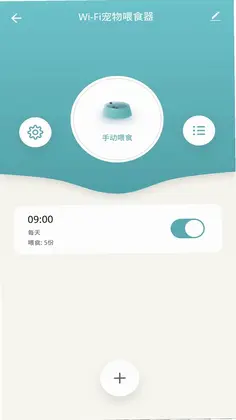
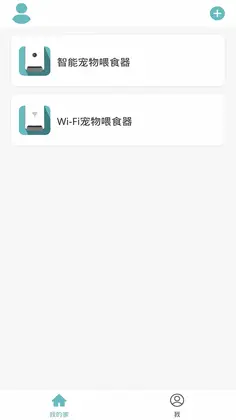
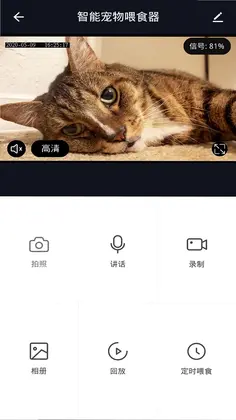
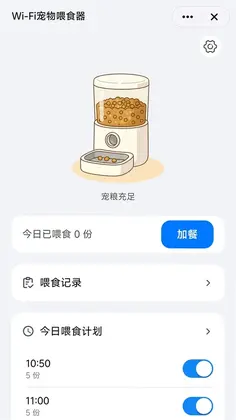
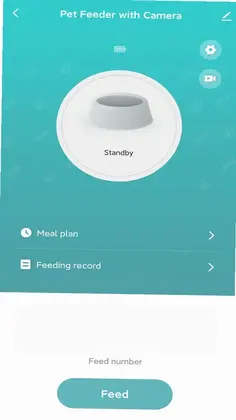
Pet Zero是您与宠物交流沟通的好助手,专为智能宠物喂食器用户打造。目前Pet Zero支持2类宠物喂食器产品的交互,他们都能很方便的帮助您定时喂食,远程手动喂食,并在缺粮少粮时推送消息通知到您。视频款智能宠物喂食器支持远程查看喂食器上的摄像头捕获的实时画面,并支持双向语音与您的宠物沟通。Wi-Fi款智能宠物喂食器支持远程查看宠物的进食记录,帮助您了解爱宠的饮食健康状况。无论您身处何地,都能通过Pet Zero随时掌握爱宠的饮食动态,让喂养更科学、更省心。
1.首先在手机应用商店搜索并下载安装Pet Zero应用,打开后注册并登录您的账号。
2.确保您的智能宠物喂食器已通电并处于待配网状态,通常指示灯会闪烁提示。
3.打开手机Wi-Fi设置,连接到喂食器发出的热点信号,或者将手机与喂食器置于同一2.4GHz Wi-Fi网络下。
4.回到Pet Zero应用首页,点击添加设备按钮,选择对应的喂食器型号,按照屏幕指引输入Wi-Fi密码。
5.等待应用自动完成配网过程,期间不要切换网络或关闭应用,直到提示连接成功。
6.连接成功后,您可以在设备列表中看到已绑定的喂食器,点击即可进入控制界面进行喂食设置。
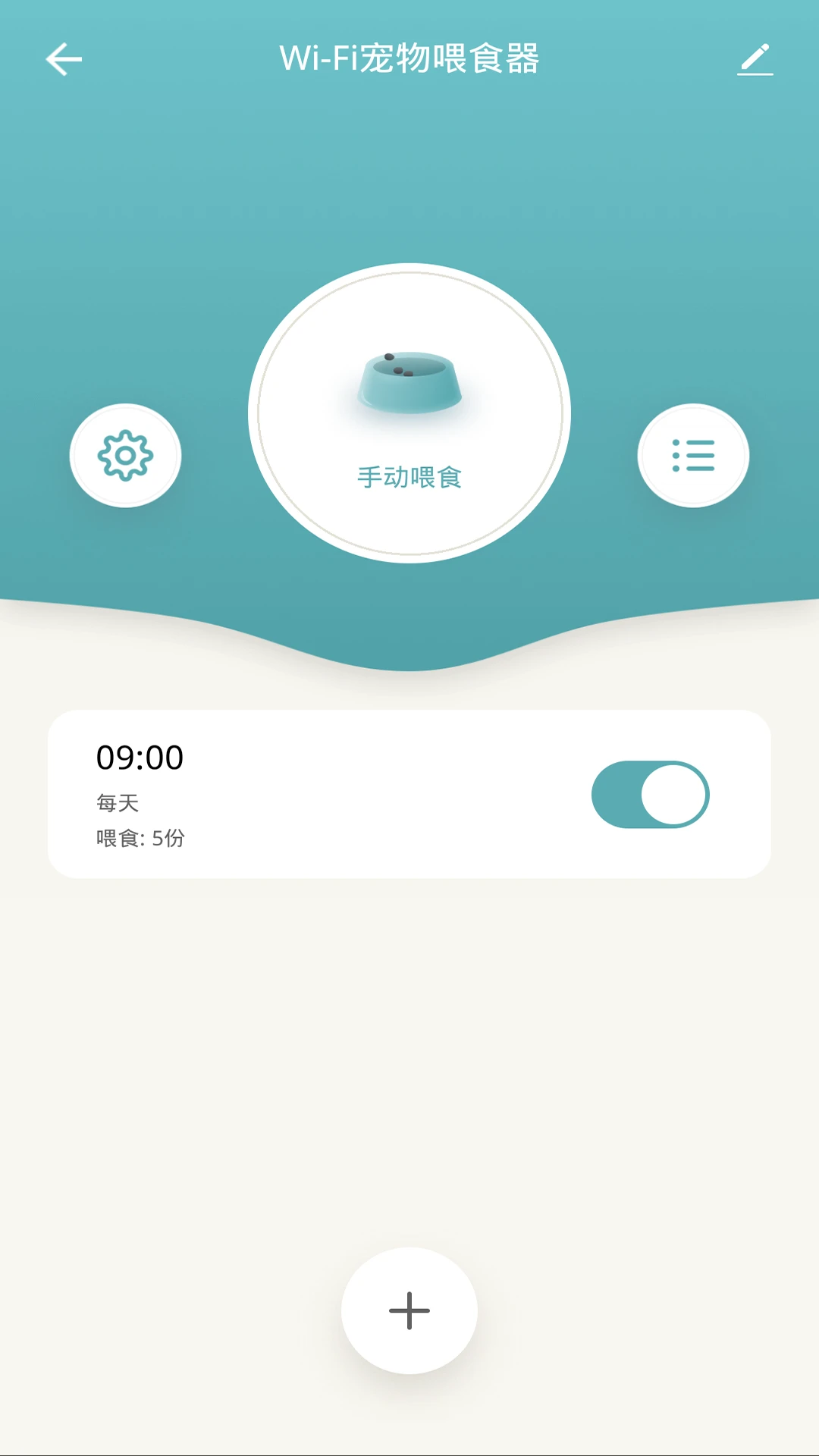
1.Pet Zero目前支持视频款智能宠物喂食器,该型号配备摄像头,可远程查看实时画面并支持双向语音通话。
2.Pet Zero同时支持Wi-Fi款智能宠物喂食器,该型号可远程查看宠物的进食记录,帮助您了解爱宠的饮食健康状况。
3.在应用添加设备页面中,您可以查看完整的兼容型号列表,选择与您手中设备一致的型号进行配对。
4.如果您不确定自己的喂食器型号,可以查看设备底部标签或说明书,确认是否属于上述两类产品。
5.若您的喂食器型号不在支持列表中,建议联系设备厂商确认是否可通过固件升级获得Pet Zero的支持。
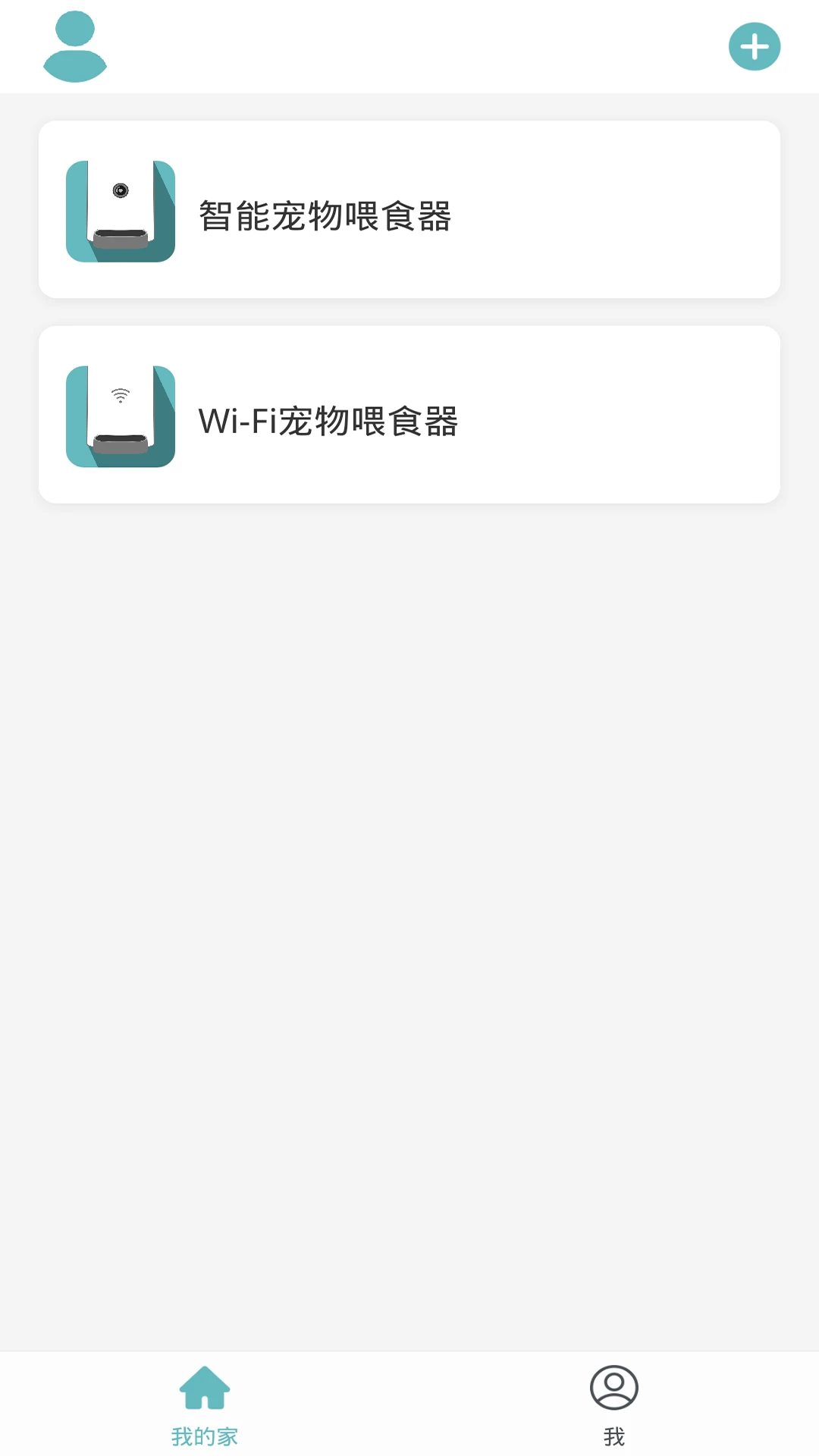
1.打开Pet Zero应用并进入已连接的喂食器控制页面,找到定时喂食或喂食计划选项。
2.点击添加喂食计划,设置每次喂食的具体时间,例如早上7点和晚上6点。
3.根据宠物的食量设置每次出粮的份数,一般建议参考宠物粮包装上的建议喂食量。
4.可以设置多个喂食时段,满足宠物少食多餐的需求,避免一次性喂食过多。
5.确认所有计划无误后保存设置,喂食器会按照您设定的时间自动出粮。
6.您随时可以在应用中修改或删除已有的喂食计划,灵活调整宠物的饮食安排。
7.如果遇到设备离线导致计划未执行,应用会在恢复连接后推送通知提醒您。
1.进入Pet Zero应用,点击底部导航栏的设备选项,选择您已绑定的喂食器。
2.在设备设置页面中找到消息通知或提醒设置选项。
3.确保缺粮提醒或粮仓不足提醒的开关处于开启状态。
4.同时检查手机系统的通知权限,允许Pet Zero发送通知,否则即使应用内开启也无法收到推送。
5.当喂食器检测到粮仓余量低于安全阈值时,Pet Zero会自动向您推送缺粮少粮的消息通知。
6.收到通知后请及时补充宠物粮,避免爱宠因断粮而挨饿。
1.打开Pet Zero应用并进入已连接的喂食器控制界面。
2.找到手动喂食或立即喂食按钮,通常位于页面显眼位置。
3.点击按钮后选择本次出粮的份数,确认后喂食器会立即执行出粮动作。
4.无论您身在何处,只要喂食器保持在线,就可以随时通过手机远程手动喂食。
5.喂食完成后,应用会显示本次喂食的记录,方便您追踪宠物的进食情况。
6.如果手动喂食未响应,请检查喂食器是否在线以及粮仓是否有余粮。
1.确认您使用的是视频款智能宠物喂食器,并且已成功绑定到Pet Zero应用。
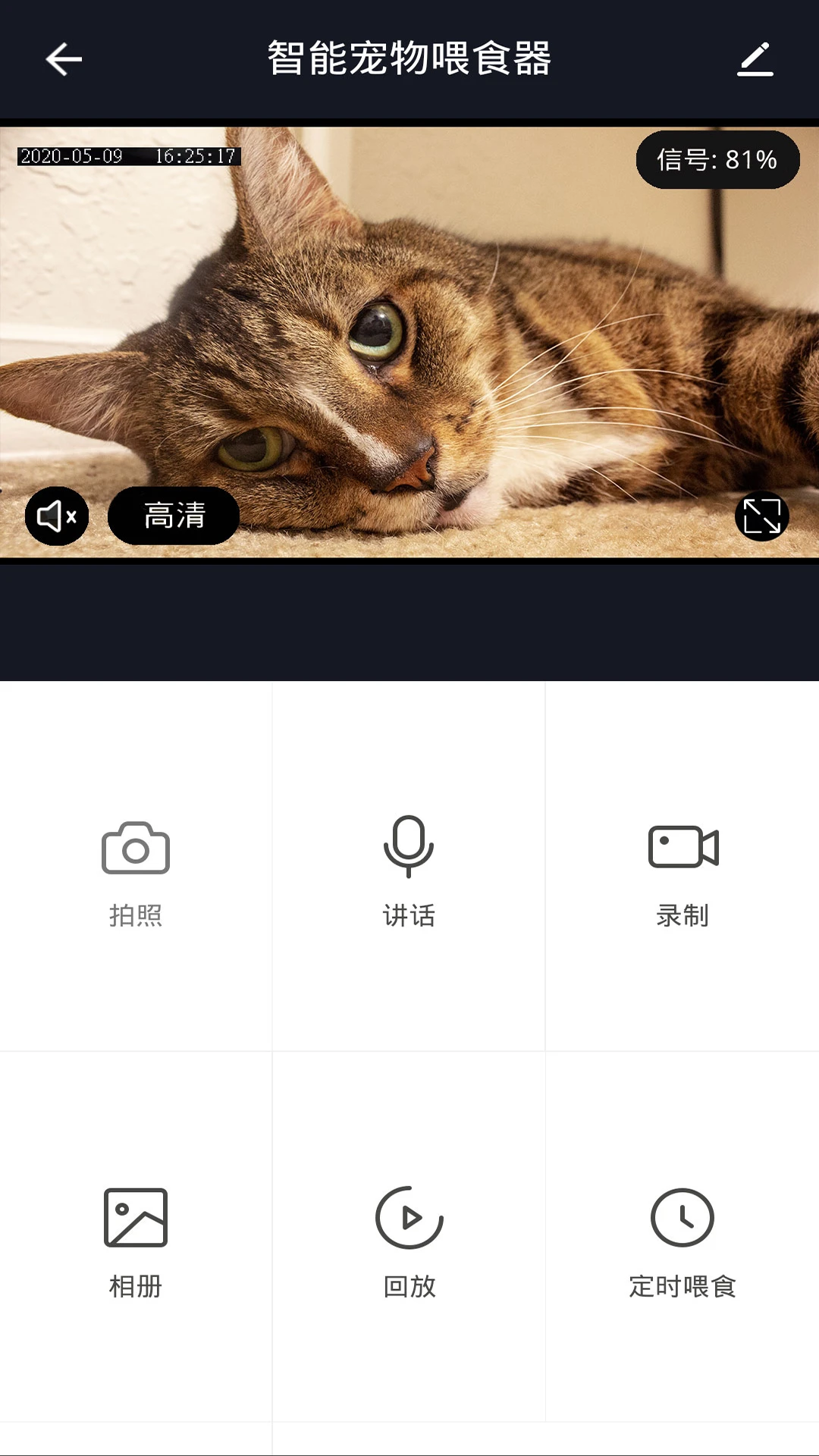
2.进入该喂食器的控制页面,点击视频或摄像头图标进入实时画面查看界面。
3.等待画面加载完成后,您可以看到喂食器摄像头捕获的实时画面。
4.点击麦克风或对讲按钮,即可通过双向语音功能与您的宠物进行沟通。
5.在视频界面中还可以切换画面清晰度,根据网络状况选择流畅或高清模式。
6.如果视频无法加载,请检查喂食器网络连接是否正常,并尝试重新进入视频页面。
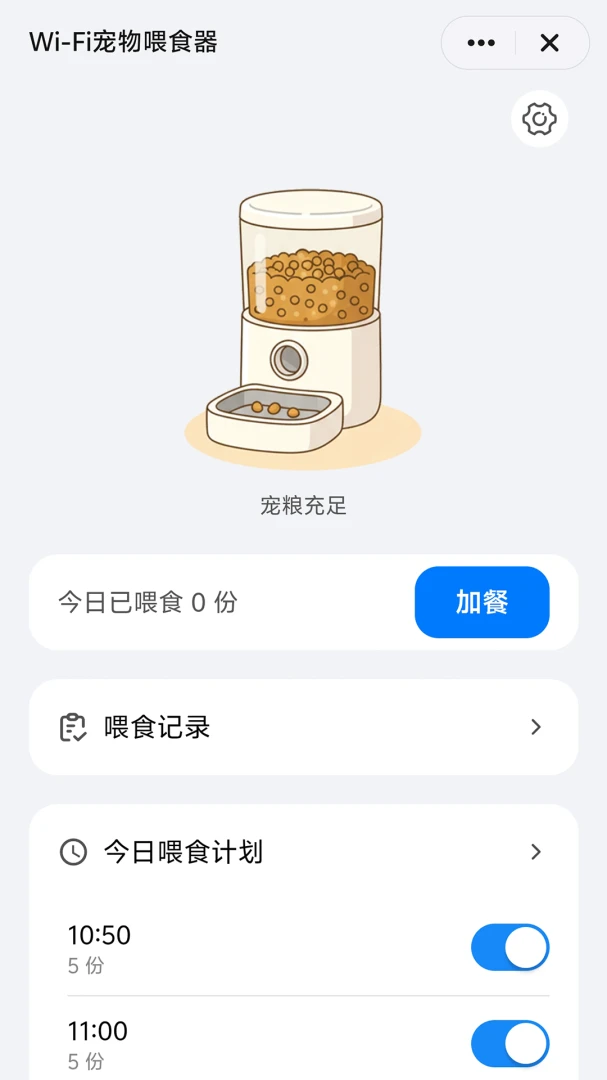
1.打开Pet Zero应用,进入已连接的Wi-Fi款智能宠物喂食器控制页面。
2.找到进食记录或喂食历史选项,点击进入记录查看界面。
3.页面会按时间顺序展示宠物每次的进食时间和进食量,帮助您了解爱宠的饮食规律。
4.您可以按日期筛选查看特定时间段的进食记录,方便对比不同日期的饮食变化。
5.如果发现进食量异常减少或增多,可以及时关注宠物的健康状况并咨询兽医。
6.进食记录数据会同步保存在云端,更换手机后登录同一账号仍可查看历史记录。
此内容由AI根据文章内容自动生成,并已由人工审核






明眸看家 1.0.1 安卓版225.4M / 中文 / 1.0.1 安卓版
下载Stellar BLE智能灯蓝牙控制器 1.3.0 安卓版18.1M / 中文 / 1.3.0 安卓版
下载CHiQ助手 5.4.5000124 安卓版208.2M / 中文 / 5.4.5000124 安卓版
下载X Doctor软件 1.0.2 安卓版39.0M / 中文 / 1.0.2 安卓版
下载腕间翻译最新版 3.3-cn-release 免费版16.9M / 中文 / 3.3-cn-release 免费版
下载看家USB摄像头 1.0.4 安卓版22.2M / 中文 / 1.0.4 安卓版
下载行车智拍 3.1.5 安卓版40.0M / 中文 / 3.1.5 安卓版
下载来朵棉花企业版 1.3.2 安卓版205.4M / 中文 / 1.3.2 安卓版
下载振慧测 3.3.1 安卓版106.8M / 中文 / 3.3.1 安卓版
下载NewX Fit 2.3.9 安卓版29.8M / 中文 / 2.3.9 安卓版
下载Lotoo Pico 1.2.16.6 安卓版30.6M / 中文 / 1.2.16.6 安卓版
下载手车互联iCar 1.0.5 安卓版48.4M / 中文 / 1.0.5 安卓版
下载博乐新风 1.0.9 安卓版120.7M / 中文 / 1.0.9 安卓版
下载温芯精灵 1.0.6 最新版13.0M / 中文 / 1.0.6 最新版
下载SmallGoGo 2.2.7 安卓版121.6M / 中文 / 2.2.7 安卓版
下载蜗牛快充 1.2.4 安卓版39.1M / 中文 / 1.2.4 安卓版
下载康泰云健康 3.0.04 安卓版63.9M / 中文 / 3.0.04 安卓版
下载极蜂对讲机 1.0.15 安卓版22.1M / 中文 / 1.0.15 安卓版
下载代码原力 3.2.0.8 安卓版153.4M / 中文 / 3.2.0.8 安卓版
下载鱼跃健康穿戴 1.1.0.8 安卓版421.1M / 中文 / 1.1.0.8 安卓版
下载芬尼健康家 2.4.4 安卓版114.4M / 中文 / 2.4.4 安卓版
下载电话智能手表免费 1.0.2 安卓版99.3M / 中文 / 1.0.2 安卓版
下载手表手环健康运动 1.0.0 安卓版37.6M / 中文 / 1.0.0 安卓版
下载HIFIMAN Smart 1.0.82 安卓版72.1M / 中文 / 1.0.82 安卓版
下载佳惠物联 2.8.2 安卓版83.1M / 中文 / 2.8.2 安卓版
下载化工智控平台移动端 1.0.4 安卓版23.2M / 中文 / 1.0.4 安卓版
下载户外环网柜智能视觉巡检系统 1.1.30 安卓版79.4M / 中文 / 1.1.30 安卓版
下载智能耳控 1.0.9 安卓版44.8M / 中文 / 1.0.9 安卓版
下载云快充商家管理 1.1.8 安卓版40.3M / 中文 / 1.1.8 安卓版
下载睿餐 1.4.10 安卓版74.2M / 中文 / 1.4.10 安卓版
下载安珂尔 2.1.17 安卓版117.9M / 中文 / 2.1.17 安卓版
下载MG Home 2.0.1 最新版29.7M / 中文 / 2.0.1 最新版
下载五羊智能出行 1.0.0 安卓版63.4M / 中文 / 1.0.0 安卓版
下载牙小伴AI 1.4.1 安卓版47.0M / 中文 / 1.4.1 安卓版
下载AZcam智能安防监控 2.0.19 安卓版223.5M / 中文 / 2.0.19 安卓版
下载小米九号平衡车(九号出行) 6.10.10 安卓版258.1M / 中文 / 6.10.10 安卓版
下载Roborock官方app 4.72.04安卓版72.1M / 中文 / 4.72.04安卓版
下载小蚁摄像机 7.4.1最新版243.6M / 中文 / 7.4.1最新版
下载用心守护 2.1.1安卓版19.2M / 中文 / 2.1.1安卓版
下载TOTOLINK路由器管理(TOTOLINK Router) 1.1.4最新版5.3M / 中文 / 1.1.4最新版
下载小米运动(小米手环) 5.5.0安卓版129.0M / 中文 / 5.5.0安卓版
下载小蜗牛智能app 1.0.0安卓版11.8M / 中文 / 1.0.0安卓版
下载小沃在家 1.0.0安卓版35.2M / 中文 / 1.0.0安卓版
下载智喔喔 V1.8.2安卓版62.8M / 中文 / V1.8.2安卓版
下载Dual(的客家) 1.1安卓版28.6M / 中文 / 1.1安卓版
下载小米运动(小米手环) 5.5.0安卓版129.0M / 中文 / 5.5.0安卓版
下载木卫六智能跑步机 V4.2.3安卓版195.5M / 中文 / V4.2.3安卓版
下载智能建筑 2.0.0安卓版35.1M / 中文 / 2.0.0安卓版
下载杰科AI 1.8.46安卓版43.3M / 中文 / 1.8.46安卓版
下载淘米云 4.1.1安卓版168.4M / 中文 / 4.1.1安卓版
下载爱上佳智能 1.0.0安卓版62.8M / 中文 / 1.0.0安卓版
下载TOTOLINK路由器管理(TOTOLINK Router) 1.1.4最新版5.3M / 中文 / 1.1.4最新版
下载小式智能客服app 1.3.3最新版6.5M / 中文 / 1.3.3最新版
下载全民钥匙包 1.2.2安卓版41.2M / 中文 / 1.2.2安卓版
下载智能家居(ThinkHome) 5.3.0安卓版108.8M / 中文 / 5.3.0安卓版
下载舒适加 1.3.8安卓版18.3M / 中文 / 1.3.8安卓版
下载JXD-METAL DRONE(无人飞行器App) 71M / 中文 /
下载Roborock官方app 4.72.04安卓版72.1M / 中文 / 4.72.04安卓版
下载Yale Access(智能家居) 2025.4.0安卓版142.5M / 中文 / 2025.4.0安卓版
下载特斯拉控制app(Tesla APP) 4.58.5 中文版514.1M / 中文 / 4.58.5 中文版
下载知音福利 2.0安卓版7.6M / 中文 / 2.0安卓版
下载吉个智能 1.0.7安卓版74.0M / 中文 / 1.0.7安卓版
下载衣带保子女端 1.1.14最新版38.3M / 中文 / 1.1.14最新版
下载Robelf(智能监控)app 1.1.2最新版29.1M / 中文 / 1.1.2最新版
下载小蚁摄像机 7.4.1最新版243.6M / 中文 / 7.4.1最新版
下载云甲智能 1.0.3安卓版72.0M / 中文 / 1.0.3安卓版
下载华立云锁 1.0.19最新版5.6M / 中文 / 1.0.19最新版
下载诺科智享家 1.0.0安卓版60.2M / 中文 / 1.0.0安卓版
下载灯控宝app 1.0.7.0最新版24.8M / 中文 / 1.0.7.0最新版
下载智慧工厂app 1.7.7最新版35.3M / 中文 / 1.7.7最新版
下载智能精灵遥控器 3.22.13安卓版40.1M / 中文 / 3.22.13安卓版
下载神府智能家居软件 1.1.35安卓版22.8M / 中文 / 1.1.35安卓版
下载趣未来 2.0.1安卓版68.5M / 中文 / 2.0.1安卓版
下载企查猫企业查询 5.3.0安卓版65.8M / 中文 / 5.3.0安卓版
下载用心守护 2.1.1安卓版19.2M / 中文 / 2.1.1安卓版
下载制伞圈 2.2.5最新版31.2M / 中文 / 2.2.5最新版
下载武汉政务 2.1.12最新版78.9M / 中文 / 2.1.12最新版
下载东元慧控 1.2.0安卓版7.7M / 中文 / 1.2.0安卓版
下载