


手机监控摄像远程看家是一款将闲置安卓手机变废为宝的远程看护工具,无需额外购买专业摄像头,只要两台安卓设备就能快速搭建家庭远程监控系统。无论是外出时想看护家中老人小孩、宠物动态,还是店铺值守、仓库安防,它都能帮你低成本实现远程实时查看。软件支持前后摄像头自由切换、横屏全屏显示,绑定过程只需扫码即可完成,同时内置尺子、角度测量、指南针、噪音检测等实用小工具,日常测量与户外方向辨别也能轻松应对,操作门槛低,新手跟着教程几步就能上手。
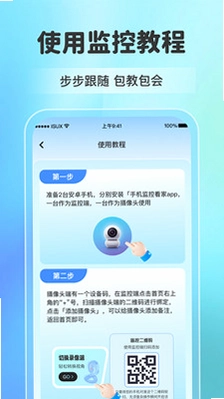
1.先准备两台可以正常开机的安卓手机,一台作为摄像头端放在需要监控的位置,另一台作为监控端随身携带。
2.在两台手机上分别安装手机监控摄像远程看家,打开后根据界面提示选择对应的角色,旧手机选摄像头端,常用手机选监控端。
3.摄像头端登录后会生成一个专属二维码,把旧手机固定好角度并对准需要拍摄的区域。
4.监控端点击扫码绑定,对准摄像头端屏幕上的二维码扫一扫,等待提示连接成功。
5.连接成功后监控端就能实时看到画面,还可以点击按钮切换前后摄像头,或者开启横屏模式获得更宽视野。
6.如果画面出现卡顿,可以检查两台手机是否连接同一WiFi,或者适当调整摄像头端的位置和角度。
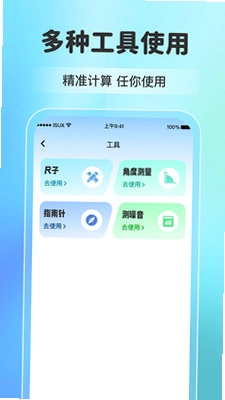
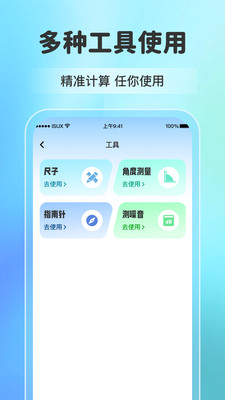
1.打开软件主界面后找到工具箱入口,里面集成了多种日常测量与检测功能。
2.尺子功能可以直接在屏幕上测量小物件的长度,适合临时找不到实体尺子的场景。
3.角度测量可以辅助判断墙面、桌面等物体的倾斜角度,装修或摆放家具时比较实用。
4.指南针功能帮助你在户外快速辨别方向,郊游、露营时不用额外带指南针。
5.噪音检测可以大致了解周围环境的噪音水平,方便判断居家或办公环境是否安静。

1.先确认摄像头端和监控端是否都处于联网状态,任意一端断网都会导致连接失败。
2.检查两台手机是否连接在同一个局域网内,跨网络使用时部分功能可能受限。
3.返回摄像头端重新生成二维码,监控端退出后重新扫码绑定,避免二维码过期。
4.尝试重启手机监控摄像远程看家应用,或者将两台手机都重启一次再重新操作。
5.如果仍然连接不上,可以检查手机是否限制了该应用的后台联网权限,在设置中放开限制。
6.确认软件是否为较新版本,旧版本可能存在兼容问题,更新后再试通常能解决。
1.家里有老人或小孩时,可以把旧手机放在客厅,外出时随时查看他们是否安全。
2.养宠物的用户可以把旧手机对准宠物活动区,上班时看看宠物在家的状态。
3.开小店或做仓库管理的用户,可以用它做简易值守,随时查看店内情况。
4.临时需要看护婴儿或病人时,不用专门买监控设备,两台手机就能快速搭起来。
5.出差或旅行时,把旧手机留在酒店房间,也能起到一定的财物看护作用。

1.先检查摄像头端手机的镜头是否干净,用软布擦拭镜头表面,避免灰尘影响画质。
2.调整旧手机的摆放位置,尽量让镜头正对监控区域,减少逆光和遮挡。
3.在光线较暗的环境下,可以适当补充光源,或者选择光线更充足的位置摆放。
4.检查监控端网络是否稳定,网络波动会导致画面模糊或卡顿,尽量使用稳定的WiFi。
5.在软件设置中查看是否有画质调节选项,根据网络情况选择流畅或高清模式。
6.如果摄像头端手机本身像素较低,建议换一台配置稍好的旧手机作为摄像头端。
1.把摄像头端手机插上充电器,避免长时间运行导致电量耗尽自动关机。
2.关闭摄像头端手机上不必要的后台应用,减少资源占用,让监控画面更流畅。
3.在手机设置中开启手机监控摄像远程看家的自启动和后台运行权限,防止被系统清理。
4.将摄像头端手机设置为常亮或不自动锁屏,避免息屏后监控中断。
5.定期检查两台手机的存储空间,清理缓存,保证应用有足够空间正常运行。
6.如果长时间不用,建议每周重启一次摄像头端手机,保持系统稳定。

1.在不影响监控效果的前提下,适当降低摄像头端屏幕亮度,减少电量消耗。
2.如果监控场景不需要一直看,可以在监控端退出实时画面,需要时再重新连接。
3.关闭摄像头端不必要的通知和振动,减少额外耗电。
4.选择分辨率适中的画质模式,过高画质会增加耗电和网络压力。
5.尽量让摄像头端连接稳定的WiFi,避免使用移动数据导致发热和耗电加快。
此内容由AI根据文章内容自动生成,并已由人工审核






追音人 1.0.11 安卓版12.0M / 中文 / 1.0.11 安卓版
下载源网荷储平台 1.0.3 安卓版29.3M / 中文 / 1.0.3 安卓版
下载Pawfit中文版 4.0.1 安卓版84.8M / 中文 / 4.0.1 安卓版
下载嗖嗖fly手机版 2.4.0最新版73.0M / 中文 / 2.4.0最新版
下载免费家电遥控器app 1.0.7.1009 安卓版105.1M / 中文 / 1.0.7.1009 安卓版
下载灿能物联 2.0.3 最新版28.0M / 中文 / 2.0.3 最新版
下载Lewear Pro最新版 1.02.04_09162130_09151100 安卓版392.9M / 中文 / 1.02.04_09162130_09151100 安卓版
下载腕宝 1.8.5 安卓版186.3M / 中文 / 1.8.5 安卓版
下载灵伴LinkSoul软件 1.3.1 安卓版45.4M / 中文 / 1.3.1 安卓版
下载云鲸智能app 2.9.80官方最新版本246.4M / 中文 / 2.9.80官方最新版本
下载霍曼宠物 3.6.7 最新版209.6M / 中文 / 3.6.7 最新版
下载Hover软件 3.8.0 最新版165.0M / 中文 / 3.8.0 最新版
下载ikong 3.2.6 安卓版32.2M / 中文 / 3.2.6 安卓版
下载S505程控充电 1.0.3 安卓版58.3M / 中文 / 1.0.3 安卓版
下载3L Smart 1.6.8 安卓版29.7M / 中文 / 1.6.8 安卓版
下载CaDASMART 2.5.10 安卓版51.6M / 中文 / 2.5.10 安卓版
下载HA-Fit软件 1.1.3 安卓版5.5M / 中文 / 1.1.3 安卓版
下载ATTOP FPV软件 1.4.1 最新版13.2M / 中文 / 1.4.1 最新版
下载咖博士云服务app 1.1.0 版本28.3M / 中文 / 1.1.0 版本
下载健博士app 4.3 安卓版65.2M / 中文 / 4.3 安卓版
下载血压仪最新版 25.4.3 安卓版36.4M / 中文 / 25.4.3 安卓版
下载万能手机遥控 1.2.4 安卓版26.7M / 中文 / 1.2.4 安卓版
下载凌眸 1.8.0 安卓版281.1M / 中文 / 1.8.0 安卓版
下载BLANCO UNIT 1.10.0 安卓版120.2M / 中文 / 1.10.0 安卓版
下载蓝牙耳机一键连 2.0 最新版78.8M / 中文 / 2.0 最新版
下载cuteView萌看 26.09.02 安卓版89.5M / 中文 / 26.09.02 安卓版
下载蓝牙智能锁 2.8.9.2509121714 安卓版20.4M / 中文 / 2.8.9.2509121714 安卓版
下载小翼监控云看家 1.0.0 安卓版68.4M / 中文 / 1.0.0 安卓版
下载品宁之家 5.2.4 安卓版247.0M / 中文 / 5.2.4 安卓版
下载远程监控智能云看家 1.4.0 安卓版112.5M / 中文 / 1.4.0 安卓版
下载昂听 1.2.6 安卓版238.7M / 中文 / 1.2.6 安卓版
下载LinkHome 25.1.3 安卓版196.9M / 中文 / 25.1.3 安卓版
下载监控家庭安全守护 1.0.0 安卓版125.5M / 中文 / 1.0.0 安卓版
下载新能管理 3.0.5 安卓版38.9M / 中文 / 3.0.5 安卓版
下载探物 3.0.1 安卓版21.0M / 中文 / 3.0.1 安卓版
下载小米九号平衡车(九号出行) 6.10.11 安卓版258.1M / 中文 / 6.10.11 安卓版
下载Roborock官方app 4.74.04安卓版72.1M / 中文 / 4.74.04安卓版
下载小蚁摄像机 7.4.1最新版243.6M / 中文 / 7.4.1最新版
下载用心守护 2.1.1安卓版19.2M / 中文 / 2.1.1安卓版
下载TOTOLINK路由器管理(TOTOLINK Router) 1.1.4最新版5.3M / 中文 / 1.1.4最新版
下载小米运动(小米手环) 5.5.0安卓版129.0M / 中文 / 5.5.0安卓版
下载小蜗牛智能app 1.0.0安卓版11.8M / 中文 / 1.0.0安卓版
下载小沃在家 1.0.0安卓版35.2M / 中文 / 1.0.0安卓版
下载智喔喔 V1.8.2安卓版62.8M / 中文 / V1.8.2安卓版
下载Dual(的客家) 1.1安卓版28.6M / 中文 / 1.1安卓版
下载小米运动(小米手环) 5.5.0安卓版129.0M / 中文 / 5.5.0安卓版
下载木卫六智能跑步机 V4.2.3安卓版195.5M / 中文 / V4.2.3安卓版
下载智能建筑 2.0.0安卓版35.1M / 中文 / 2.0.0安卓版
下载杰科AI 1.8.46安卓版43.3M / 中文 / 1.8.46安卓版
下载淘米云 4.1.1安卓版168.4M / 中文 / 4.1.1安卓版
下载爱上佳智能 1.0.0安卓版62.8M / 中文 / 1.0.0安卓版
下载TOTOLINK路由器管理(TOTOLINK Router) 1.1.4最新版5.3M / 中文 / 1.1.4最新版
下载小式智能客服app 1.3.3最新版6.5M / 中文 / 1.3.3最新版
下载全民钥匙包 1.2.2安卓版41.2M / 中文 / 1.2.2安卓版
下载智能家居(ThinkHome) 5.3.0安卓版108.8M / 中文 / 5.3.0安卓版
下载舒适加 1.3.8安卓版18.3M / 中文 / 1.3.8安卓版
下载JXD-METAL DRONE(无人飞行器App) 71M / 中文 /
下载Roborock官方app 4.74.04安卓版72.1M / 中文 / 4.74.04安卓版
下载Yale Access(智能家居) 2025.4.0安卓版142.5M / 中文 / 2025.4.0安卓版
下载特斯拉控制app(Tesla APP) 4.59.5-4504 中文版514.1M / 中文 / 4.59.5-4504 中文版
下载知音福利 2.0安卓版7.6M / 中文 / 2.0安卓版
下载吉个智能 1.0.7安卓版74.0M / 中文 / 1.0.7安卓版
下载衣带保子女端 1.1.14最新版38.3M / 中文 / 1.1.14最新版
下载Robelf(智能监控)app 1.1.2最新版29.1M / 中文 / 1.1.2最新版
下载小蚁摄像机 7.4.1最新版243.6M / 中文 / 7.4.1最新版
下载云甲智能 1.0.3安卓版72.0M / 中文 / 1.0.3安卓版
下载华立云锁 1.0.19最新版5.6M / 中文 / 1.0.19最新版
下载诺科智享家 1.0.0安卓版60.2M / 中文 / 1.0.0安卓版
下载灯控宝app 1.0.7.0最新版24.8M / 中文 / 1.0.7.0最新版
下载智慧工厂app 1.7.7最新版35.3M / 中文 / 1.7.7最新版
下载智能精灵遥控器 3.22.13安卓版40.1M / 中文 / 3.22.13安卓版
下载神府智能家居软件 1.1.35安卓版22.8M / 中文 / 1.1.35安卓版
下载趣未来 2.0.1安卓版68.5M / 中文 / 2.0.1安卓版
下载企查猫企业查询 5.3.0安卓版65.8M / 中文 / 5.3.0安卓版
下载用心守护 2.1.1安卓版19.2M / 中文 / 2.1.1安卓版
下载制伞圈 2.2.5最新版31.2M / 中文 / 2.2.5最新版
下载武汉政务 2.1.12最新版78.9M / 中文 / 2.1.12最新版
下载LEDLAMP(led灯智能控制软件) 4.3.7安卓版54.7M / 中文 / 4.3.7安卓版
下载