

组合拼图是一款功能强大的图片拼接与美化工具,专为喜欢记录生活、分享瞬间的用户打造。它支持多张图片自由拼接成长图或横向拼图,提供丰富的布局模板和背景样式,操作简单直观,无需任何专业技巧即可快速生成高质量拼图作品。无论是聊天记录截图、旅行风景照还是日常美食分享,组合拼图都能帮你轻松搞定,让每一张照片都更具故事感与视觉冲击力。

1. 打开组合拼图应用,进入首页后点击底部“拼图”按钮,进入拼图模式。
2. 从手机相册中选择需要拼接的图片,可一次选择多张(最多支持9张),选好后点击“开始拼图”。
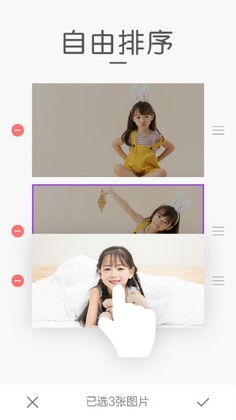
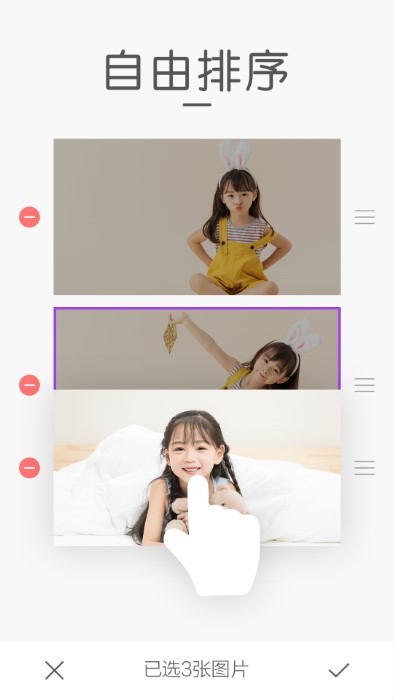
3. 在编辑界面,你可以自由调整图片顺序,长按拖动即可换位,点击图片可进行缩放或旋转调整。
4. 选择拼接方式:支持“自由拼图”和“模板拼图”两种模式,自由拼图可以随意摆放图片位置,模板拼图则提供多种预设布局供你选择。
5. 调整图片间距、圆角、背景色等细节参数,满意后点击右上角“保存”按钮,即可将拼图保存到手机相册。
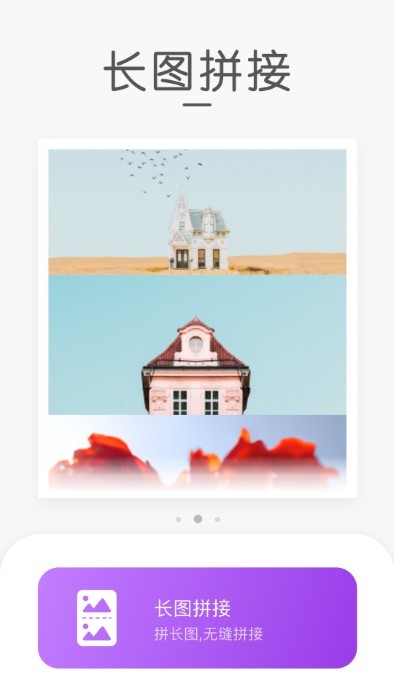
1. 在组合拼图主界面,点击“长图拼接”功能入口,进入长图拼接模式。
2. 从相册中按顺序选择需要拼接的图片(建议按从上到下的顺序选择),选好后点击“下一步”。
3. 调整图片顺序,确保拼接顺序正确,如需调整可长按拖动图片进行排序。
4. 设置拼接参数:可选择拼接方向(竖向或横向),以及图片间距和背景颜色。
5. 点击“预览”查看拼接效果,确认无误后点击“保存”,即可生成高清长图并保存到手机。
1. 在组合拼图编辑界面,点击底部工具栏中的“文字”图标,进入文字添加模式。
2. 在图片上点击输入文字,输入后可在顶部调整字体、字号、颜色和透明度。
3. 支持添加多段文字,每段文字可独立移动、缩放或旋转,双击文字可重新编辑内容。
4. 添加完毕后,点击“完成”返回主编辑界面,最后保存图片即可。
5. 注意文字不要遮挡重要画面,建议在空白处添加,效果更佳。
1. 在组合拼图的拼图编辑界面,点击“背景”图标,进入背景设置。
2. 选择纯色背景,可从调色板中自由选取颜色,也可以选择预设的渐变色或图案背景。
3. 调整背景的模糊度或透明度,使其与图片更协调。
4. 如果使用模板拼图,部分模板自带背景,你可以手动替换成自定义背景。
5. 设置完成后,点击“应用”即可生效,保存图片即可带有新背景。
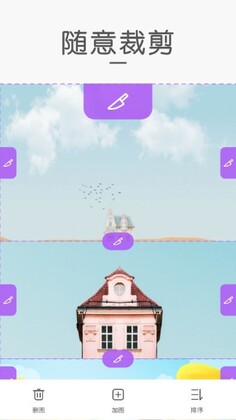
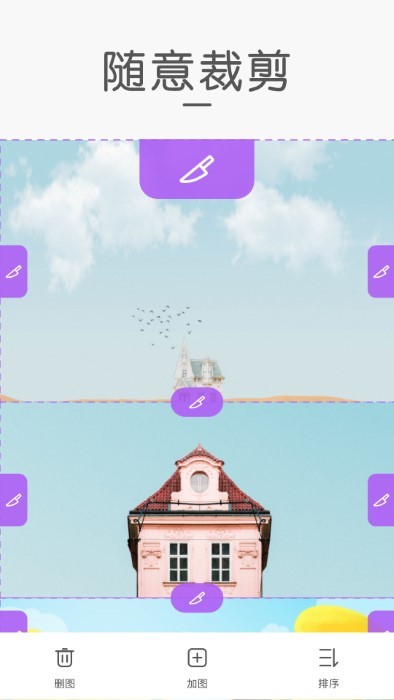
1. 在组合拼图的编辑界面,点击需要裁剪的图片,会出现编辑工具栏。
2. 选择“裁剪”功能,进入裁剪模式。
3. 拖动裁剪框,调整裁剪区域的大小和位置,也可选择预设比例(如1:1、4:3等)。
4. 点击“确定”完成裁剪,图片即被裁剪为所选区域。
5. 裁剪后仍可继续调整图片位置或大小,最后保存即可。
1. 完成所有编辑后,点击右上角“保存”按钮,弹出保存选项。
2. 选择“高清”模式,系统将按原图分辨率生成高清拼图,确保图片清晰不模糊。
3. 支持自定义输出分辨率,在设置中可选择“原图尺寸”或“自定义尺寸”。
4. 保存时支持JPEG和PNG两种格式,PNG格式质量更高但文件较大,可根据需要选择。
5. 保存完成后,可一键分享到微信、微博、QQ等社交平台,也可以直接设置为壁纸。
6. 建议在光线充足的环境下拍摄原图,这样拼接出来的长图效果更佳。
此内容由AI根据文章内容自动生成,并已由人工审核







 Windows 10
皇家粉碎 1.9.231 安卓版285.6M / 中文 / 1.9.231 安卓版
下载最强弓箭手最新版 2.3.3最新版62.6M / 中文 / 2.3.3最新版
下载阿凡达世界内置作弊菜单 1.221安卓版1.33G / 英文 / 1.221安卓版
下载我的小小宇宙最新破解版不减反增(My Universe) 2.18.1免广告版585.2M / 中文 / 2.18.1免广告版
下载穿越80年代 2.4.6 最新版31.7M / 中文 / 2.4.6 最新版
下载迪士尼表情包大作战最新版 78.2.0手机版177.3M / 中文 / 78.2.0手机版
下载伪人公寓手游 0.4.0 安卓版45.8M / 英文 / 0.4.0 安卓版
下载贪婪地精最新版本 1.0.1.6 安卓版59.6M / 中文 / 1.0.1.6 安卓版
下载疯狂外星人手游 3.2.7 最新版109.5M / 中文 / 3.2.7 最新版
下载静心佛珠最新版 3.5.3 安卓版79.0M / 中文 / 3.5.3 安卓版
下载奇妙地下王国最新版 9.93.00.00 安卓版104.2M / 中文 / 9.93.00.00 安卓版
下载货物分类最新版(Goods Sort) 3.100安卓版123.2M / 英文 / 3.100安卓版
下载点点军团最新版 1.0安卓版28.5M / 中文 / 1.0安卓版
下载风序惠转 1.0.0 最新版23.7M / 中文 / 1.0.0 最新版
下载姐头发最长 1.0.0 最新版84.3M / 中文 / 1.0.0 最新版
下载Takuku塔罗牌 1.3.60 最新版182.2M / / 1.3.60 最新版
下载莉莉的冒险衣橱港台服最新版 14.0 安卓版224.6M / 繁体 / 14.0 安卓版
下载欢乐汉字王 1.0.0 安卓版42.5M / 中文 / 1.0.0 安卓版
下载都市外卖模拟游戏 1.0.0 安卓版134.8M / 中文 / 1.0.0 安卓版
下载扭蛋星球app 3.0.4 安卓版93.1M / 中文 / 3.0.4 安卓版
下载随机抽签 2.2.6 最新版11.9M / 中文 / 2.2.6 最新版
下载刑事案件最新版本 2.45 安卓版178.8M / 中文 / 2.45 安卓版
下载宝箱是我的官方版 1.108.9手机版132.9M / 中文 / 1.108.9手机版
下载拼豆吖app最新版 1.1.2 安卓版133.2M / 中文 / 1.1.2 安卓版
下载玩梗找茬王 1.3.9 最新版60.7M / 中文 / 1.3.9 最新版
下载云端滑板酷跑 2.0.0 最新版92.7M / 中文 / 2.0.0 最新版
下载小转盘帮决定 1.0.2 最新版65.8M / 中文 / 1.0.2 最新版
下载宝宝变形状 9.93.00.00 最新版101.8M / 中文 / 9.93.00.00 最新版
下载暖心消消乐最新版 2.28.3安卓版151.5M / 中文 / 2.28.3安卓版
下载复古车库无限金币中文版 3.0.0最新版139.3M / 中文 / 3.0.0最新版
下载方块连连看3D游戏 1.1 最新版42.2M / 中文 / 1.1 最新版
下载拼豆喔 1.0.4 最新版54.3M / 中文 / 1.0.4 最新版
下载抽奖模拟器最新版 1.0安卓版45.5M / 中文 / 1.0安卓版
下载节奏盒子工厂最新版 1.0.2 安卓版89.3M / 中文 / 1.0.2 安卓版
下载我要解压游戏 1.0 安卓版52.1M / 中文 / 1.0 安卓版
下载疯狂魔鬼城手机版 1.2.7 最新版271.7M / 中文 / 1.2.7 最新版
下载网络天才猜人物(Akinator) 9.0.21 安卓版66.4M / 中文 / 9.0.21 安卓版
下载纸嫁衣9罗浮梦官方版 1.1.0安卓版188.7M / 中文 / 1.1.0安卓版
下载全民乐舞九游版本 1.5.2最新版560.6M / 中文 / 1.5.2最新版
下载饥饿鲨进化无限内购破解版 9.14.10.0最新版274.3M / 中文 / 9.14.10.0最新版
下载樱花校园逃离模拟 2.0安卓版97.8M / 中文 / 2.0安卓版
下载我的小家无限金币钻石破解版 1.0.696安卓版265.0M / 中文 / 1.0.696安卓版
下载驻留中文版 1.0.0安卓版254.0M / 中文 / 1.0.0安卓版
下载在我们之间内置35个选项菜单版 2021.11.9.5安卓版470M / 多国语言[中文] / 2021.11.9.5安卓版
下载点灯人 1.0.1官方版112.8M / 中文 / 1.0.1官方版
下载Hungry Shark(饥饿鲨进化国际版全无限破解版) 8.7.0无敌版114.1M / 中文 / 8.7.0无敌版
下载饥饿鲨世界2021最新破解版 4.4.0安卓版207.5M / 中文 / 4.4.0安卓版
下载宾果消消消无限金砖版 8.4.0.4最新破解版362M / 中文 / 8.4.0.4最新破解版
下载宾果消消消无限内购最新版 8.4.0.3破解版375.2M / 中文 / 8.4.0.3破解版
下载小小法师无限钻石破解版 2.2.2修改版82.8M / 中文 / 2.2.2修改版
下载宾果消消消无限金砖星星破解版 8.3.5.1去广告版334.0M / 中文 / 8.3.5.1去广告版
下载开心消消乐迷宫探宝无限钻石金币版 1.94最新破解版210M / 中文 / 1.94最新破解版
下载在我们之间破解版无敌 2021.5.10无广告最新版121.9M / 中文 / 2021.5.10无广告最新版
下载小小法师无限金币钻石版 2.1.9内置菜单无敌版89.8M / 中文 / 2.1.9内置菜单无敌版
下载Sky空巢内测版版 0.13.2 (164898)破解版880.8M / 中文 / 0.13.2 (164898)破解版
下载在我们之间中文全皮肤帽子破解版 2021.4.2无敌版161KB / 中文 / 2021.4.2无敌版
下载宾果消消消无限金币星星破解版 8.1.0.1最新版577.0M / 中文 / 8.1.0.1最新版
下载火锅大决战 1.0.5最新版49.2M / 中文 / 1.0.5最新版
下载恋爱橡皮擦无限金币版 1.0.3安卓版33.8M / 中文 / 1.0.3安卓版
下载別惹神枪手无限钻石版 1.0.7安卓版66.2M / 繁体 / 1.0.7安卓版
下载拆散情侣大作战3 1.0官方版39.1M / 中文 / 1.0官方版
下载大事件 1.0最新版93.6M / 中文 / 1.0最新版
下载梦幻岛大乱斗 1.0.3最新版263.5M / 中文 / 1.0.3最新版
下载派对大乱斗 1.2最新版27.9M / 中文 / 1.2最新版
下载一小时人生 1.8.1.182最新版103.6M / 中文 / 1.8.1.182最新版
下载竹鼠才不要转锦鲤 1.5最新版42.4M / 中文 / 1.5最新版
下载夏日杂货店 2.0.6最新版51.4M / 中文 / 2.0.6最新版
下载夺命大转盘 0.72官方版41.2M / 中文 / 0.72官方版
下载弹球对决 0.9.27最新版65.1M / 中文 / 0.9.27最新版
下载英雄挂个机 1.1官方版25.3M / 中文 / 1.1官方版
下载家庭小能手 1.0安卓版42.3M / 中文 / 1.0安卓版
下载解压神器模拟(数大米) 2.0安卓版48.9M / 中文 / 2.0安卓版
下载萌宠生存记 1.0.2安卓版82.3M / 中文 / 1.0.2安卓版
下载玄乐果园游戏 1.3安卓版30.6M / 中文 / 1.3安卓版
下载世界盒子内置MOD菜单最新版 0.51.2安卓版369.4M / 中文 / 0.51.2安卓版
下载动物宇宙大联合 1.0.0安卓版10.0M / 中文 / 1.0.0安卓版
下载节奏传奇 1.0.0安卓版10.1M / 中文 / 1.0.0安卓版
下载饥饿鲨进化国服破解版 9.14.20.0中文版237.4M / 中文 / 9.14.20.0中文版
下载托卡生活世界(全解锁版本)2026 1.137.1安卓版957.8M / 中文 / 1.137.1安卓版
下载最后的生命线手游 1.0安卓版60.8M / 中文 / 1.0安卓版
下载巅峰滑雪手游 1.0安卓版93.7M / 中文 / 1.0安卓版
下载姜饼人王国最新版本(Cookie Run: Kingdom) 7.7.502安卓版1.39G / 多国语言[中文] / 7.7.502安卓版
下载饥饿鲨进化无限内购破解版 9.14.10.0最新版274.3M / 中文 / 9.14.10.0最新版
下载猫咪生存探险游戏最新版 189.1.2.3018安卓版190.0M / 中文 / 189.1.2.3018安卓版
下载我是水果大亨天降红包 1.0安卓版104.4M / 中文 / 1.0安卓版
下载你乱画我瞎猜最新版 1.0安卓版48.4M / 中文 / 1.0安卓版
下载phigros官方正版安卓 3.19.5手机版2.47G / 中文 / 3.19.5手机版
下载托卡王国度假之旅 1.0安卓版586.1M / 中文 / 1.0安卓版
下载饥饿鲨世界国服无限金币钻石 6.5.10安卓版517.6M / 中文 / 6.5.10安卓版
下载我要整整齐齐最新版 1.02安卓版10.8M / 中文 / 1.02安卓版
下载一起消方块游戏 1.0.5安卓版74.0M / 中文 / 1.0.5安卓版
下载蜡笔小新之小帮手大作战最新版 2.19.2安卓版679.7M / 中文 / 2.19.2安卓版
下载饥饿鲨进化国际服内置菜单最新版本2026 14.1.0安卓版183.6M / 多国语言[中文] / 14.1.0安卓版
下载弓箭手大作战内置作弊菜单 2.30.14无敌版137.1M / 中文 / 2.30.14无敌版
下载恐怖躺平模拟器 2.16.55安卓版55.6M / 中文 / 2.16.55安卓版
下载暖暖校园换装小游戏 1.0安卓版216.5M / 中文 / 1.0安卓版
下载无敌热血大乱斗小游戏 1.0安卓版68.6M / 中文 / 1.0安卓版
下载装扮樱花女孩 1.2安卓版200.2M / 中文 / 1.2安卓版
下载贵族女生舞会游戏安卓版 1.1安卓版810.8M / 中文 / 1.1安卓版
下载俄罗斯乐乐消小游戏 1.0.4安卓版98.6M / 中文 / 1.0.4安卓版
下载愤怒的小鸟2破解版最新版无限宝石黑珍珠(Angry Birds 2) 5.0.0安卓版643.8M / 中文 / 5.0.0安卓版
下载喵斯快跑破解版2026(MuseDash) 6.5.0最新版1.81G / 中文 / 6.5.0最新版
下载我的小家最新破解版 1.0.696修改版265.0M / 中文 / 1.0.696修改版
下载宾果消消消内购破解版 8.64.5.1安卓版707.9M / 中文 / 8.64.5.1安卓版
下载我的收纳摊安卓2026 20.0安卓版126.9M / 中文 / 20.0安卓版
下载