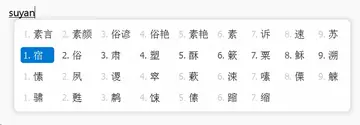
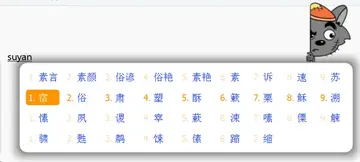
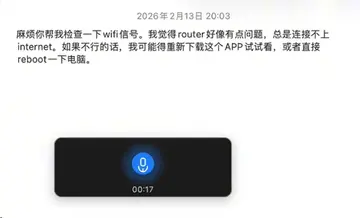

素言输入法是一款开创性的桌面端输入工具,它最大的亮点在于内置了高性能的本地语音识别引擎,实现了真正意义上的完全离线语音输入。这意味着用户的音频数据无需上传至任何服务器,从麦克风采集到文字呈现的整个过程均在本机完成,极大地保障了用户的输入隐私安全。素言输入法基于 RIME 开源引擎打造,不仅继承了其强大的自定义能力和纯净的输入环境,更通过无网络权限的设计,为用户构建了一个真正专属的私有输入空间。除了卓越的语音功能,它还支持导入 Rime 格式的自定义短语与行业词库,并内置轻量级剪贴板管理器,配合高度灵活的界面定制选项,全面提升了输入效率与体验。
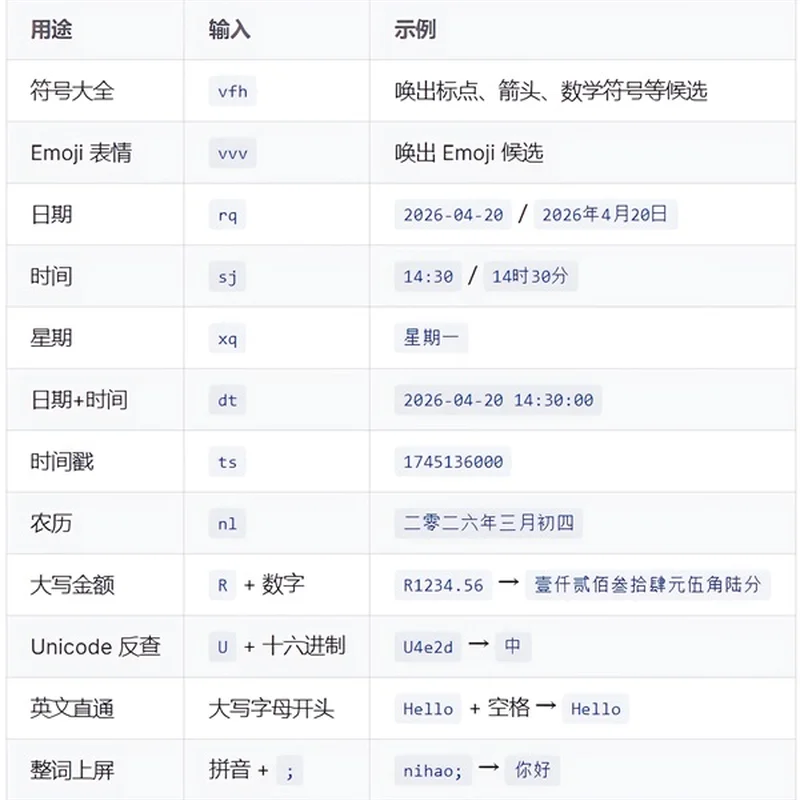
素言基于RIME引擎与雾凇拼音方案,除了正常打字外,还内置了一批「特殊输入模式」,用于快速输入符号、日期、大写金额等内容。
1、速查表
2、符号输入(v 模式)
1)在其他输入法里,特殊符号通常要靠「软键盘」慢慢找。在素言里,只需要输入 vfh(v符h)即可唤出符号大全,包含标点、括号、箭头、数学符号、希腊字母等。
vfh → (唤出符号候选,按数字键或翻页选择)
2)输入vvv可以唤出 Emoji 表情候选

3)此外,正常打字时 Emoji 也会作为候选词出现——输入对应汉字的拼音即可

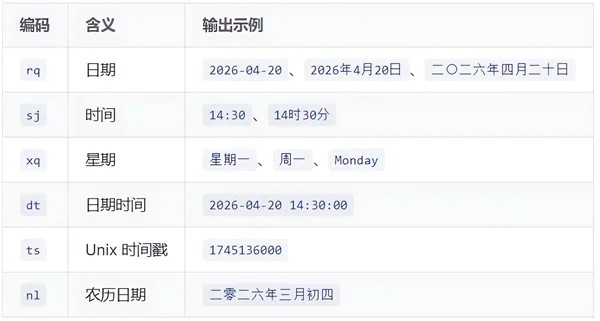
3、日期与时间
用于快速插入当前日期、时间、星期等信息,写日志、填表、标注版本号时非常方便。每种编码通常会给出多种格式候选,用数字键选择即可。
4、大写金额(R 模式)
写合同、开发票、记账时,用于快速将阿拉伯数字转为中文大写金额。
注意是大写R,小写r不会触发该功能。按Shift+R输入大写的R。
R123→ 壹佰贰拾叁
R1234.56→壹仟贰佰叁拾肆元伍角陆分
5、Unicode 反查(U 模式)
已知某个字符的 Unicode 码点(十六进制),但不记得怎么打时使用。按Shift+U输入大写的U。
例如:U4e2d→中、U738b→王
6、英文直通
需要在中文输入状态下偶尔输入英文单词(如人名、品牌、专业术语)时,直接以大写字母开头输入即可,按空格上屏。
Hello+空格→ Hello
GitHub+空格→ GitHub
使用限制:英文直通模式下中间不能包含数字——数字键会被识别为候选词的选择键。如果需要输入 GitHub2025 这样的混合内容,建议分两次输入,或在输入英文部分时临时切换到英文模式(Shift)。
7、整词上屏(分号快捷键)
连续输入一整段拼音后,如果希望把当前拼音作为整词直接上屏(等价于选中第一候选),在拼音末尾追加一个分号。
nihao;→你好
woshizhongguoren;→我是中国人
相比按空格选第一候选,分号的位置更接近回车,长拼音整词上屏时手指移动更少。
8、小贴士
1)以上所有前缀(v、R、U、rq 等)都是 RIME 约定用法。如果你把这些编码本身作为拼音输入的一部分,系统会优先按特殊模式处理。
2)若某次输入意外触发了特殊模式,按 Esc 清空当前输入即可。
1. 用户点击输入法界面上的语音输入按钮,或按下预设的语音输入快捷键,启动语音听写模式。
2. 素言输入法会调用本机内置的高性能语音识别引擎,该引擎完全在本地运行,不依赖任何网络连接。
3. 引擎会实时捕获麦克风采集到的音频流,并在本地进行特征提取、声学模型匹配和语言模型解码。
4. 识别过程中产生的文本候选会实时显示在输入法候选框中,用户可以通过鼠标或键盘选择正确的文字。
5. 整个语音转写过程的所有音频数据和文本数据均在本机处理,不会上传至任何云端服务器,确保了用户隐私的绝对安全。
1. 首先,用户需要准备符合 Rime 格式的自定义词库文件,通常为 .dict.yaml 或 .txt 格式的文件,其中包含了词语及其编码的映射关系。
2. 打开素言输入法的设置界面,可以通过右键点击输入法状态栏图标,在菜单中选择“设置”或“偏好设置”进入。
3. 在设置界面中找到“词库管理”或“自定义短语”相关的选项板块,点击进入后选择“导入”功能按钮。
4. 在弹出的文件选择窗口中,定位并选中准备好的 Rime 格式词库文件,点击确认开始导入。
5. 导入完成后,输入法会自动重新加载词库。此时,用户即可在输入时使用新导入的专业术语或自定义短语,实现高效精准的输入。
1. 在素言输入法的设置界面中,找到“外观”或“皮肤”设置板块。
2. 在皮肤设置中,用户可以选择开启“跟随系统明暗主题”选项,让输入法自动适配系统的深色或浅色模式。
3. 若希望完全自定义,可点击“自定义皮肤”或“新建主题”按钮,进入详细的样式编辑界面。
4. 在编辑界面中,用户可以对候选框的背景色、文字颜色、字体样式、候选词数量、横竖排布局等进行精细调整。
5. 更进一步,用户还可以通过“选择图片”功能,将本地图片设置为候选框的背景装饰,打造独一无二的个性化输入界面。所有修改都会实时预览,满意后保存即可生效。
1. 在素言输入法的设置界面中,找到“布局”或“候选框”相关设置选项。
2. 在布局设置里,会看到“横排”和“竖排”两种候选框布局模式的图标和选项按钮。
3. 用户可以直接点击选择“横排”或“竖排”来切换布局,选择后布局会立即生效。
4. 此外,也可以通过输入法状态栏上的快捷切换按钮进行布局切换,具体按钮位置可在设置中查看或自定义。
5. 在竖排模式下,候选词会自上而下排列,更符合部分用户的阅读习惯;横排模式则与传统输入法一致,便于快速浏览选择。用户可根据屏幕空间和使用习惯灵活调整。
| 功能类别 | 快捷键 | 功能说明 |
|---|---|---|
| 语音输入 | Ctrl + Alt + V | 按下后立即启动或结束语音听写模式,支持单击开始,再次按下结束。 |
| 中英切换 | Shift | 在中文输入状态下,单击 Shift 键可临时切换至英文模式,用于输入单词或代码。 |
| 候选翻页 | Page Down / Page Up | 当候选词超过一页显示时,用于向下或向上翻页查找更多候选词。 |
| 剪贴板 | Ctrl + ; | 呼出或隐藏内置的剪贴板管理器,快速选择历史复制内容进行粘贴。 |
| 快捷符号 | Ctrl + Shift + Z | 打开符号输入面板,快速插入各种特殊符号和标点。 |
| 硬件/软件 | 最低配置 | 推荐配置 |
|---|---|---|
| 操作系统 | Windows 10 64位 | Windows 11 64位 |
| 处理器 | 双核 2.0 GHz | 四核 3.0 GHz 或更高 |
| 内存 | 4 GB | 8 GB 或更高 |
| 硬盘空间 | 500 MB 可用空间 | 1 GB 或更大可用空间 |
| 麦克风 | 普通内置麦克风 | 降噪麦克风或阵列麦克风 |
| 其他 | 需支持 SSE4.2 指令集 | 独立显卡或高性能集成显卡 |
此内容由AI根据文章内容自动生成,并已由人工审核

手心输入法官方版4.3.4安卓版系统工具 · 74.7M · 26-07-20 · 中文
查看
百度输入法13.3.7.49安卓版其他游戏 · 90.2M · 26-07-27 · 中文打字老不顺手?试试百度输入法吧!动效皮肤让打字更有趣,颜文字商店卖萌耍贱随手来。悬浮键盘自由调大小,大屏单手也能飞。词库云端同步,换手机也不怕丢。3亿人都在用,安卓苹果都适配,不夸张,真心好用的输入法!
查看
搜狗输入法电脑版最新版本16.6cpc版办公软件 · 211.7M · 26-07-15 · 中文搜狗输入法电脑版新版来了,免费纯净无捆绑!AI引擎加持,词库超大,联想纠错超准。还有汪仔助手能帮写、润色翻译,再加上海量皮肤和快捷短语,办公打字都顺手。推荐试试!
查看
讯飞输入法app官方版15.0.21安卓版系统工具 · 68.2M · 26-07-17 · 中文
查看
qq输入法官方版8.7.14安卓版系统工具 · 33.4M · 26-06-15 · 中文QQ输入法官方版是腾讯出品的老牌输入工具,拼音、五笔、手写、语音样样齐全,智能纠错和云候选让打字又快又准。皮肤简洁不占地方,还有海量表情包和文字表情,聊天斗图特别方便。想要流畅稳定的输入体验,选它准没错。
查看






 Google_Pixel_10
QtScrcpy电脑端(安卓实时投屏工具) 4.1.0 官方版29.8M / 多国语言[中文] / 4.1.0 官方版
下载FluentCleaner Classic单文件版(垃圾清理工具) 1.05.010 汉化版1.6M / 多国语言[中文] / 1.05.010 汉化版
下载NexBox(游戏工具箱) 6.9.4 最新版65.6M / 多国语言[中文] / 6.9.4 最新版
下载Multi Commander电脑版(多标签文件管理器) 16.1.0.3198 免费版10.7M / 中文 / 16.1.0.3198 免费版
下载Microsoft Edge增强版2026 151.0.4129.72 便携版249.9M / 多国语言[中文] / 151.0.4129.72 便携版
下载Gleanx(效率工具) 1.8.0 最新版179.0M / 中文 / 1.8.0 最新版
下载Yandex浏览器电脑版 26.6.4.760 官方版194.3M / 多国语言[中文] / 26.6.4.760 官方版
下载TrayChrome(托盘浏览器) 2.0 最新版1.0M / 多国语言[中文] / 2.0 最新版
下载EcoPaste(剪贴板管理工具) 1.1.0 电脑版6.6M / 多国语言[中文] / 1.1.0 电脑版
下载Notepad电脑版 3.8.3 最新版18.2M / 中文 / 3.8.3 最新版
下载Syncthing电脑版(文件同步工具) 2.1.3 最新版11.1M / 多国语言[中文] / 2.1.3 最新版
下载TopazGigapixelai最新版(AI图像无损放大) 1.3.3 PC版411.0M / 英文 / 1.3.3 PC版
下载联想智能引擎最新版 1.0.70.10091 电脑版70.7M / 中文 / 1.0.70.10091 电脑版
下载RogueCleaner(流氓软件克星) 2.0.12 最新版99KB / 中文 / 2.0.12 最新版
下载清风五笔输入法PC版 0.113.0最新版20.2M / 中文 / 0.113.0最新版
下载PaperTodo(Windows 桌面便签工具) 3.2 最新版62.4M / 多国语言[中文] / 3.2 最新版
下载LightC最新版本(C盘清理工具) 2.16.0电脑版5.2M / 中文 / 2.16.0电脑版
下载WhoShitsonMyC绿色版 1.1.3 电脑版13.7M / 中文 / 1.1.3 电脑版
下载pixpin截图软件pc版 3.4.3.2 版本77.8M / 中文 / 3.4.3.2 版本
下载Seelen UI官方版(桌面自定义) 2.8.2 免费版44.3M / 多国语言[中文] / 2.8.2 免费版
下载WinDirStat(磁盘使用统计和清理工具) 2.8.0 中文版3.7M / 多国语言[中文] / 2.8.0 中文版
下载NWinfo(硬件信息检测工具) 1.6.6 绿色版5.7M / 英文 / 1.6.6 绿色版
下载UniGetUI官方版(下载工具) 2026.2.7 最新版40.2M / 多国语言[中文] / 2026.2.7 最新版
下载BiliLive tools电脑版 3.19.0版本281.0M / 中文 / 3.19.0版本
下载Uotan Toolbox(玩机工具) 3.7.1 最新版163.1M / 多国语言[中文] / 3.7.1 最新版
下载startallback电脑版(开始菜单增强工具) 3.9.24.5378 最新版1.7M / 中文 / 3.9.24.5378 最新版
下载Iobit Uninstaller Pro卸载工具 15.6.0.6 最新版26.3M / 中文 / 15.6.0.6 最新版
下载Work Review(工作轨迹记录器) 1.0.56 最新版13.1M / 中文 / 1.0.56 最新版
下载PrivaZer中文版(清理工具) 4.0.125.0 官方版11.6M / 多国语言[中文] / 4.0.125.0 官方版
下载微信视频号视频工具 260507电脑版6.7M / 中文 / 260507电脑版
下载Helium浏览器桌面版 0.14.9.1 最新版114.6M / 多国语言[中文] / 0.14.9.1 最新版
下载Stardock Start11电脑版(Win11开始菜单工具) 2.7.4 PC版36.8M / 中文 / 2.7.4 PC版
下载Czkawka中文版(重复文件查找) 12.0.1 最新版27.4M / 多国语言[中文] / 12.0.1 最新版
下载千问输入法电脑版 0.5.0.5 最新版90.1M / 中文 / 0.5.0.5 最新版
下载Echosync电脑版(差分文件同步软件) 9.0.1.3 官方版115.2M / 英文 / 9.0.1.3 官方版
下载火雨壁纸最新版 1.2.1电脑版80.4M / 中文 / 1.2.1电脑版
下载紫罗兰工具箱官方正版pc版 2.0.1最新版24.5M / 中文 / 2.0.1最新版
下载furmark甜甜圈汉化版(显卡稳定性测试) 1.25.0.0单文件中文版23.0M / 中文 / 1.25.0.0单文件中文版
下载Ventoy制作启动u盘 1.1.17中文版15.9M / 中文 / 1.1.17中文版
下载Bandizip专业破解版 7.45最新版5.8M / 中文 / 7.45最新版
下载越狱工具Unc0ver 8.0.2安卓版52M / 中文 / 8.0.2安卓版
下载vmware workstation最新版本 26h1中文版251.8M / 中文 / 26h1中文版
下载CE修改器 Cheat Engine简体中文汉化版 7.4.7最新版35.5M / 中文 / 7.4.7最新版
下载u盘急救箱电脑版 0.1.0pc版11.1M / 中文 / 0.1.0pc版
下载图吧工具箱电脑安装包 2026.01.1最新版本202.0M / 中文 / 2026.01.1最新版本
下载CCleaner Pro免安装绿色版 7.9.1432电脑版122.7M / 中文 / 7.9.1432电脑版
下载UpdatePack7R2(Windows 7更新补丁安装包) 21.12.15官方最新版799M / 中文 / 21.12.15官方最新版
下载HEU KMS Activator官方版 64.0.0电脑版4.4M / 中文 / 64.0.0电脑版
下载startallback电脑版(开始菜单增强工具) 3.9.24.5378 最新版1.7M / 中文 / 3.9.24.5378 最新版
下载ocam录屏软件电脑版 550版本8.4M / 中文 / 550版本
下载Adobe Acrobat Reader DC电脑版 26.001.21745 pc版745.9M / 中文 / 26.001.21745 pc版
下载Topaz Photo Pro最新版本 1.6.1电脑版776M / 英文 / 1.6.1电脑版
下载steam最新版本客户端 2.10.91.91pc版2.3M / 中文 / 2.10.91.91pc版
下载QQ宠物企鹅单机复刻版电脑版 1.2.4pc版241.18G / 中文 / 1.2.4pc版
下载openshell汉化版 4.4.198电脑版8.3M / 中文 / 4.4.198电脑版
下载idm下载器pc版 6.42.63版本11.8M / 中文 / 6.42.63版本
下载天若OCR开源版 1.3.8.2本地版48.5M / 中文 / 1.3.8.2本地版
下载微软小工具 Microsoft PowerToys 0.53.1新版45.20G / 中文 / 0.53.1新版
下载微软常用运行库合集安装包 2026.06.07最新版本45.1M / 中文 / 2026.06.07最新版本
下载FlipIt翻页时钟最新版 1.3免费版58KB / 中文 / 1.3免费版
下载Visual C++运行库合集安装包 v0.105完整版26年6月版30.7M / 中文 / v0.105完整版26年6月版
下载SandBurst(窗口缩放工具) 2.7.0中文版3.1M / 中文 / 2.7.0中文版
下载Adobe Premiere Elements 2026破解版最新版 v26.1电脑版3.64G / 中文 / v26.1电脑版
下载抖音短视频直播监控工具电脑版 1.0.0最新版15.1M / 中文 / 1.0.0最新版
下载kms激活工具(KMS_VL_ALL_AIO) v55中文版266KB / 中文 / v55中文版
下载Python打包exe 3.0版本34.8M / 中文 / 3.0版本
下载ToDesk远程控制软件 4.1.3绿色单文件版21.3M / 中文 / 4.1.3绿色单文件版
下载uTools(桌面小工具合集)绿色版 1.3.5单文件版50.4M / 中文 / 1.3.5单文件版
下载Microsoft .NET Framework运行库合集64位版 6.0.1正式版27.1M / 中文 / 6.0.1正式版
下载Adobe Media Encoder 2026中文直装版 26.3.1.1最新版2.75G / 中文 / 26.3.1.1最新版
下载