


傲梅恢复之星电脑版是一款专业高效的数据恢复工具,凭借强大的磁盘扫描引擎和先进的数据重建算法,能够帮助用户从意外删除、格式化、分区损坏、病毒攻击、系统崩溃等多种数据丢失场景中快速找回重要文件。无论是珍贵的照片、工作文档,还是视频、邮件、压缩包,傲梅恢复之星都能提供安全可靠的恢复方案。软件界面简洁直观,操作流程清晰易懂,即使没有专业技术背景的用户也能轻松上手,是个人用户与中小企业数据救援的得力助手。傲梅恢复之星电脑版支持从内置硬盘、外置移动硬盘、U盘、SD卡等多种存储设备中恢复数据,覆盖200多种文件类型,最大限度保障用户数据安全。
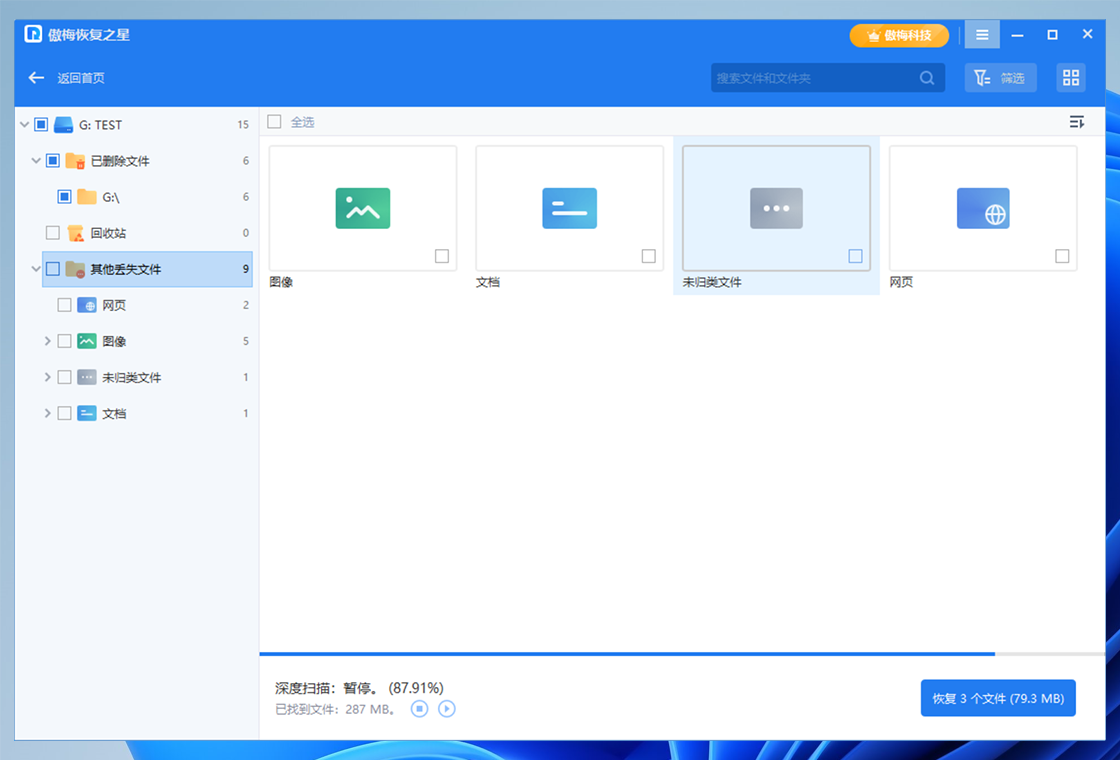
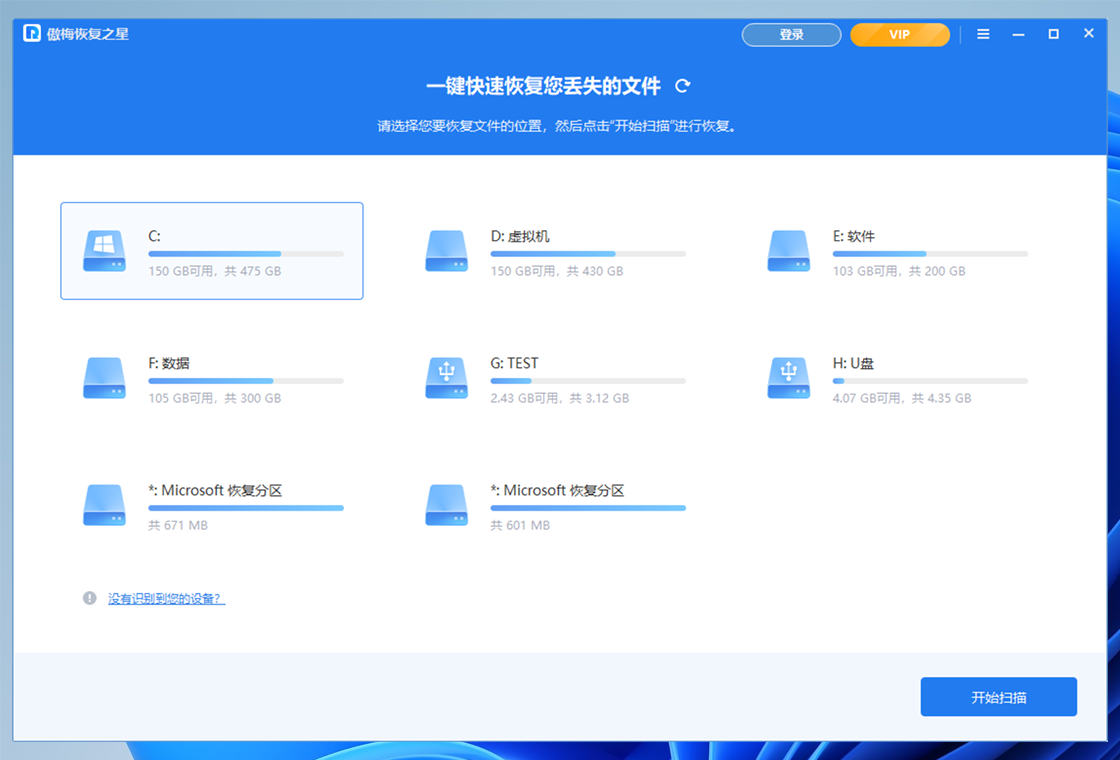
1. 下载并安装傲梅恢复之星电脑版,启动后主界面会显示磁盘分区列表,选择误删除文件所在的分区,点击“开始扫描”按钮。
2. 软件会快速扫描该分区的文件系统,扫描过程中可以随时点击“停止”或“暂停”按钮,但建议等待扫描完成以获得更全面的结果。
3. 扫描完成后,结果会按文件类型分类展示,也可以在右上角搜索框输入文件名或扩展名快速定位目标文件。
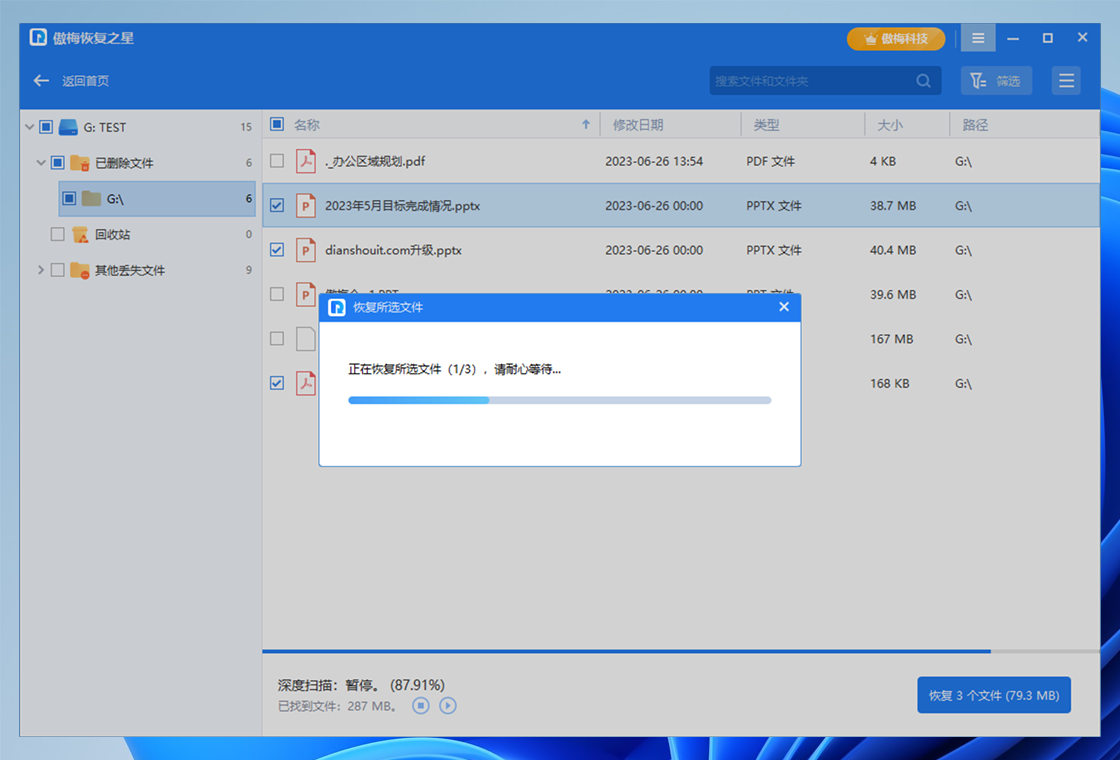
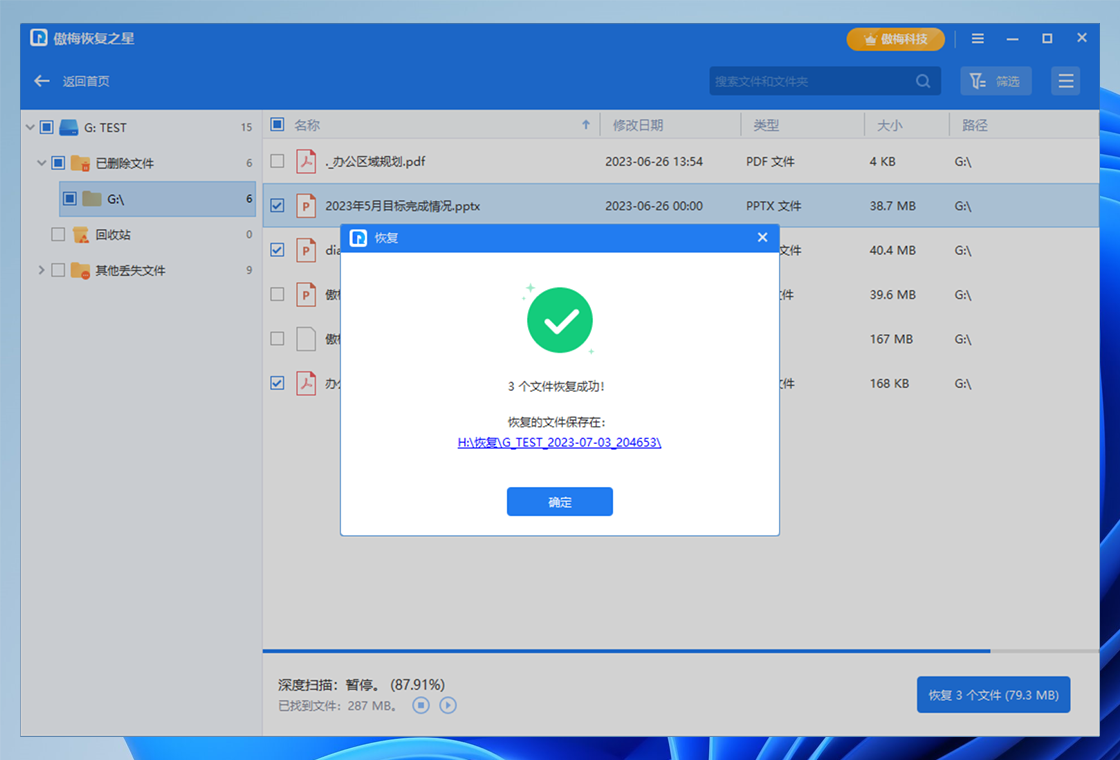
4. 勾选需要恢复的文件,点击“恢复”按钮,在弹出的窗口中选择一个不同于原位置的存储路径(建议外接硬盘或U盘),避免覆盖原数据。
5. 等待恢复进度条走完,即可在目标文件夹中查看恢复的文件,建议立即检查文件是否完整可用。
1. 格式化操作后,原文件系统结构被重建,但底层数据可能仍然存在,傲梅恢复之星电脑版可以通过深度扫描模式找回这些数据。
2. 启动软件后,选择被格式化的分区,点击“深度扫描”,该模式会逐扇区扫描磁盘,耗时较长,但恢复成功率更高。
3. 深度扫描结束后,软件会列出所有可恢复的文件,包含原始文件名和路径信息,可通过预览功能确认文件内容。
4. 选择需要恢复的文件,点击“恢复”按钮,输出位置务必选择另一个物理磁盘,防止数据二次覆盖。
5. 恢复完成后,建议立即备份重要数据,并定期使用傲梅恢复之星创建磁盘镜像,以便日后快速恢复。
1. 内置硬盘:支持SATA、IDE、SSD等接口的电脑内置硬盘,无论是机械硬盘还是固态硬盘均可扫描。
2. 外置硬盘:通过USB、eSATA等接口连接的移动硬盘、桌面硬盘,同样可以识别并恢复数据。
3. U盘和闪存驱动器:支持常见品牌U盘、闪存盘,包括FAT32、exFAT、NTFS等文件系统。
4. SD卡、Micro SD卡:适用于相机、手机、无人机等设备使用的存储卡,支持从损坏或无法访问的卡中提取数据。
5. 其他设备:如记忆棒、CF卡、SSD移动固态硬盘等,只要系统能识别为磁盘设备,傲梅恢复之星即可尝试恢复。
| 快捷键 | 功能 |
|---|---|
| Ctrl + S | 开始扫描 |
| Ctrl + P | 暂停扫描 |
| Ctrl + R | 恢复选中文件 |
| Ctrl + F | 搜索文件 |
| Ctrl + E | 导出扫描结果 |
| 配置项 | 最低要求 | 推荐配置 |
|---|---|---|
| 操作系统 | Windows 7 | Windows 10/11 |
| CPU | 1 GHz 处理器 | 多核处理器 |
| 内存 | 1 GB RAM | 4 GB 或更高 |
| 硬盘空间 | 200 MB 可用空间 | 1 GB 以上 |
| 显示 | 1024×768 分辨率 | 1920×1080 或更高 |
1. 分区损坏通常表现为磁盘无法访问、提示未格式化或RAW文件系统,傲梅恢复之星电脑版可以扫描RAW分区并提取数据。
2. 打开软件,选择显示为“RAW”或“未格式化”的分区,点击“扫描”,软件会尝试读取扇区数据。
3. 扫描过程中,可以查看已发现的文件列表,支持按文件大小、修改时间排序,便于快速筛选。
4. 扫描完成后,选择需要恢复的文件,点击“恢复”,保存到其他健康磁盘,避免对原分区进行写入操作。
5. 若分区严重损坏,建议先用傲梅恢复之星创建磁盘镜像,再对镜像文件进行扫描,降低二次损坏风险。
1. 病毒可能删除、加密或篡改文件,傲梅恢复之星电脑版可以扫描被病毒影响的磁盘,找回被删除或隐藏的文件。
2. 启动软件后,选择全盘扫描或指定分区扫描,建议在安全模式下运行,避免病毒干扰恢复进程。
3. 扫描结果中,被病毒加密的文件可能无法直接打开,但原始数据仍可能被恢复,可尝试恢复原文件。
4. 若病毒导致系统崩溃,可以使用傲梅恢复之星制作启动U盘,从PE环境进行数据恢复。
5. 恢复完成后,请及时安装杀毒软件,并对系统进行全盘查杀,防止病毒再次破坏数据。
1. 系统崩溃无法进入桌面时,可以使用傲梅恢复之星电脑版的应急启动功能,制作可启动的恢复介质。
2. 在正常电脑上安装傲梅恢复之星,使用“制作启动盘”功能,将ISO镜像写入U盘或光盘。
3. 将启动盘插入崩溃电脑,开机进入BIOS设置U盘启动,启动后进入傲梅恢复之星应急环境。
4. 在应急环境中,选择需要恢复的系统盘,执行扫描和恢复操作,将文件保存到外接存储设备。
5. 若系统盘损坏严重,可以先用磁盘工具修复,再尝试恢复数据,或直接使用深度扫描模式。
1. 文件可能被部分覆盖或损坏,傲梅恢复之星电脑版支持预览功能,扫描后可以预览图片内容,确认完整性。
2. 如果预览正常但恢复后无法打开,可能恢复时保存路径与原分区相同导致覆盖,请更换保存位置。
3. 对于RAW格式照片,恢复后可能需要使用专业图像软件修复文件头或元数据。
4. 建议使用傲梅恢复之星的“深度扫描”模式,提高恢复完整文件的可能性。
5. 若仍无法打开,可以尝试使用其他恢复软件交叉验证,但需注意多次扫描可能增加数据损坏风险。
此内容由AI根据文章内容自动生成,并已由人工审核






BitDock 2.1.8.1109 电脑版104.6M / 中文 / 2.1.8.1109 电脑版
下载MangoDisk(磁盘清理工具) 1.0.4 官方版5.5M / 多国语言[中文] / 1.0.4 官方版
下载乐蛙一键刷机 2.1.3.0 最新版23.5M / 中文 / 2.1.3.0 最新版
下载Miniplorer 2.04.2030 电脑版5.8M / 中文 / 2.04.2030 电脑版
下载Disksync轻松备份 3.0.6.1 最新版5.8M / 中文 / 3.0.6.1 最新版
下载WinToGo口袋系统 1.0.0.0 pc版7.9M / 中文 / 1.0.0.0 pc版
下载高苹数据恢复pc版 3.2.0.1 电脑版16.3M / 中文 / 3.2.0.1 电脑版
下载全能王定时关机 2.0.0.1 电脑版3.6M / 中文 / 2.0.0.1 电脑版
下载赤兔压缩 2.15.24 电脑版2.1M / 中文 / 2.15.24 电脑版
下载小番茄定时关机 1.0.2.6 最新版27.0M / 中文 / 1.0.2.6 最新版
下载小智护眼宝电脑版 3.0.0.20 最新版74.7M / 中文 / 3.0.0.20 最新版
下载金舟压缩宝PC版 2.4.8.0 最新版73.8M / 中文 / 2.4.8.0 最新版
下载应用宝PC端免费 2.0.23.00 最新版6.6M / 中文 / 2.0.23.00 最新版
下载幂果倒数纪念日 2.0.0 最新版19.3M / 中文 / 2.0.0 最新版
下载火蜂精灵模拟器最新版 1.0.1030.716 电脑版233.5M / 中文 / 1.0.1030.716 电脑版
下载金舟视频压缩软件电脑版 2.5.9.0 最新版40.3M / 中文 / 2.5.9.0 最新版
下载zip解压缩 11.8.99.0 电脑版24.2M / 中文 / 11.8.99.0 电脑版
下载好哈文件数据恢复 3.0.8.1750 最新版16.8M / 中文 / 3.0.8.1750 最新版
下载酷呆桌面电脑版 1.1.0.9最新版4.1M / 中文 / 1.1.0.9最新版
下载HopToDesk远程控制 1.46.8pc版7.4M / 中文 / 1.46.8pc版
下载Fan Control(风扇控制工具) 272 最新版17.7M / 英文 / 272 最新版
下载AutoDarkModeX(自动切换深色模式) 11.1.1.1 便携版145.6M / 英文 / 11.1.1.1 便携版
下载鲁大师单文件版绿色版 6.1026.4755.807 电脑版174.1M / 中文 / 6.1026.4755.807 电脑版
下载BiliLive tools电脑版 3.20.0版本281.3M / 中文 / 3.20.0版本
下载SyncClipboard(剪贴板同步) 3.2.0 便携版117.2M / 多国语言[中文] / 3.2.0 便携版
下载Clibor(剪贴板历史管理工具) 2.3.5 免费版2.2M / 多国语言[中文] / 2.3.5 免费版
下载Notepad4软件 26.08r6282 PC版1.1M / 中文 / 26.08r6282 PC版
下载W10Privacy中文版(隐私设置工具) 6.1.0 单文件版2.0M / 中文 / 6.1.0 单文件版
下载小鹅桌面电脑版 5.0.1775.127 最新版118.7M / 中文 / 5.0.1775.127 最新版
下载Microsoft Edge增强版2026 151.0.4129.86 便携版252.7M / 多国语言[中文] / 151.0.4129.86 便携版
下载TopazGigapixelai最新版(AI图像无损放大) 1.3.4 PC版411.1M / 英文 / 1.3.4 PC版
下载福昕pdf编辑器免费版电脑版 2026.1.3.36551专业版1.41G / 中文 / 2026.1.3.36551专业版
下载process explorer电脑版(专业级进程管理工具) 17.13汉化版768KB / 中文 / 17.13汉化版
下载pixpin截图软件pc版 3.5.0.8 版本78.2M / 中文 / 3.5.0.8 版本
下载WindowTabs中文版(窗口标签化) 2026.08.12 汉化版2.6M / 多国语言[中文] / 2026.08.12 汉化版
下载火雨壁纸最新版 1.2.1电脑版80.4M / 中文 / 1.2.1电脑版
下载紫罗兰工具箱官方正版pc版 2.0.1最新版24.5M / 中文 / 2.0.1最新版
下载furmark甜甜圈汉化版(显卡稳定性测试) 1.25.0.0单文件中文版23.0M / 中文 / 1.25.0.0单文件中文版
下载Ventoy制作启动u盘 1.1.17中文版15.9M / 中文 / 1.1.17中文版
下载Bandizip专业破解版 7.45最新版5.8M / 中文 / 7.45最新版
下载CE修改器 Cheat Engine简体中文汉化版 7.4.7最新版35.5M / 中文 / 7.4.7最新版
下载vmware workstation最新版本 26h1中文版251.8M / 中文 / 26h1中文版
下载越狱工具Unc0ver 8.0.2安卓版52M / 中文 / 8.0.2安卓版
下载u盘急救箱电脑版 0.1.0pc版11.1M / 中文 / 0.1.0pc版
下载图吧工具箱电脑安装包 2026.01.1最新版本202.0M / 中文 / 2026.01.1最新版本
下载CCleaner Pro免安装绿色版 7.9.1432电脑版122.7M / 中文 / 7.9.1432电脑版
下载ocam录屏软件电脑版 550版本8.4M / 中文 / 550版本
下载startallback电脑版(开始菜单增强工具) 3.9.24.5378 最新版1.7M / 中文 / 3.9.24.5378 最新版
下载HEU KMS Activator官方版 64.0.0电脑版4.4M / 中文 / 64.0.0电脑版
下载UpdatePack7R2(Windows 7更新补丁安装包) 21.12.15官方最新版799M / 中文 / 21.12.15官方最新版
下载Adobe Acrobat Reader DC电脑版 26.001.21745 pc版745.9M / 中文 / 26.001.21745 pc版
下载Topaz Photo Pro最新版本 1.6.1电脑版776M / 英文 / 1.6.1电脑版
下载QQ宠物企鹅单机复刻版电脑版 1.2.4pc版241.18G / 中文 / 1.2.4pc版
下载openshell汉化版 4.4.198电脑版8.3M / 中文 / 4.4.198电脑版
下载steam最新版本客户端 2.10.91.91pc版2.3M / 中文 / 2.10.91.91pc版
下载idm下载器pc版 6.42.63版本11.8M / 中文 / 6.42.63版本
下载天若OCR开源版 1.3.8.2本地版48.5M / 中文 / 1.3.8.2本地版
下载微软常用运行库合集安装包 2026.06.07最新版本45.1M / 中文 / 2026.06.07最新版本
下载微软小工具 Microsoft PowerToys 0.53.1新版45.20G / 中文 / 0.53.1新版
下载Adobe Premiere Elements 2026破解版最新版 v26.1电脑版3.64G / 中文 / v26.1电脑版
下载FlipIt翻页时钟最新版 1.3免费版58KB / 中文 / 1.3免费版
下载Visual C++运行库合集安装包 v0.105完整版26年6月版30.7M / 中文 / v0.105完整版26年6月版
下载SandBurst(窗口缩放工具) 2.7.0中文版3.1M / 中文 / 2.7.0中文版
下载抖音短视频直播监控工具电脑版 1.0.0最新版15.1M / 中文 / 1.0.0最新版
下载kms激活工具(KMS_VL_ALL_AIO) v55中文版266KB / 中文 / v55中文版
下载Adobe Media Encoder 2026中文直装版 26.3.1.1最新版2.75G / 中文 / 26.3.1.1最新版
下载鲁大师pc版安装包 6.1026.4645.609最新版5.8M / 中文 / 6.1026.4645.609最新版
下载Python打包exe 3.0版本34.8M / 中文 / 3.0版本
下载ToDesk远程控制软件 4.1.3绿色单文件版21.3M / 中文 / 4.1.3绿色单文件版
下载uTools(桌面小工具合集)绿色版 1.3.5单文件版50.4M / 中文 / 1.3.5单文件版
下载