
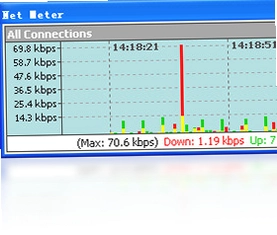

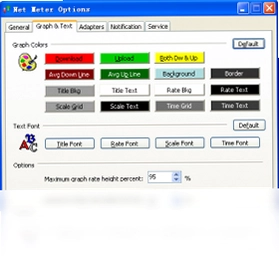
Net Meter是一款功能强大且容易使用的网络流量监控器,它能够同时监视一款或者多款LAN和WAN网络流量,实时图形化和数字化网络流量细节。该软件支持DSL、modem、LAN等多种网络连接方式,并记录所有网络流量,带有额外日志功能和流量事件,帮助用户全面掌握网络使用情况,优化网络资源配置,是网络管理员和普通用户不可或缺的实用工具。
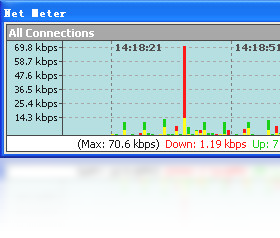
1. 打开Net Meter主界面,点击顶部菜单栏中的“选项”按钮。
2. 在弹出的下拉菜单中选择“设置”项,进入设置窗口。
3. 在设置窗口左侧列表中找到“报警”选项卡,点击选中。
4. 在右侧勾选“启用流量报警”复选框,然后在下方分别设置上传和下载的阈值数值。
5. 设置完成后,点击“应用”和“确定”按钮保存配置,当流量达到设定值时会自动弹出提示。
1. 启动Net Meter,在主界面下方可以看到“日志”区域。
2. 点击“日志”区域右上角的“打开日志”按钮,即可打开完整的历史记录窗口。
3. 在日志窗口中,可以通过日期筛选器选择需要查看的日期范围。
4. 每条记录都包含时间、连接名称、上传量、下载量和总计数据,一目了然。
5. 如需导出记录,点击“导出”按钮,选择CSV或TXT格式保存到本地。
1. Net Meter支持常见的以太网连接,包括有线局域网和宽带拨号连接。
2. 支持无线WiFi连接,能够监控无线网卡的数据流量。
3. 支持移动宽带连接,如3G/4G上网卡。
4. 支持VPN虚拟专用网络连接,监控加密隧道流量。
5. 支持DSL、modem、LAN等多种网络类型,适应不同上网环境。
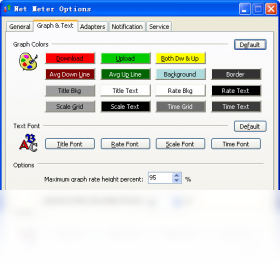
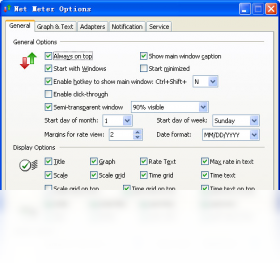
1. 右键点击系统托盘中的Net Meter图标,选择“设置”。
2. 在“常规”选项卡下找到“统计周期”部分。
3. 可以选择“月统计”、“周统计”或“日统计”,默认按自然月统计。
4. 若要自定义统计起始日,可勾选“自定义周期”并设置具体日期。
5. 设置后,主界面会显示当前周期内的累计流量和每日明细。
1. 定期查看Net Meter的实时流量曲线,识别高峰时段。
2. 根据监控数据,调整路由器的QoS设置,优先保障重要应用带宽。
3. 利用Net Meter的流量排名功能,找出占用带宽最大的进程。
4. 针对异常流量,及时断开可疑连接,防止网络拥塞。
5. 结合报警功能,设置阈值提醒,避免流量超限。
| 快捷键 | 功能说明 |
|---|---|
| Ctrl+O | 打开选项设置窗口 |
| Ctrl+L | 显示或隐藏日志面板 |
| Ctrl+G | 切换图表显示模式 |
| Ctrl+S | 快速保存当前统计报告 |
| Ctrl+E | 导出数据为CSV格式 |
| 配置项 | 最低要求 | 推荐配置 |
|---|---|---|
| 操作系统 | Windows 7 | Windows 10/11 |
| CPU | 1 GHz处理器 | 双核及以上 |
| 内存 | 512 MB | 1 GB或更高 |
| 硬盘空间 | 20 MB可用空间 | 50 MB以上 |
| 网络接口 | 有线或无线网卡 | 千兆以太网卡 |
此内容由AI根据文章内容自动生成,并已由人工审核






里讯浏览器 8.21.5.13 pc版104.1M / 中文 / 8.21.5.13 pc版
下载Chromium浏览器电脑版 153.0.8010.0 最新版337.7M / 中文 / 153.0.8010.0 最新版
下载Wing FTP Server服务器 8.2.2企业版77.5M / 中文 / 8.2.2企业版
下载Firefox多功能版最新版 116.0.3.8627 电脑版54.7M / 中文 / 116.0.3.8627 电脑版
下载Iceweasel浏览器桌面版 154.0 便携版129.7M / 中文 / 154.0 便携版
下载向日葵远程控制 16.5.0.30905 最新版163.8M / 中文 / 16.5.0.30905 最新版
下载小智双核浏览器 7.0.5.10 最新版223.6M / 中文 / 7.0.5.10 最新版
下载SRWare Iron 74.0.3850.0 电脑版67.3M / 中文 / 74.0.3850.0 电脑版
下载网页转app工具 1.0 pc版55.8M / 中文 / 1.0 pc版
下载Thooe随E浏览器 3.0.1.0 电脑版6.3M / 中文 / 3.0.1.0 电脑版
下载UETray网优工具 1.2.3 电脑版58.6M / 中文 / 1.2.3 电脑版
下载网络人远程控制软件企业版电脑版 6.0.0.0 官方版7.6M / 中文 / 6.0.0.0 官方版
下载知了浏览器电脑版 3.0.16.22 最新版75.2M / 中文 / 3.0.16.22 最新版
下载TeamViewer PC版 15.80.6.0 电脑版75.1M / 中文 / 15.80.6.0 电脑版
下载水狐浏览器官方正版(Waterfox) 6.6.17 最新版74.6M / 多国语言[中文] / 6.6.17 最新版
下载火狐浏览器tete009版 153.0.4 绿色便携版89.2M / 中文 / 153.0.4 绿色便携版
下载Ghost Downloader最新版(多线程下载器) 4.3.1 电脑版42.9M / 英文 / 4.3.1 电脑版
下载FluxDown最新版本 0.4.7 便携版28.5M / 多国语言[中文] / 0.4.7 便携版
下载CloudDrive2 Windows版 1.0.16 官方版158.8M / 中文 / 1.0.16 官方版
下载Ungoogled Chromium电脑版 151.0.7922.137-1.1最新版本188.0M / 中文 / 151.0.7922.137-1.1最新版本
下载Woterm(远程管理工具) 10.6.8 便携版39.1M / 多国语言[中文] / 10.6.8 便携版
下载迅雷17绿色精简版 25.0.92.1608 绿色版127.5M / 中文 / 25.0.92.1608 绿色版
下载Opera浏览器PC版 134.0.5954.56便携版214.7M / 多国语言[中文] / 134.0.5954.56便携版
下载猫眼浏览器电脑版 6.8.3 绿色版213.2M / 中文 / 6.8.3 绿色版
下载Zen Browser浏览器(开源跨平台浏览器) 1.21.14b 最新版91.7M / 多国语言[中文] / 1.21.14b 最新版
下载Xshell绿色版免安装 8.0.0107 特别版16.5M / 多国语言[中文] / 8.0.0107 特别版
下载小白羊网盘官方电脑版(BoxPlayer) 5.0.19 pc版128.6M / 中文 / 5.0.19 pc版
下载imFile下载器电脑版 2.3.4 免费版152.0M / 多国语言[中文] / 2.3.4 免费版
下载LibreWolf浏览器最新版本 153.0.4-1 电脑版156.2M / 中文 / 153.0.4-1 电脑版
下载Wireshark官方正版 4.6.8便携版139.9M / 中文 / 4.6.8便携版
下载AB Download Manager最新版本(下载工具) 1.10.1 绿色版88.9M / 中文 / 1.10.1 绿色版
下载谷歌浏览器最新版本电脑版(Google Chrome) 151.0.7922.138版本157.2M / 中文 / 151.0.7922.138版本
下载光鸭云盘桌面版 1.0.0 官方版160.8M / 中文 / 1.0.0 官方版
下载Netcatty(SSH客户端) 1.1.77 电脑版129.4M / 多国语言[中文] / 1.1.77 电脑版
下载FreeMusic(无损音乐下载器) 1.0 最新版200KB / 中文 / 1.0 最新版
下载火狐浏览器官方最新版本 106.0.2离线安装包54.7M / 中文 / 106.0.2离线安装包
下载唧唧down最新版(哔哩哔哩视频音频下载器) 1.229.1便携版8.1M / 中文 / 1.229.1便携版
下载谷歌浏览器最新版本电脑版(Google Chrome) 151.0.7922.138版本157.2M / 中文 / 151.0.7922.138版本
下载迅雷绿色版免费 12.4.12.4000电脑版95.8M / 中文 / 12.4.12.4000电脑版
下载迅雷pc版安装包 12.4.10.3940版本7.9M / 中文 / 12.4.10.3940版本
下载Internet Download Manager免激活版 6.43.8 最新版6.5M / 多国语言[中文] / 6.43.8 最新版
下载哔哩下载姬最新版(B站视频下载工具) 1.5.4电脑版30.2M / 中文 / 1.5.4电脑版
下载Xshell绿色版免安装 8.0.0107 特别版16.5M / 多国语言[中文] / 8.0.0107 特别版
下载阿里云盘便携版 2.2.1.761免安装版59.5M / 中文 / 2.2.1.761免安装版
下载Wireshark官方正版 4.6.8便携版139.9M / 中文 / 4.6.8便携版
下载Neat Download Manager最新版 1.2.24汉化版733KB / 中文 / 1.2.24汉化版
下载AB Download Manager最新版本(下载工具) 1.10.1 绿色版88.9M / 中文 / 1.10.1 绿色版
下载ode多功能助手电脑版 1.4.3pc版76.9M / 中文 / 1.4.3pc版
下载火狐浏览器tete009版 153.0.4 绿色便携版89.2M / 中文 / 153.0.4 绿色便携版
下载群晖 DS918 6.23 引导文件(img和vmdk) 50M / 中文 /
下载Chromium浏览器电脑版 153.0.8010.0 最新版337.7M / 中文 / 153.0.8010.0 最新版
下载欧朋浏览器国际版 77.0.4054.80绿色版80M / 中文 / 77.0.4054.80绿色版
下载迅雷17绿色精简版 25.0.92.1608 绿色版127.5M / 中文 / 25.0.92.1608 绿色版
下载Ungoogled Chromium电脑版 151.0.7922.137-1.1最新版本188.0M / 中文 / 151.0.7922.137-1.1最新版本
下载NetTool(IP配置工具)最新版 2.0绿色单文件版34KB / 中文 / 2.0绿色单文件版
下载小白羊网盘官方电脑版(BoxPlayer) 5.0.19 pc版128.6M / 中文 / 5.0.19 pc版
下载FluxDown最新版本 0.4.7 便携版28.5M / 多国语言[中文] / 0.4.7 便携版
下载qBittorrent便携版 5.2.3.10 绿色版26.4M / 多国语言[中文] / 5.2.3.10 绿色版
下载阿里云盘小白羊版本 1.6.29免费版47.8M / 中文 / 1.6.29免费版
下载阿里云盘pc版本 6.9.1最新版139.1M / 中文 / 6.9.1最新版
下载Ghost Downloader最新版(多线程下载器) 4.3.1 电脑版42.9M / 英文 / 4.3.1 电脑版
下载水狐浏览器官方正版(Waterfox) 6.6.17 最新版74.6M / 多国语言[中文] / 6.6.17 最新版
下载闪豆下载器电脑版 2026年06月25更新版84.3M / 中文 / 2026年06月25更新版
下载RunningCheese Chrome最新版本 93.0稳定版99.7M / 中文 / 93.0稳定版
下载傲游浏览器最新版本64位版 6.1.1.1300 Beta最新测试版85.4M / 中文 / 6.1.1.1300 Beta最新测试版
下载ConnectPCNet(安卓手机使用PC电脑网络一键配置工具) 1.0.1免费版16.4M / 中文 / 1.0.1免费版
下载123云盘pc版 3.1.7版本133.9M / 中文 / 3.1.7版本
下载比特彗星解锁版(BitComet) 2.21.6.23豪华版32.6M / 中文 / 2.21.6.23豪华版
下载Opera浏览器PC版 134.0.5954.56便携版214.7M / 多国语言[中文] / 134.0.5954.56便携版
下载快速修改网卡适配器IP小工具 1.0版本13KB / 中文 / 1.0版本
下载