

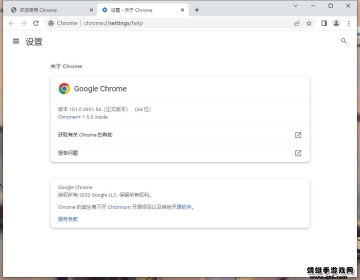
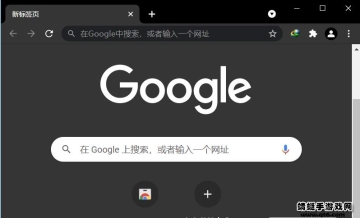
Google Chrome浏览器相信很多小伙伴都在用,这可谓是windows上速度最快和用户最多的浏览器了,国内的一些浏览器也是基于Chrome内核制作的,软件采用自主研发Chromium内核,在全球都非常的受欢迎。
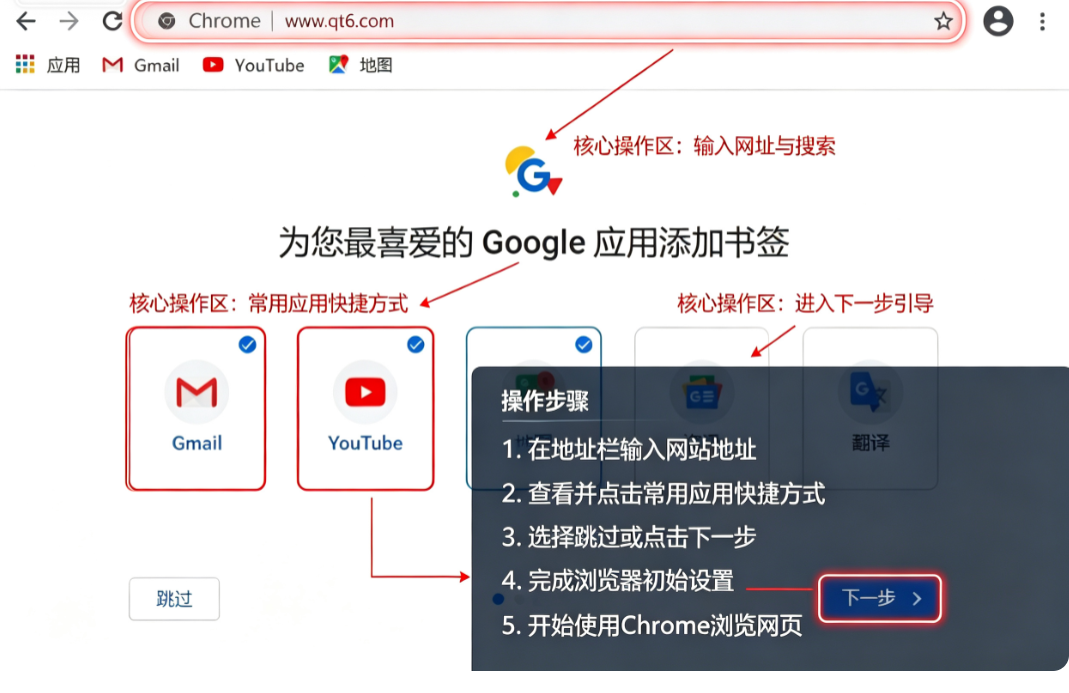
一. 快速关闭标签页
相信大多数人依旧是用鼠标直接点击那个关闭按钮来进行标签关闭的,你或许知道 Chrome 专门对标签关闭优化过,每次点击关闭后会自动改变标签宽度,这样可以通过在同一位置连续点击鼠标来快速关闭多个标签页,因此相对其他浏览器用鼠标点击关闭效率其实还算不低。不过这个优秀的细节面对固定标签就不行了,此外老是通过鼠标点击关闭的话对于一个极客来说也太显得图样图森破了,今天极客公园为你推荐另外两种快速关闭标签页的方法:1.在要关闭标签页下按下 Ctrl/ + W 组合快捷键 (适用于任何标签页关闭)2.在要关闭标签页下中键单击(按下滚轮) (关闭标签最简单最快捷方法)除了 Ctrl/ + W 快捷键关闭标签页外,你还应该记住 Ctrl/ + T 快速打开新标签页,Ctrl/+Shift+T 重新打开最新关闭的标签,Ctrl/+Shift+V 将剪切板中的内容无格式粘贴等快捷键组合,更多请查看官方指南。
二. 设备间同步标签页
随着智能移动设备在生活中占据的地位越来越重,能够打通桌面与移动端的数据,统一体验将会越来越受用户欢迎。在这方面 Chrome 暂时做得还不错,近两年 Google相继推出官方的Chrome Andriod 版本(需4.0以上)和Chrome iOS 版本(需4.3以上)。通过“同步书签、同步密码、发送到移动设备、自动登录、智能建议”这些功能可以将在桌面电脑上打开的标签页、存储的书签和多功能框数据同步到您的手机或平板电脑上。下面以不同设备间标签页的同步为例为你介绍 Chrome 的同步功能。同步标签页需要相应设备对应版本,确保“打开的标签页”复选框处于选中状态当桌面版和移动版 Chrome 都已经登录同一账户并处于联网状态时就可以在新标签页(按下 Ctrl/⌘ +T )下右下角的"其他设备"中查看,点击即可在当前设备上打开同步的标签页。打开的标签页是按设备进行分组的,要管理(隐藏、重命名、删除)特定设备的话,可以到云打印页面设置。
三. 发送标签页到移动设备
除了不同设备间书签、标签等数据同步外,Chrome 还可以一键将当前浏览的标签页直接发送到关联在同一账户下的移动设备上。如果你安装的为 Chrome Dev 版本并且关联了其他设备下的 Chrome 版本的话你会发现在地址栏右侧会出现一个手机的图标,点击它就可以将当前网页一键发送至移动设备上去。(其他版本暂需安装官方Chrome to Mobile插件)
四. Tab 智能搜索
你可能知道在 Chrome 浏览器中直接在地址栏中就可以搜索,也可能知道直接选中文本然后右键选择在 Google 搜索或复制然后在地址栏中粘贴并搜索,但你或许不知道 Tab 搜索。那么什么是 Tab 搜索呢? 如果 Chrome 已记录该网站的搜索引擎(即你在某个网站内使用过其搜索框),按下 Tab 键 Chrome 会自动选择该搜索引擎进行关键字搜索,即可以直接在地址栏内对特定的网站进行搜索。(与 Windows 8 内置的应用内搜索有点类似)以后再也不用先打开豆瓣,再点击豆瓣电影然后再在搜索框内进行搜索了……
五. Chrome 拖动技巧
在 Chrome 中除了可以拖动上传以及拖动下载文件外,你或许还知道拖动标签(左右改变位置、里外分离拖拽回窗口),其实对于网页里的内容也是可以拖动的。1.拖动搜索 (地址栏、标签栏)2.拖动图片 (地址栏、标签栏)3.拖动链接 (地址栏、标签栏、书签栏)4.拖动本地 HTML、图片、pdf文件(地址栏、标签栏、书签栏)对应元素拖动到地址栏上将会在当前窗口搜索/打开该元素内容,如果拖动到标签栏上则新建窗口搜索/打开。
六. 使用语音识别搜索
如果在 Chrome 浏览器中看到文本框带有麦克风图标的话就表示,那就表示可以通过语音输入,而不用键盘输入内容了。直接点击麦克风图标或将光标放到文本框中然后按Ctrl/⌘ + Shift + .(英文句号)组合键即可。语音搜索这一点对于输入不便的移动设备来说更是尤为重要,这也是为什么语音搜索服务最早登录移动平台(m.google.com),移动版 Chrome 在地址栏默认就有语音搜索功。
七. Chrome ExperimentsGoogle
有一个叫做Chrome Experiments的网站,在这个网站里除了可以浏览各种以 JavaScript、HTML5 和 WebGL 编写的创新实验展示,如有趣好玩的游戏(Cube 3D地图)、互动电影,新颖惊艳的Impress.js(内容展示效果库,类似3D 版 PPT) 、Kinect+WebGL、其他各种有用的库等。此外今年还新增了专门面向移动设备的页面。
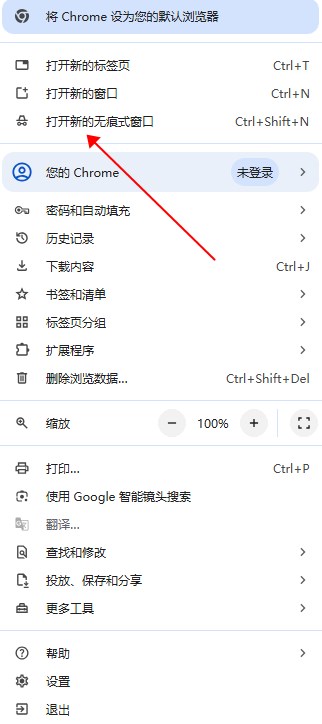
1、在浏览器页面的右上角,找到并点击由三个竖排的点组成的图标(更多操作菜单)
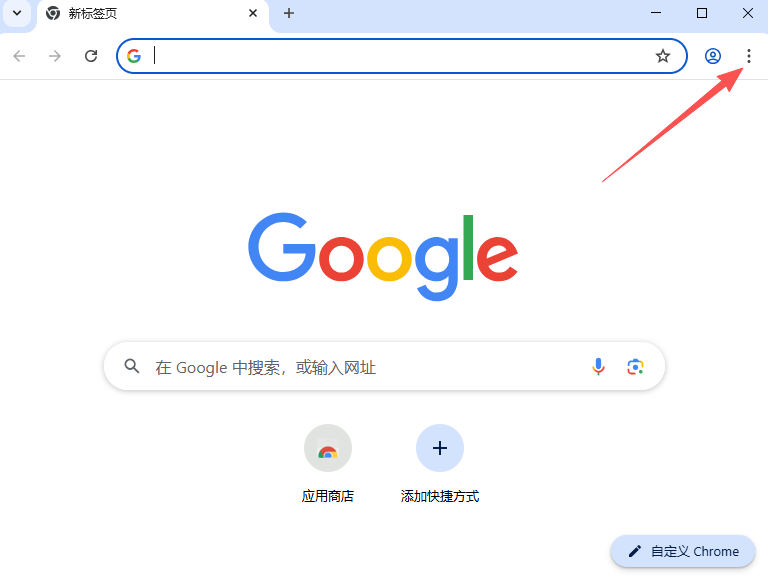
2、在下拉菜单中,找到并点击“打开新的无痕式窗口”选项。
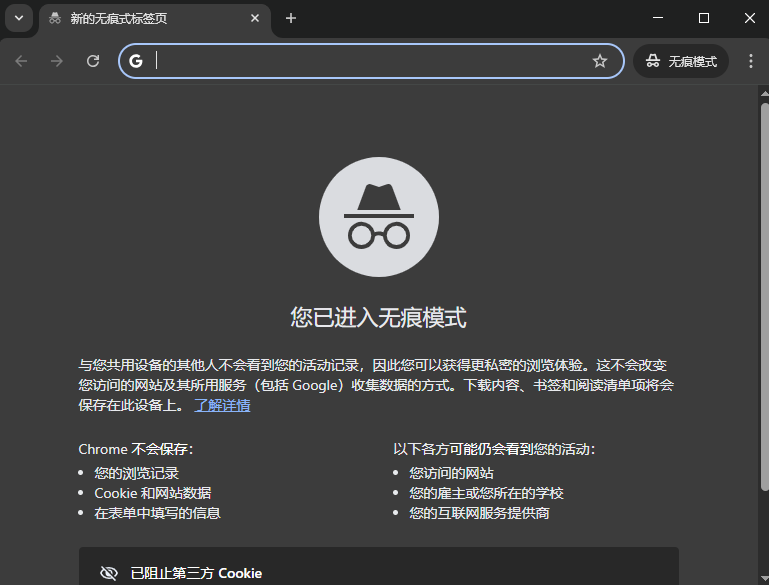
3、在这个窗口中,您会看到顶部通常会显示“无痕”字样,表示已成功进入无痕浏览模式。
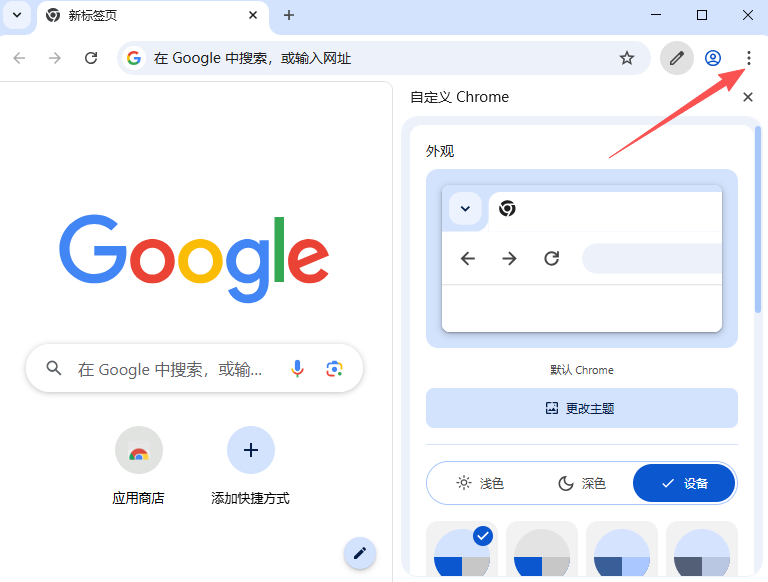
1、打开谷歌浏览器,点击三个点的图标。
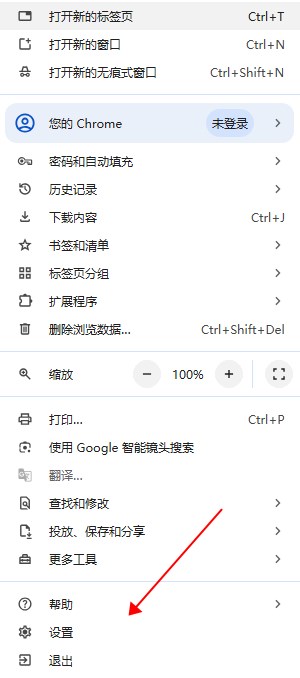
2、在下拉菜单中,找到并点击“设置”选项。
3、点击左上角的三条横图标,如图所示‘
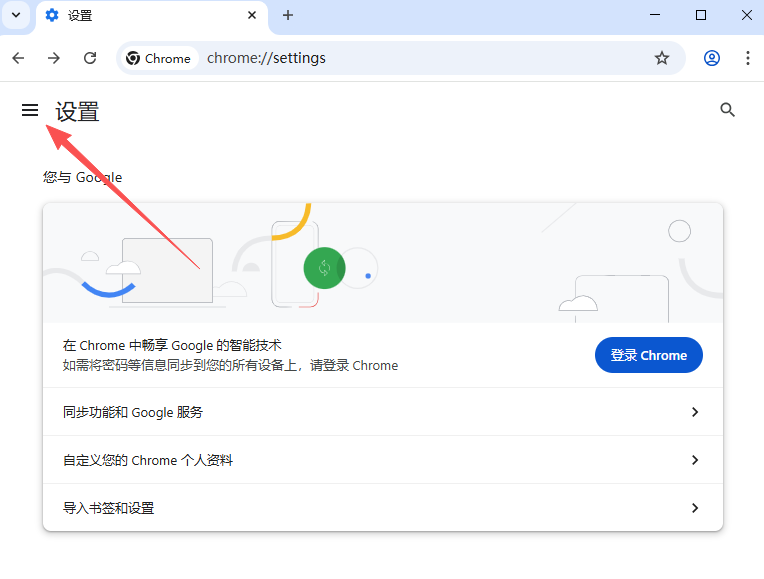
4、然后你将会看到“设为默认选项”的按钮,点击它设置即可。
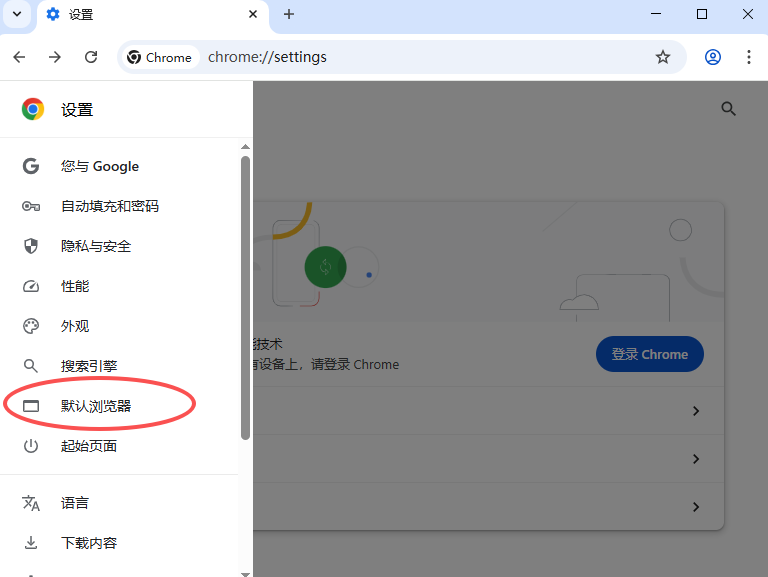
5、点击【设为默认选项】
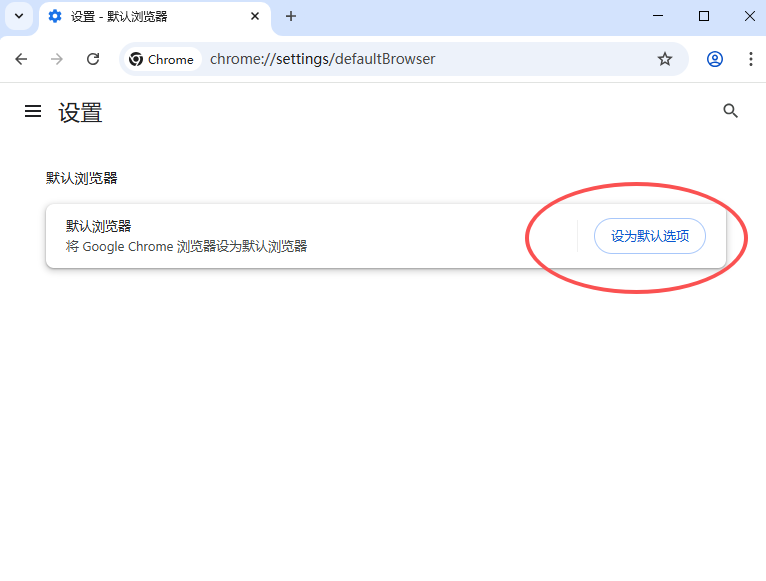
6、【点击web浏览器】
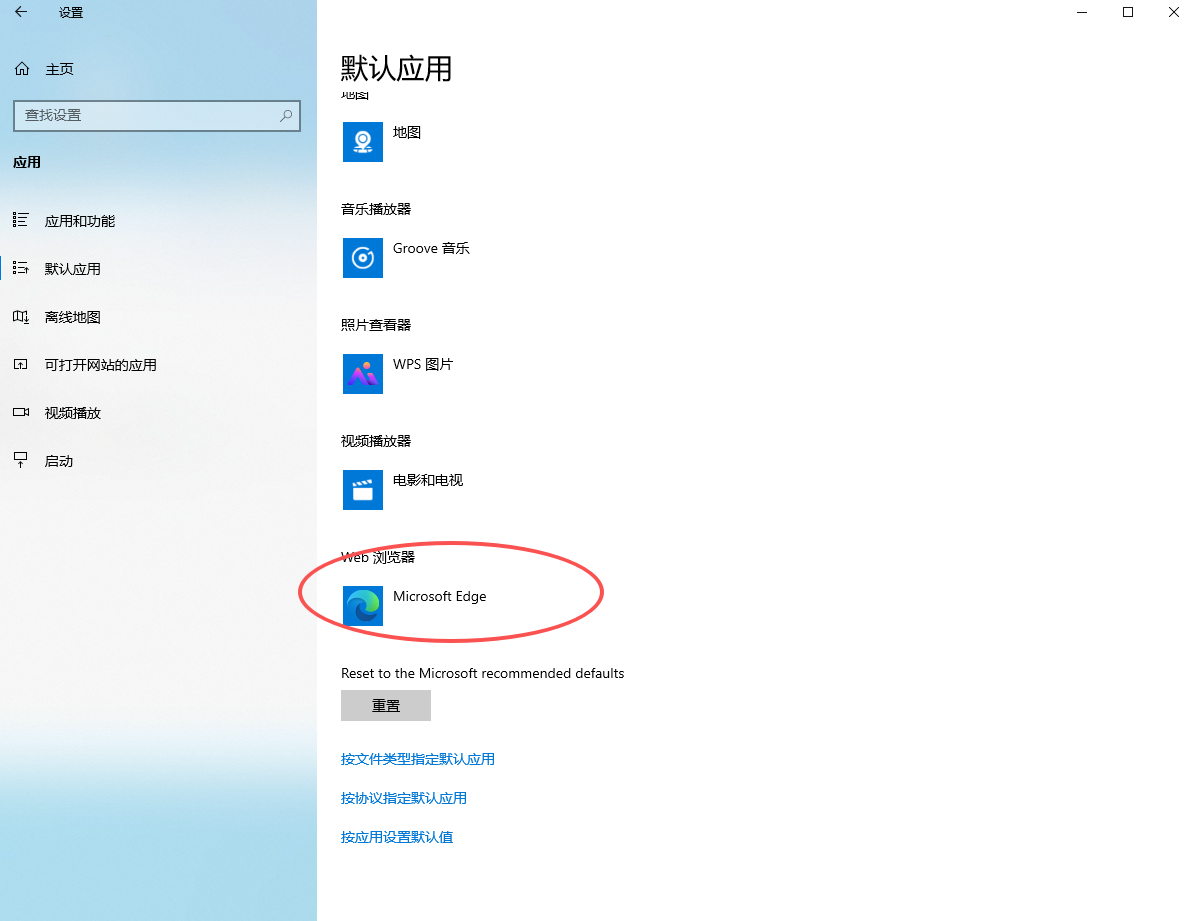
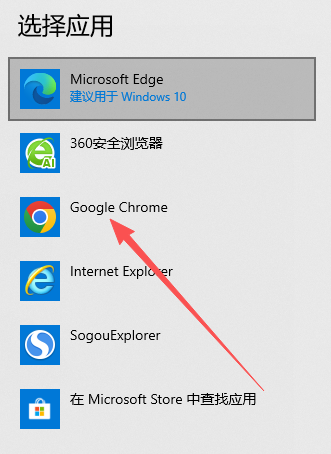
7、选择【谷歌浏览器】即可
1、窗口和标签页快捷键
打开新窗口:Ctrl+N
打开新标签页:Ctrl+T
在隐身模式下打开新窗口:Ctrl+Shift+N
切换到下一个标签页:Ctrl+Tab
切换到前一个标签页:Ctrl+Shift+Tab
关闭当前标签页:Ctrl+W
重新打开关闭的标签页:Ctrl+Shift+T
关闭当前窗口:Ctrl+Shift+W
2、地址栏快捷键
焦点移到地址栏:Ctrl+L或Alt+D或F6
在地址栏中选择文本:Ctrl+A或双击
在新标签页中打开链接:Ctrl+鼠标左键点击链接
在后台新标签页中打开链接:Ctrl+Shift+鼠标左键点击链接
直接搜索字词:输入搜索字词后按Ctrl+Enter或Alt+Enter
3、书签和历史记录快捷键
打开书签管理器:Ctrl+Shift+O
打开历史记录页面:Ctrl+H
打开下载内容页面:Ctrl+J
4、其他常用快捷键
刷新当前页面:F5或Ctrl+R
强制刷新:Ctrl+F5或Ctrl+Shift+R
停止载入当前页面:Esc或Ctrl+S
打印当前网页:Ctrl+P
保存当前网页:Ctrl+S
查找页面内容:Ctrl+F或F3
此内容由AI根据文章内容自动生成,并已由人工审核




 OnePlus_13
 电脑浏览器大全
进入专区
电脑浏览器大全
进入专区
谷歌浏览器最新版本电脑版(Google Chrome) 154.0.8037.93版本160.9M / 中文 / 154.0.8037.93版本
下载Edge浏览器电脑版安装包 154.0.4258.48 官方正式版200M / 中文 / 154.0.4258.48 官方正式版
下载Vivaldi浏览器最新版本 8.2.4133.76 官方版148.9M / 多国语言[中文] / 8.2.4133.76 官方版
下载Opera浏览器PC版 136.0.6008.22便携版208.1M / 多国语言[中文] / 136.0.6008.22便携版
下载猫眼浏览器电脑版 6.9.5 绿色版217.4M / 中文 / 6.9.5 绿色版
下载360安全浏览器绿色版 17.1.1086.64 纯净版180.0M / 中文 / 17.1.1086.64 纯净版
下载推乎 1.0.0.0 电脑版936KB / 中文 / 1.0.0.0 电脑版
下载tcp-z软件 2.6.1.72 电脑版663KB / 中文 / 2.6.1.72 电脑版
下载et2全自动采集器软件 2.4.13.0 电脑版7.7M / 中文 / 2.4.13.0 电脑版
下载SmartFTP 9.0.2680.0 电脑版28.9M / 英文 / 9.0.2680.0 电脑版
下载Multiping (多平Ping工具) 2.10.2.19 电脑版3.1M / 英文 / 2.10.2.19 电脑版
下载NetSetMan 5.0.3 电脑版7.0M / 英文 / 5.0.3 电脑版
下载BT浏览器 2.0.0.0 电脑版76.4M / 中文 / 2.0.0.0 电脑版
下载EV屏幕共享 2.4.2 电脑版36.9M / 中文 / 2.4.2 电脑版
下载1616智能网盘 1.0.1.186 电脑版832KB / 中文 / 1.0.1.186 电脑版
下载jizz浏览器 1.0.7.1 电脑版40.9M / 中文 / 1.0.7.1 电脑版
下载路路通时刻表 6.3 电脑版1.7M / 中文 / 6.3 电脑版
下载全通免费WiFi精简版 1.0 电脑版2.8M / 中文 / 1.0 电脑版
下载流量客 2.87 电脑版768KB / 中文 / 2.87 电脑版
下载ADSL宽带拨号王 6.0.0.0 电脑版1.8M / 中文 / 6.0.0.0 电脑版
下载UU加速器电脑版2026 6.19.0 最新版41.5M / 中文 / 6.19.0 最新版
下载OurPlay PC版 2.4.9757.32072最新版149.4M / 中文 / 2.4.9757.32072最新版
下载AnyPicDownloader (图片批量下载器) 16.0.0.0 电脑版2.1M / 中文 / 16.0.0.0 电脑版
下载Ability FTP Server软件 2010.4.0.0 电脑版3.7M / 英文 / 2010.4.0.0 电脑版
下载currports (CurrPorts端口查看器) 1.8.3.0 电脑版46KB / 英文 / 1.8.3.0 电脑版
下载DEKSI Network Inventory(网络资产管理系统) 10.4 电脑版8.4M / 英文 / 10.4 电脑版
下载dsl webhosting(动态IP解析建站系统) 2.1 电脑版1007KB / 中文 / 2.1 电脑版
下载Easy Net Switch 3.20 电脑版1.2M / 英文 / 3.20 电脑版
下载Encrypted FTP (加密FTP) 3.3.1.145 电脑版2.9M / 英文 / 3.3.1.145 电脑版
下载FlashFavori 1.8.0.0 电脑版1.4M / 英文 / 1.8.0.0 电脑版
下载AKS阿里巴巴关键词排名查询系统软件 3.63 电脑版25.9M / 中文 / 3.63 电脑版
下载Wing FTP Server服务器 8.2.5企业版78.9M / 中文 / 8.2.5企业版
下载GoodSync官方正版 12.11.8.8免费版53.7M / 多国语言[中文] / 12.11.8.8免费版
下载DocSharer局域网信息共享软件最新版 1.6.2.0 电脑版1.6M / 中文 / 1.6.2.0 电脑版
下载Feedreader (RSS阅读器) 3.14 电脑版5.6M / 英文 / 3.14 电脑版
下载Aeria Leech(离线浏览器) 4.3.3.0 电脑版2.5M / 英文 / 4.3.3.0 电脑版
下载小米路由器软件 1.2.1.301 电脑版9.6M / 中文 / 1.2.1.301 电脑版
下载AsLocal网盘 1.12.781 电脑版1.8M / 中文 / 1.12.781 电脑版
下载网路岗9代上网监控软件最新版 1.0.0.1 电脑版36.3M / 中文 / 1.0.0.1 电脑版
下载战神关键词工具最新版 7.6.0.0 电脑版1.0M / 中文 / 7.6.0.0 电脑版
下载NetLimiter Pro(网络防火墙) 5.3.27.0 电脑版18.3M / 多国语言[中文] / 5.3.27.0 电脑版
下载火狐浏览器官方最新版本 106.0.2离线安装包54.7M / 中文 / 106.0.2离线安装包
下载唧唧down最新版(哔哩哔哩视频音频下载器) 1.229.1便携版8.1M / 中文 / 1.229.1便携版
下载谷歌浏览器最新版本电脑版(Google Chrome) 154.0.8037.93版本160.9M / 中文 / 154.0.8037.93版本
下载Xshell绿色版免安装 8.0.0110 特别版20.5M / 多国语言[中文] / 8.0.0110 特别版
下载迅雷绿色版免费 12.4.12.4000电脑版95.8M / 中文 / 12.4.12.4000电脑版
下载Internet Download Manager免激活版 6.43.11 最新版6.7M / 多国语言[中文] / 6.43.11 最新版
下载Chrome win7离线安装包 109.0.5414.168 便携版85.0M / 多国语言[中文] / 109.0.5414.168 便携版
下载迅雷pc版安装包 12.4.10.3940版本7.9M / 中文 / 12.4.10.3940版本
下载Wireshark官方正版 4.6.8便携版139.9M / 中文 / 4.6.8便携版
下载哔哩下载姬最新版(B站视频下载工具) 1.5.4电脑版30.2M / 中文 / 1.5.4电脑版
下载ode多功能助手电脑版 1.4.3pc版76.9M / 中文 / 1.4.3pc版
下载迅雷17绿色精简版 25.1.12.1636绿色版135M / 中文 / 25.1.12.1636绿色版
下载AB Download Manager最新版本(下载工具) 1.10.4 绿色版88.4M / 中文 / 1.10.4 绿色版
下载阿里云盘便携版 2.2.1.761免安装版59.5M / 中文 / 2.2.1.761免安装版
下载Ghost Downloader最新版(多线程下载器) 4.3.7 电脑版43.7M / 英文 / 4.3.7 电脑版
下载Neat Download Manager最新版 1.2.24汉化版733KB / 中文 / 1.2.24汉化版
下载火狐浏览器tete009版 153.0.4 绿色便携版89.2M / 中文 / 153.0.4 绿色便携版
下载FluxDown最新版本 0.4.7 便携版28.5M / 多国语言[中文] / 0.4.7 便携版
下载qBittorrent便携版 5.2.3.10 绿色版26.4M / 多国语言[中文] / 5.2.3.10 绿色版
下载CloudDrive2 Windows版 1.0.16 官方版158.8M / 中文 / 1.0.16 官方版
下载Chromium浏览器电脑版 154.0.8029.0 最新版339.3M / 中文 / 154.0.8029.0 最新版
下载群晖 DS918 6.23 引导文件(img和vmdk) 50M / 中文 /
下载Ungoogled Chromium电脑版 154.0.8037.57-1.1最新版本189.6M / 中文 / 154.0.8037.57-1.1最新版本
下载Hydra Download Manager(全平台图形下载器) 0.6.1 绿色版13.1M / 多国语言[中文] / 0.6.1 绿色版
下载闪豆下载器电脑版 2026年06月25更新版84.3M / 中文 / 2026年06月25更新版
下载小白羊网盘官方电脑版(BoxPlayer) 5.0.34 pc版171.9M / 中文 / 5.0.34 pc版
下载NetTool(IP配置工具)最新版 2.0绿色单文件版34KB / 中文 / 2.0绿色单文件版
下载欧朋浏览器国际版 77.0.4054.80绿色版80M / 中文 / 77.0.4054.80绿色版
下载向日葵远程控制 16.5.0.30905 最新版163.8M / 中文 / 16.5.0.30905 最新版
下载MotrixNext(下载工具) 3.9.7 最新版15.2M / 多国语言[中文] / 3.9.7 最新版
下载水狐浏览器官方正版(Waterfox) 6.7.4最新版99.1M / 多国语言[中文] / 6.7.4最新版
下载光鸭云盘桌面版 1.0.0 官方版160.8M / 中文 / 1.0.0 官方版
下载阿里云盘pc版本 6.9.1最新版139.1M / 中文 / 6.9.1最新版
下载阿里云盘小白羊版本 1.6.29免费版47.8M / 中文 / 1.6.29免费版
下载