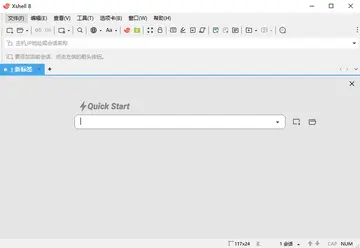
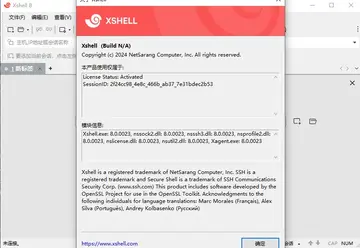
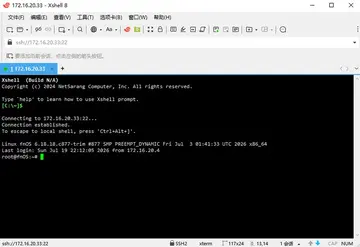
Xshell是一款专业SSH远程终端客户端,支持多标签会话管理,集成Telnet、Rlogin、SSH、SFTP等多种协议,拥有动态端口转发、VB脚本支持、自定义键盘映射等强大功能,完全支持Unicode编码。具备安全隧道特性,支持SSH1与SSH2协议加密通信,保护数据安全。软件界面默认可切换为简体中文,方便国内用户配置服务器。支持拖放上传下载文件,保障高效远程管理。凭借稳定性与丰富功能,成为网络工程师和开发者的首选工具。
1、下载解压,得到Xshell Plus 8绿色版,先运行!)绿化处理.bat激活软件;
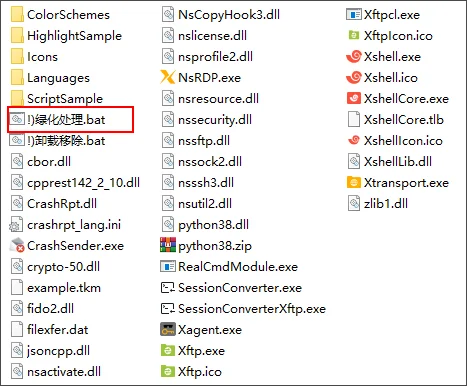
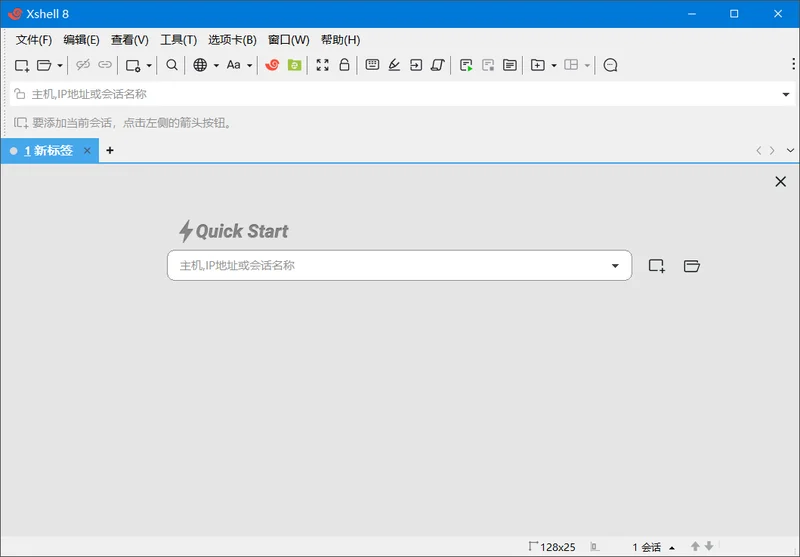
2、支持Xshell+Xftp两个软件,运行Xshell.exe打开软件,界面如下:
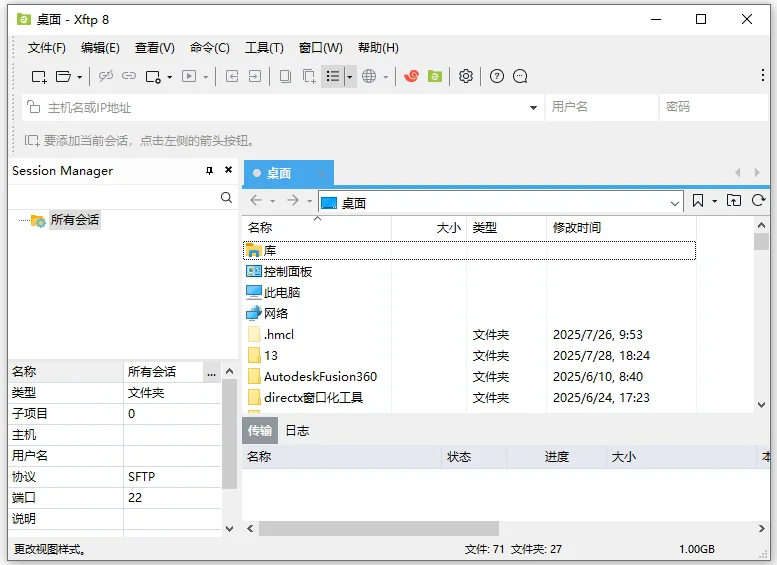
3、运行Xftp.exe打开软件,界面如下:
4、软件集成了许可证,免安装,独家绿化,全部功能可用。
1. 下载并安装Xshell启动软件。
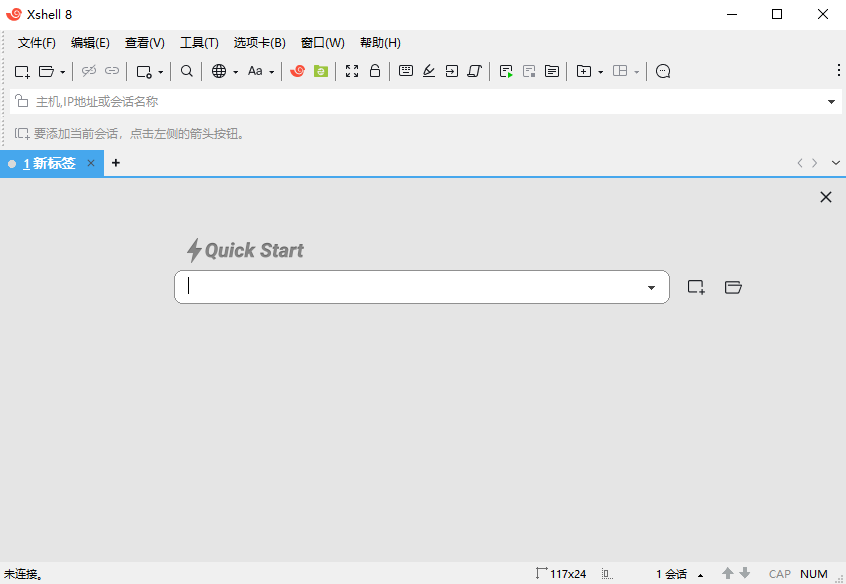
2. 点击“新建”按钮创建新会话,输入目标服务器IP地址和端口(默认22)。
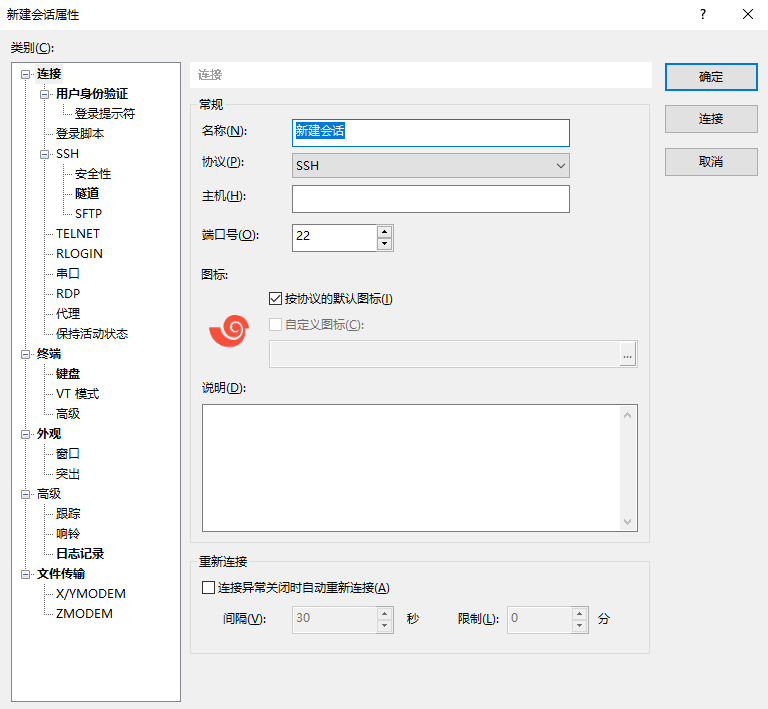
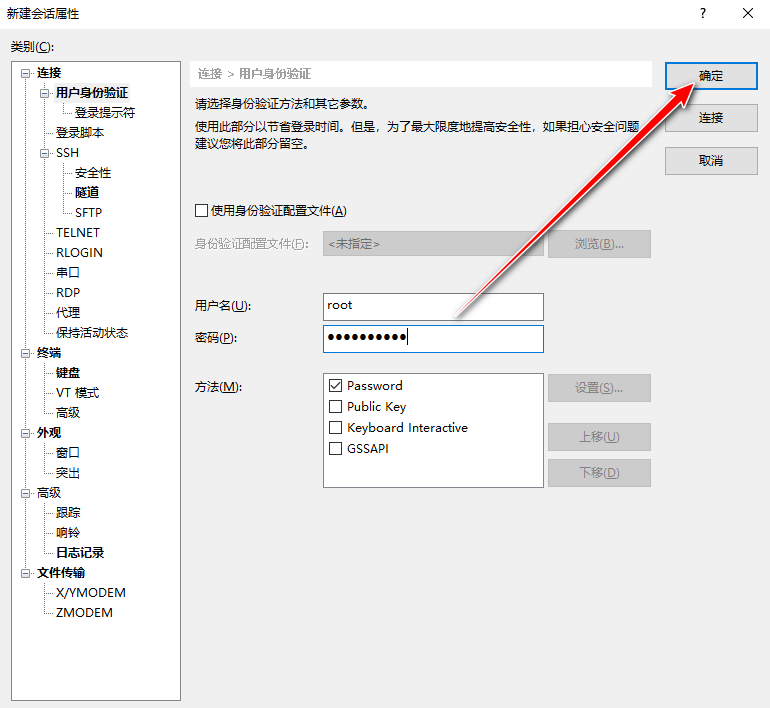
3. 在“用户身份验证”中填写用户名和密码,或使用密钥文件。
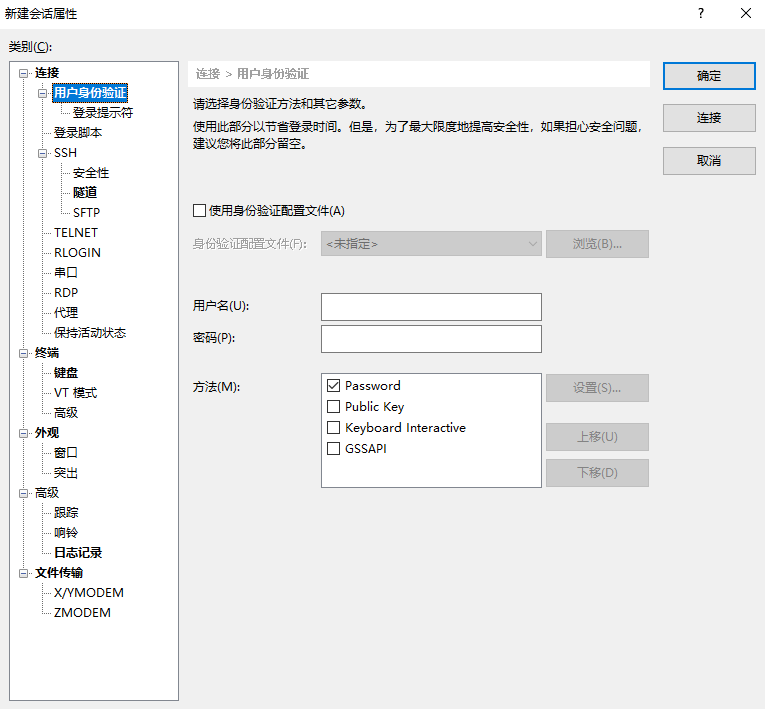
4. 点击“确定”保存后,选中会话点击“连接”。
5. 首次连接会提示主机密钥,点击“接受并保存”即可进入终端。
1. 检查服务器IP地址、端口号是否正确,确保网络连通。
2. 确认远程服务器SSH服务是否已启动(可通过命令systemctl status sshd检查)。
3. 检查防火墙是否拦截22端口,在服务器端放行规则。
4. 查看用户身份验证信息是否正确,注意密码大小写。
5. 如果在局域网内,检查网段与代理设置;外网确保公网IP且端口映射。
6. 提高连接超时设置:在“属性”终端中调整超时时间。
7. 若仍不行,查看Xshell日志窗口(底部)查看报错信息并搜索解决方案。
1. 免费版面向个人、教育等非商业用途,付费版允许商业使用。
2. 免费版限制同时打开的会话选项卡数量为4个,付费版无限制。
3. 免费版不支持多窗口分割功能,付费版可拖放分割视图。
4. 付费版提供高级安全特性,如SSH隧道配置模板、会话密码管理。
5. 技术支持和更新服务,付费版享有优先响应与长期支持。
6. 除此外,核心SSH连接和传输功能两者完全一致,学习使用无差异。
| 快捷键 | 功能 |
|---|---|
| Alt+N | 新建会话 |
| Ctrl+Tab | 切换标签 |
| Ctrl+Shift+T | 重新连接 |
| Alt+Enter | 全屏模式 |
| Ctrl+L | 清屏 |
| 配置项 | 最低要求 | 推荐配置 |
|---|---|---|
| 操作系统 | Windows 7/Server 2008 | Windows 10/11 |
| 处理器 | 1 GHz | 2 GHz 双核 |
| 内存 | 1 GB | 4 GB |
| 磁盘空间 | 200 MB | 500 MB |
1. 打开Xshell,点击菜单栏“Tools”(工具)菜单。
2. 选择“Language”(语言)选项。
3. 弹出窗口中选择“简体中文”,点击“OK”。
4. 若未找到语言选项,可进入“File” - “Properties” - “Advanced” - “Language”。
5. 重启Xshell生效。
6. 如果界面为英文,确认安装版本6以上内置中文。
7. 会话属性中可单独设置终端编码为UTF-8以显示中文。
8. 重新连接服务器即可看到中文菜单。
1. 打开Xshell,新建或打开一个会话。
2. 在“用户身份验证”部分,选择“密码”方式。
3. 输入用户名,并勾选“记住密码”选项。
4. 点击“确定”保存会话。
5. 右键单击会话,选择“属性”,再点击“登录脚本”选项卡。
6. 勾选“执行以下等待与发送规则”,添加“Wait”规则等待提示符。
7. 在“Send”中填入自动执行的命令如“su -”等(可选)。
8. 在“SSH”设置项中启用“Keep Alive”防止断线。
9. 保存并连接,之后双击即可自动登录不输密码。
解压后,运行绿化卸载.bat,然后可以正常使用
此内容由AI根据文章内容自动生成,并已由人工审核

PuTTY软件0.76正式版行业软件 · 2.9M · 21-07-20 · 中文
查看
MobaXterm汉化版本(远程桌面管理软件)26.4最新版其他软件 · 49.0M · 26-07-19 · 中文各位运维小伙伴,强烈推荐MobaXterm汉化版!一个软件集齐SSH、SFTP、RDP等所有远程工具,全中文菜单一目了然,单窗口多标签管理多台服务器超方便。告别语言障碍和混乱窗口,效率翻倍,赶紧下载试试!
查看
SecureCRT+SecureFX含和谐工具整合版8.7.3.2279最新版实用工具 · 32.1M · 20-11-10 · 中文
查看
kitty的时尚小屋1.0安卓版休闲益智 · 239.5M · 22-07-19 · 中文
查看
Termius安卓版6.3.3安卓版系统工具 · 66.3M · 26-08-21 · 中文
查看






 Windows 10
DevSidecar 2.2.0 最新版116.9M / 中文 / 2.2.0 最新版
下载迅雷12便携版 12.4.12.4010精简版95.7M / 中文 / 12.4.12.4010精简版
下载淘米儿童浏览器 2.0.0.0 电脑版14.8M / 中文 / 2.0.0.0 电脑版
下载GOSURF浏览器pc版 2.84.903.8452 最新版2.2M / 中文 / 2.84.903.8452 最新版
下载Sleipnir浏览器 6.4.15.4000 pc版95.7M / 中文 / 6.4.15.4000 pc版
下载Netstumbler 0.4.0.554最新版1.3M / 英文 / 0.4.0.554最新版
下载CrossFTP最新版 1.97.5 电脑版63.4M / / 1.97.5 电脑版
下载Fiddler4抓包软件 5.0.20204.45441 最新版6.3M / 中文 / 5.0.20204.45441 最新版
下载homeshare宽带共享 2.66 pc版1.7M / 中文 / 2.66 pc版
下载智能网络资源系统个人免费版pc端 3.8.0.1600 电脑版7.5M / 中文 / 3.8.0.1600 电脑版
下载UltraVNC电脑版 1.2.5.1 官方版3.0M / 中文 / 1.2.5.1 官方版
下载小魔网络书签软件 1.2.0.0 最新版1.3M / 中文 / 1.2.0.0 最新版
下载99客服 4.3.0.0 官方版1002KB / 中文 / 4.3.0.0 官方版
下载SOSO工具栏 5.2.11.0 电脑版3.6M / 中文 / 5.2.11.0 电脑版
下载Internet Explorer 11电脑版 11.0.9600.16428 最新版29.2M / 中文 / 11.0.9600.16428 最新版
下载Iceweasel浏览器桌面版 155.0 便携版128.3M / 中文 / 155.0 便携版
下载流量精灵电脑版 4.0.3 最新版308KB / 中文 / 4.0.3 最新版
下载松果游戏浏览器 1.8.0.12436 电脑版5.1M / 中文 / 1.8.0.12436 电脑版
下载章鱼搜索 1.2 电脑版870KB / 中文 / 1.2 电脑版
下载猫眼浏览器电脑版 6.9.2 绿色版214.9M / 中文 / 6.9.2 绿色版
下载Opera浏览器PC版 135.0.5973.76便携版207.5M / 多国语言[中文] / 135.0.5973.76便携版
下载EasyWebServer网站服务器 1.9.0.0 电脑版79KB / 中文 / 1.9.0.0 电脑版
下载迅雷17绿色精简版 25.1.12.1623绿色版130.1M / 中文 / 25.1.12.1623绿色版
下载Woterm(远程管理工具) 10.7.1 便携版40.3M / 多国语言[中文] / 10.7.1 便携版
下载夸克网盘pc端 7.1.2.967 最新版2.4M / 中文 / 7.1.2.967 最新版
下载快快浏览器电脑版 16.0.910.20417 最新版29.7M / 中文 / 16.0.910.20417 最新版
下载酷讯pc版 1.0.0.0 版本42KB / 中文 / 1.0.0.0 版本
下载LibreWolf浏览器最新版本 154.0.1-3 电脑版159.2M / 中文 / 154.0.1-3 电脑版
下载多维下一代互联网域名INP协议电脑版 1.2.7.0 最新版6.5M / 中文 / 1.2.7.0 最新版
下载VNC Server 6.5.0.41730 电脑版19.7M / 中文 / 6.5.0.41730 电脑版
下载世界之窗浏览器 6.2.0.128 官方版16.5M / 中文 / 6.2.0.128 官方版
下载谷歌浏览器最新版本电脑版(Google Chrome) 152.0.7977.76版本158.3M / 中文 / 152.0.7977.76版本
下载Zen Browser浏览器(开源跨平台浏览器) 1.21.16b 最新版94.1M / 多国语言[中文] / 1.21.16b 最新版
下载99盘windows版客户端 1.0.0.1 官方版36.6M / 中文 / 1.0.0.1 官方版
下载P2P后台终结者 2.5 官方版5.4M / 中文 / 2.5 官方版
下载火狐浏览器官方最新版本 106.0.2离线安装包54.7M / 中文 / 106.0.2离线安装包
下载唧唧down最新版(哔哩哔哩视频音频下载器) 1.229.1便携版8.1M / 中文 / 1.229.1便携版
下载谷歌浏览器最新版本电脑版(Google Chrome) 152.0.7977.76版本158.3M / 中文 / 152.0.7977.76版本
下载迅雷绿色版免费 12.4.12.4000电脑版95.8M / 中文 / 12.4.12.4000电脑版
下载迅雷pc版安装包 12.4.10.3940版本7.9M / 中文 / 12.4.10.3940版本
下载Internet Download Manager免激活版 6.43.10 最新版6.5M / 多国语言[中文] / 6.43.10 最新版
下载Xshell绿色版免安装 8.0.0110 特别版20.5M / 多国语言[中文] / 8.0.0110 特别版
下载哔哩下载姬最新版(B站视频下载工具) 1.5.4电脑版30.2M / 中文 / 1.5.4电脑版
下载Chrome win7离线安装包 109.0.5414.168 便携版85.0M / 多国语言[中文] / 109.0.5414.168 便携版
下载Wireshark官方正版 4.6.8便携版139.9M / 中文 / 4.6.8便携版
下载阿里云盘便携版 2.2.1.761免安装版59.5M / 中文 / 2.2.1.761免安装版
下载ode多功能助手电脑版 1.4.3pc版76.9M / 中文 / 1.4.3pc版
下载AB Download Manager最新版本(下载工具) 1.10.2 绿色版87.6M / 中文 / 1.10.2 绿色版
下载Neat Download Manager最新版 1.2.24汉化版733KB / 中文 / 1.2.24汉化版
下载火狐浏览器tete009版 153.0.4 绿色便携版89.2M / 中文 / 153.0.4 绿色便携版
下载群晖 DS918 6.23 引导文件(img和vmdk) 50M / 中文 /
下载迅雷17绿色精简版 25.1.12.1623绿色版130.1M / 中文 / 25.1.12.1623绿色版
下载FluxDown最新版本 0.4.7 便携版28.5M / 多国语言[中文] / 0.4.7 便携版
下载Chromium浏览器电脑版 154.0.8029.0 最新版339.3M / 中文 / 154.0.8029.0 最新版
下载Ungoogled Chromium电脑版 151.0.7922.173-1.1最新版本187.9M / 中文 / 151.0.7922.173-1.1最新版本
下载qBittorrent便携版 5.2.3.10 绿色版26.4M / 多国语言[中文] / 5.2.3.10 绿色版
下载小白羊网盘官方电脑版(BoxPlayer) 5.0.26 pc版128.6M / 中文 / 5.0.26 pc版
下载欧朋浏览器国际版 77.0.4054.80绿色版80M / 中文 / 77.0.4054.80绿色版
下载Ghost Downloader最新版(多线程下载器) 4.3.7 电脑版43.7M / 英文 / 4.3.7 电脑版
下载NetTool(IP配置工具)最新版 2.0绿色单文件版34KB / 中文 / 2.0绿色单文件版
下载闪豆下载器电脑版 2026年06月25更新版84.3M / 中文 / 2026年06月25更新版
下载阿里云盘pc版本 6.9.1最新版139.1M / 中文 / 6.9.1最新版
下载阿里云盘小白羊版本 1.6.29免费版47.8M / 中文 / 1.6.29免费版
下载CloudDrive2 Windows版 1.0.16 官方版158.8M / 中文 / 1.0.16 官方版
下载水狐浏览器官方正版(Waterfox) 6.7.1.1最新版104.1M / 多国语言[中文] / 6.7.1.1最新版
下载360极速浏览器X绿色版 23.1.1271.64 纯净版193.9M / 中文 / 23.1.1271.64 纯净版
下载向日葵远程控制 16.5.0.30905 最新版163.8M / 中文 / 16.5.0.30905 最新版
下载MotrixNext(下载工具) 3.9.7 最新版15.2M / 多国语言[中文] / 3.9.7 最新版
下载RunningCheese Chrome最新版本 93.0稳定版99.7M / 中文 / 93.0稳定版
下载猫眼浏览器电脑版 6.9.2 绿色版214.9M / 中文 / 6.9.2 绿色版
下载