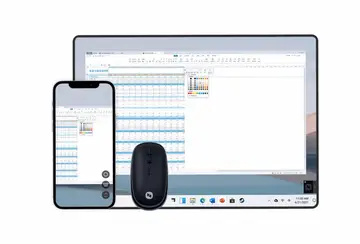
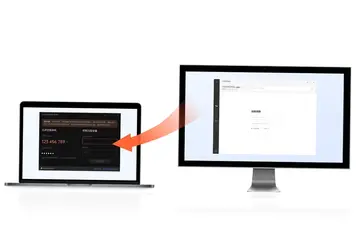
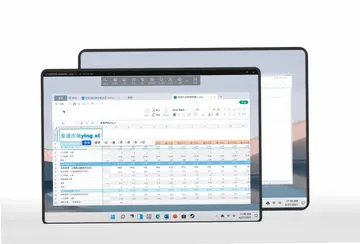


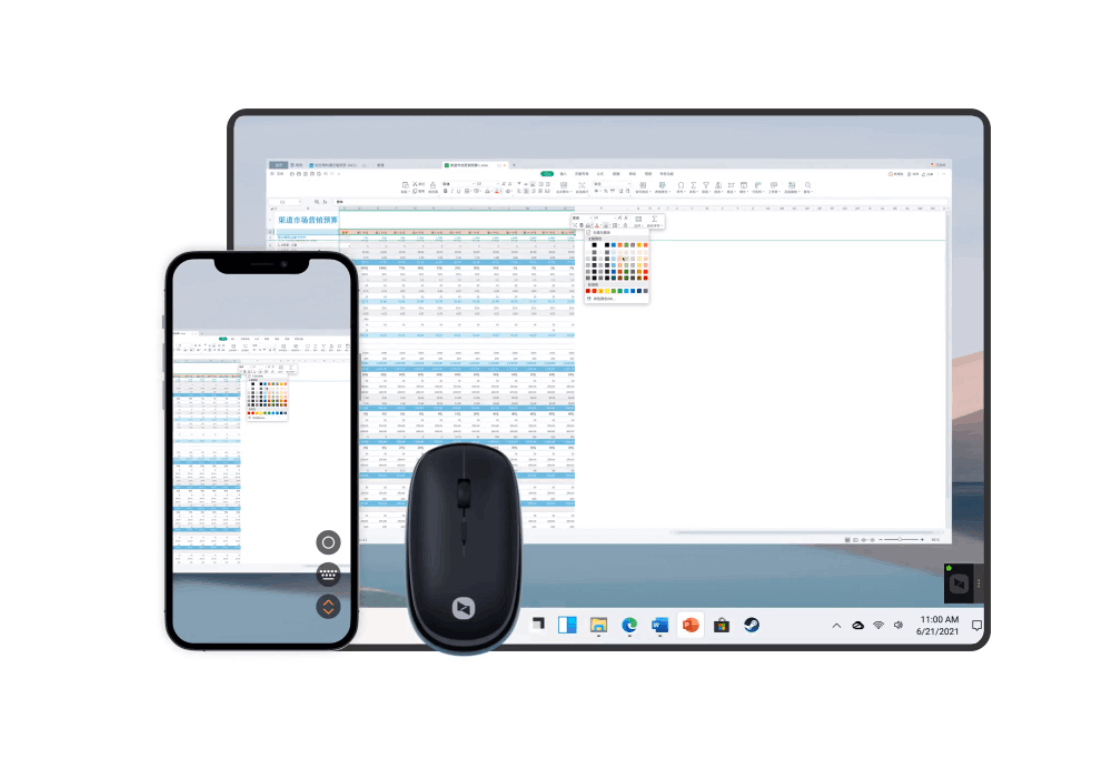
向日葵远程控制电脑版是一款功能强大的远程控制软件,支持Windows、Mac OS、Linux等多系统设备之间的相互远程控制,无论是远程办公、远程管理服务器,还是远程游戏、远程文件传输,都能轻松搞定。它凭借稳定的连接、流畅的画面和丰富的功能,成为IT技术人员、设计师、游戏玩家等群体的首选工具。向日葵远程控制电脑版不仅提供基础的远程桌面服务,还支持远程开关机、远程CMD/SSH、远程摄像头监控等高级功能,满足不同用户的多样化需求。软件操作简单,安全可靠,是提升工作效率和生活便利性的不二之选。
1. 首先,在电脑上下载并安装向日葵远程控制电脑版,安装完成后打开软件,注册并登录向日葵账号。
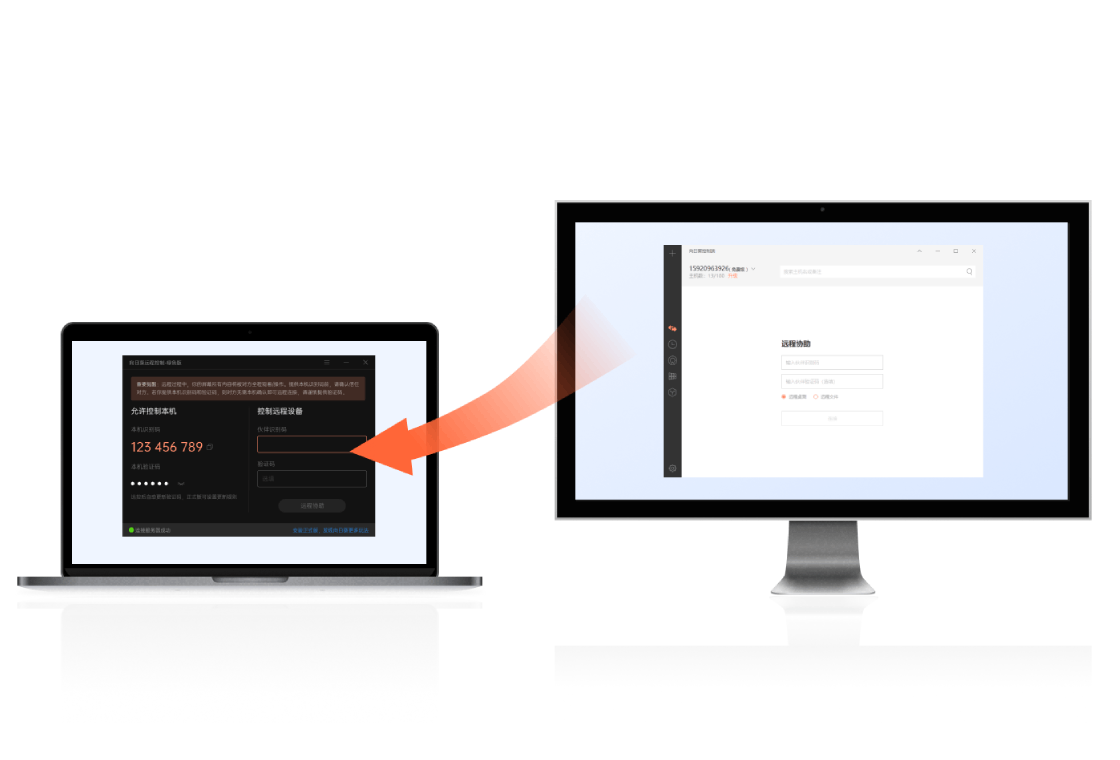
2. 登录后,在主界面可以看到本机识别码和验证码,这些是远程连接时需要提供的信息。
3. 在另一台设备上(如手机、平板或另一台电脑),安装向日葵客户端或使用网页版,登录同一账号。
4. 在远程设备上输入被控端的识别码和验证码,点击“远程连接”即可建立连接。
5. 连接成功后,就可以像操作本地电脑一样控制远程电脑了,支持鼠标键盘操作、文件传输等。
6. 如果需要无人值守连接,可以设置独立访问密码,这样即使被控端无人操作,也能随时连接。
1. 确保被控电脑已安装向日葵远程控制电脑版,并处于开机联网状态。
2. 在主控设备上打开向日葵客户端,登录同一账号。
3. 在设备列表中找到要控制的电脑,点击“桌面控制”按钮。
4. 如果被控端设置了访问密码,输入密码后即可进入远程桌面界面。
5. 进入远程桌面后,可以实时查看和控制远程电脑的屏幕,操作流畅,支持高清画质。
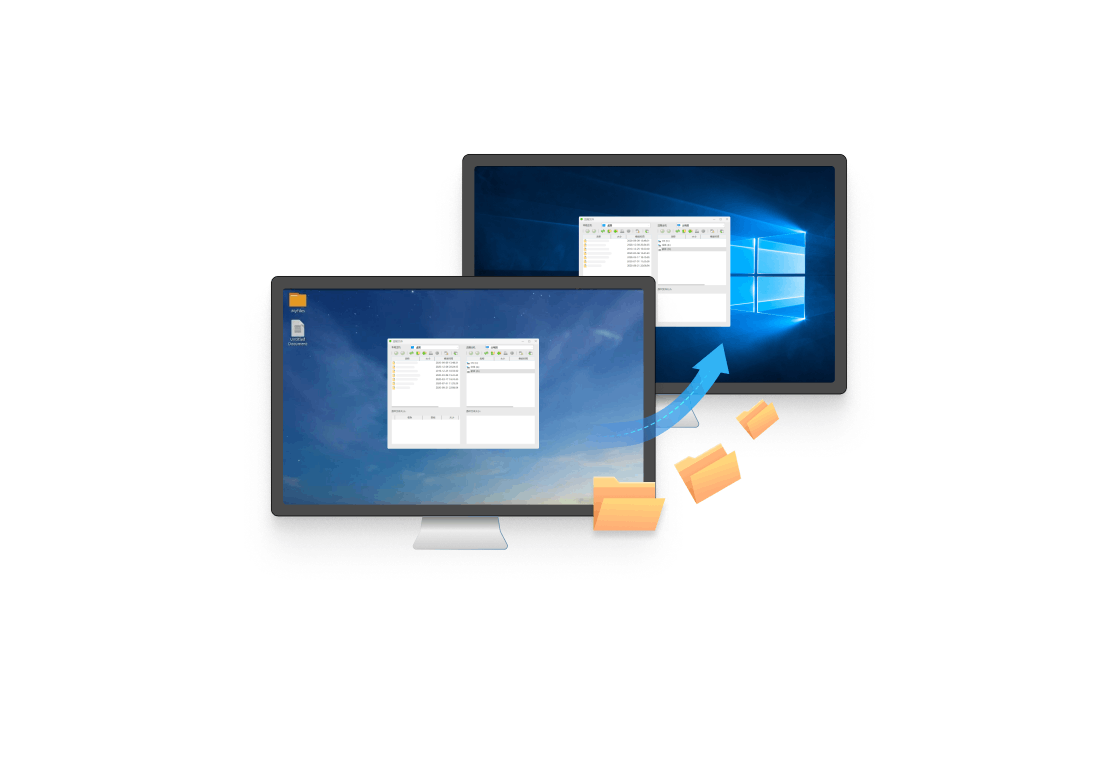
6. 还可以在远程桌面中直接进行文件拖拽传输,方便快捷。
| 快捷键 | 功能说明 |
|---|---|
| Ctrl+Alt+Del | 发送Ctrl+Alt+Del组合键到远程电脑 |
| Ctrl+C / Ctrl+V | 在本地和远程之间复制粘贴文本或文件 |
| Alt+Tab | 切换远程电脑的窗口 |
| Win+D | 显示远程电脑桌面 |
| Ctrl+Shift+Esc | 打开远程电脑的任务管理器 |
| 项目 | 最低配置 | 推荐配置 |
|---|---|---|
| 操作系统 | Windows 7及以上 | Windows 10/11 64位 |
| 处理器 | 1GHz双核 | 2GHz四核及以上 |
| 内存 | 2GB | 4GB及以上 |
| 硬盘空间 | 200MB可用空间 | 500MB可用空间 |
| 网络 | 2Mbps宽带 | 10Mbps及以上 |
1. 在安卓手机上安装向日葵客户端(Android版),并登录同一账号。
2. 在电脑端向日葵主界面,点击“设备列表”找到对应的手机设备。
3. 点击“远程控制”按钮,手机会弹出授权请求,点击“允许”即可建立连接。
4. 连接成功后,电脑屏幕会显示手机画面,可以通过鼠标操作手机。
5. 支持远程管理手机文件、查看相册、应用程序等,非常方便。
6. 如果手机支持,还可以开启远程摄像头,随时查看周围环境。
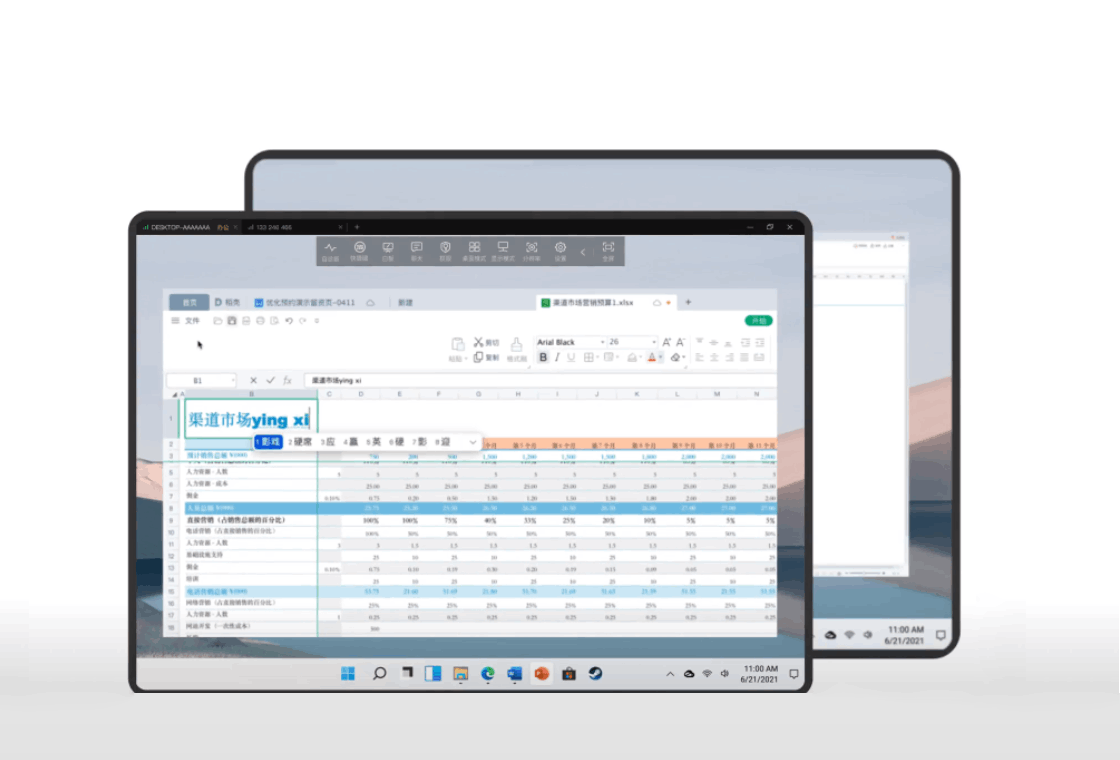
1. 首先需要搭配向日葵开机棒或向日葵智能插座,将电脑主机电源接入开机棒或插座。
2. 在电脑上安装向日葵远程控制电脑版,并绑定开机棒或插座设备。
3. 在手机上安装向日葵客户端,登录同一账号,在设备列表中找到绑定的开机设备。
4. 点击“开机”按钮,即可远程唤醒电脑主机。
5. 关机操作则直接使用远程桌面中的“关机”命令,或通过客户端中的“关机”功能实现。
6. 远程开关机功能对于需要随时访问家中或办公室电脑的用户来说非常实用。
1. 设置独立访问密码,可以实现无人值守连接,无需被控端确认。
2. 使用“仅控制”模式,可以降低网络延迟,提高操作流畅度。
3. 在远程桌面中开启“自动调整分辨率”,可以自适应屏幕大小,获得更好体验。
4. 利用“文件管理”功能,可以像操作本地文件一样管理远程电脑的文件,支持拖拽上传下载。
5. 对于经常需要远程办公的用户,建议开启“开机自启动”,确保被控端随时在线。
6. 如果遇到连接卡顿,可以尝试切换连接线路或降低画质,以获得更稳定的体验。
此内容由AI根据文章内容自动生成,并已由人工审核

UU远程客户端4.38.3 最新版系统工具 · 81.6M · 26-08-22 · 中文UU远程是一款由网易推出的专业远程控制软件,支持多平台互联互通,具备4K蓝光真彩画质与一键隐私保护功能,无论是远程游戏还是移动办公,都能带来低延迟、高流畅的丝滑操控体验。
查看
todesk软件4.10.0.0官方版系统工具 · 202.9M · 26-08-20 · 中文用了就回不去的远程神器!ToDesk手机版完全免费无广告,不仅能远程控制电脑,还支持关机、待机、录屏、文件传输,操作超简单。输入设备码就能连,临时密码安全又方便,办公应急、帮家人修电脑都靠它,真心推荐!
查看
AnyDesk远程控制桌面工具9.7.15 PC版实用工具 · 8.0M · 26-08-20 · 中文平时远程办公、帮同事修电脑,用AnyDesk真的很方便。它连接速度快,画面流畅,还能跨平台使用。关键是安全稳定,不需要复杂设置,下载就能用。遇到突发情况,用它远程解决问题特别省心,值得试试。
查看
TeamViewer PC版15.80.6.0 电脑版网络工具 · 75.1M · 26-08-20 · 中文TeamViewer远程控制软件让您轻松访问远程电脑,无需复杂设置,即连即用。支持文件传输、在线协作,满足办公与技术支持需求。安全可靠,跨平台兼容,是提升效率的好帮手。
查看






 Windows 10
百度网盘最新版 7.0.3.2 电脑版62.8M / 中文 / 7.0.3.2 电脑版
下载向日葵企业版最新版 5.2.0.63707 电脑版49.3M / 中文 / 5.2.0.63707 电脑版
下载小K浏览器最新版 3.0.4.2 电脑版88.9M / 中文 / 3.0.4.2 电脑版
下载EV远程协助 0.2.2 pc版15.1M / 中文 / 0.2.2 pc版
下载中国移动智能加速器最新版 4.0.3 电脑版160.9M / 中文 / 4.0.3 电脑版
下载爱思远控电脑版 1.2.19.11 pc版95.9M / 中文 / 1.2.19.11 pc版
下载Teleport Pro 1.72 电脑版1.2M / 中文 / 1.72 电脑版
下载火凤凰浏览器电脑版 87.2021.55.1224 最新版72.5M / 中文 / 87.2021.55.1224 最新版
下载Internet Explorer 8最新版 8.0.6001.18702 正式版16.1M / 中文 / 8.0.6001.18702 正式版
下载Deepnet explorer 1.5.3.2 电脑版4.1M / 英文 / 1.5.3.2 电脑版
下载蜜蜂浏览器pc版 1.4.1.1109 电脑版1.3M / 中文 / 1.4.1.1109 电脑版
下载花儿世界浏览器 1.3.0.1001 最新版2.8M / 中文 / 1.3.0.1001 最新版
下载Ungoogled Chromium电脑版 151.0.7922.173-1.1最新版本187.9M / 中文 / 151.0.7922.173-1.1最新版本
下载Wing FTP Server服务器 8.2.3企业版77.5M / 中文 / 8.2.3企业版
下载GoodSync官方正版 12.11.6.6免费版52.2M / 多国语言[中文] / 12.11.6.6免费版
下载向日葵企业控制端电脑版 6.3.0.63594 官方版37.7M / 中文 / 6.3.0.63594 官方版
下载Internet Explorer 9浏览器 9.0.8112.16520 官方版17.8M / 中文 / 9.0.8112.16520 官方版
下载迅雷17绿色精简版 25.1.10.1613 绿色版126.2M / 中文 / 25.1.10.1613 绿色版
下载网速测试大师最新版 1.1.0 电脑版10.6M / 中文 / 1.1.0 电脑版
下载TurboFTP 6.80.1120.0 电脑版12.4M / 中文 / 6.80.1120.0 电脑版
下载小白浏览器软件 10.4.5312.1827 pc版85.0M / 中文 / 10.4.5312.1827 pc版
下载Sias-client软件 1.1.14 电脑版64.6M / 中文 / 1.1.14 电脑版
下载小白羊网盘官方电脑版(BoxPlayer) 5.0.25 pc版128.6M / 中文 / 5.0.25 pc版
下载AB Download Manager最新版本(下载工具) 1.10.2 绿色版87.6M / 中文 / 1.10.2 绿色版
下载飞牛浏览器电脑版 79.0.3945.84 最新版89.0M / 中文 / 79.0.3945.84 最新版
下载谷歌浏览器最新版本电脑版(Google Chrome) 151.0.7922.174版本489.4M / 中文 / 151.0.7922.174版本
下载Internet Download Manager免激活版 6.43.10 最新版6.5M / 多国语言[中文] / 6.43.10 最新版
下载快递批量查询助手pc版 1.0.0.0 电脑版7.7M / 中文 / 1.0.0.0 电脑版
下载Zen Browser浏览器(开源跨平台浏览器) 1.21.15b 最新版94.1M / 多国语言[中文] / 1.21.15b 最新版
下载FileZilla Pro(开源FTP工具) 3.71.0 绿色版16.1M / 多国语言[中文] / 3.71.0 绿色版
下载茄子快传中文版汉化版SHAREit 4.0.6.177 pc版6.2M / 中文 / 4.0.6.177 pc版
下载2345浏览器 13.6.0.40861 最新版95.1M / 中文 / 13.6.0.40861 最新版
下载无极浏览器 4.0.0.60 电脑版89.2M / 中文 / 4.0.0.60 电脑版
下载Opera浏览器PC版 135.0.5973.41便携版215.0M / 多国语言[中文] / 135.0.5973.41便携版
下载RSS Guard最新版(RSS阅读器) 5.2.5开源版121.1M / 多国语言[中文] / 5.2.5开源版
下载火狐浏览器官方最新版本 106.0.2离线安装包54.7M / 中文 / 106.0.2离线安装包
下载唧唧down最新版(哔哩哔哩视频音频下载器) 1.229.1便携版8.1M / 中文 / 1.229.1便携版
下载谷歌浏览器最新版本电脑版(Google Chrome) 151.0.7922.174版本489.4M / 中文 / 151.0.7922.174版本
下载迅雷绿色版免费 12.4.12.4000电脑版95.8M / 中文 / 12.4.12.4000电脑版
下载迅雷pc版安装包 12.4.10.3940版本7.9M / 中文 / 12.4.10.3940版本
下载Internet Download Manager免激活版 6.43.10 最新版6.5M / 多国语言[中文] / 6.43.10 最新版
下载Xshell绿色版免安装 8.0.0107 特别版16.5M / 多国语言[中文] / 8.0.0107 特别版
下载哔哩下载姬最新版(B站视频下载工具) 1.5.4电脑版30.2M / 中文 / 1.5.4电脑版
下载阿里云盘便携版 2.2.1.761免安装版59.5M / 中文 / 2.2.1.761免安装版
下载Wireshark官方正版 4.6.8便携版139.9M / 中文 / 4.6.8便携版
下载Neat Download Manager最新版 1.2.24汉化版733KB / 中文 / 1.2.24汉化版
下载ode多功能助手电脑版 1.4.3pc版76.9M / 中文 / 1.4.3pc版
下载AB Download Manager最新版本(下载工具) 1.10.2 绿色版87.6M / 中文 / 1.10.2 绿色版
下载火狐浏览器tete009版 153.0.4 绿色便携版89.2M / 中文 / 153.0.4 绿色便携版
下载群晖 DS918 6.23 引导文件(img和vmdk) 50M / 中文 /
下载Chromium浏览器电脑版 154.0.8014.0 最新版337.8M / 中文 / 154.0.8014.0 最新版
下载迅雷17绿色精简版 25.1.10.1613 绿色版126.2M / 中文 / 25.1.10.1613 绿色版
下载小白羊网盘官方电脑版(BoxPlayer) 5.0.25 pc版128.6M / 中文 / 5.0.25 pc版
下载Ungoogled Chromium电脑版 151.0.7922.173-1.1最新版本187.9M / 中文 / 151.0.7922.173-1.1最新版本
下载欧朋浏览器国际版 77.0.4054.80绿色版80M / 中文 / 77.0.4054.80绿色版
下载Chrome win7离线安装包 109.0.5414.168 便携版85.0M / 多国语言[中文] / 109.0.5414.168 便携版
下载FluxDown最新版本 0.4.7 便携版28.5M / 多国语言[中文] / 0.4.7 便携版
下载NetTool(IP配置工具)最新版 2.0绿色单文件版34KB / 中文 / 2.0绿色单文件版
下载qBittorrent便携版 5.2.3.10 绿色版26.4M / 多国语言[中文] / 5.2.3.10 绿色版
下载阿里云盘pc版本 6.9.1最新版139.1M / 中文 / 6.9.1最新版
下载阿里云盘小白羊版本 1.6.29免费版47.8M / 中文 / 1.6.29免费版
下载Ghost Downloader最新版(多线程下载器) 4.3.4 电脑版42.9M / 英文 / 4.3.4 电脑版
下载水狐浏览器官方正版(Waterfox) 6.7.0 最新版103.3M / 多国语言[中文] / 6.7.0 最新版
下载闪豆下载器电脑版 2026年06月25更新版84.3M / 中文 / 2026年06月25更新版
下载RunningCheese Chrome最新版本 93.0稳定版99.7M / 中文 / 93.0稳定版
下载比特彗星解锁版(BitComet) 2.21.6.23豪华版32.6M / 中文 / 2.21.6.23豪华版
下载傲游浏览器最新版本64位版 6.1.1.1300 Beta最新测试版85.4M / 中文 / 6.1.1.1300 Beta最新测试版
下载ConnectPCNet(安卓手机使用PC电脑网络一键配置工具) 1.0.1免费版16.4M / 中文 / 1.0.1免费版
下载123云盘pc版 3.1.7版本133.9M / 中文 / 3.1.7版本
下载Opera浏览器PC版 135.0.5973.41便携版215.0M / 多国语言[中文] / 135.0.5973.41便携版
下载