


Internet Explorer 8(简称IE8)是微软推出的经典网页浏览器,作为Windows系统自带的默认浏览器,它凭借出色的兼容性和稳定的性能,在众多老牌浏览器中占据重要地位。IE8带来了全新的加速器、网页快讯、可视化搜索等创新功能,同时增强了隐私保护模式,让用户在上网时更加安心。虽然如今浏览器市场百花齐放,但IE8依然是许多老旧系统和特定网站的最佳选择,尤其适合追求稳定性和兼容性的用户。本文将为您详细介绍Internet Explorer 8的安装步骤、核心功能配置以及常见问题的解决方案,帮助您快速上手这款经典浏览器。
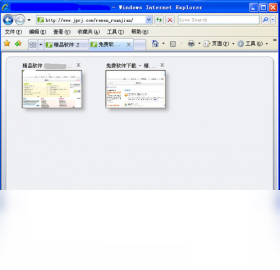
1. 打开Internet Explorer 8浏览器,点击菜单栏上的“工具”按钮(齿轮图标)。
2. 在下拉菜单中,选择“兼容性视图设置”。
3. 在弹出的对话框中,您可以勾选“在兼容性视图中显示所有网站”选项,这样所有网站都会以兼容模式打开。
4. 如果只想对特定网站启用兼容性视图,可以在“添加此网站”输入框中输入网址,然后点击“添加”按钮。
5. 添加完成后,点击“关闭”按钮,刷新页面即可生效。
6. 您也可以直接在地址栏右侧点击“兼容性视图”图标,快速切换当前网站的兼容模式。
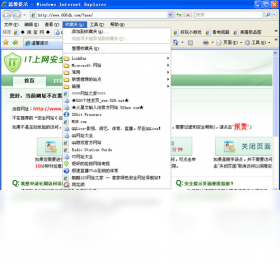
1. 启动Internet Explorer 8,点击右上角的“工具”图标,选择“管理加载项”。
2. 在左侧分类中,您可以看到“工具栏和扩展”、“搜索提供程序”、“加速器”、“InPrivate筛选”等选项。
3. 选择“工具栏和扩展”后,右侧会列出所有已安装的加载项,包括浏览器辅助对象(BHO)和ActiveX控件。
4. 选中不需要的加载项,点击底部的“禁用”按钮,即可暂时关闭该加载项。
5. 若要彻底删除,可以点击“更多操作”中的“删除”,但请注意部分加载项可能无法删除。
6. 建议定期检查加载项,禁用不必要的插件可以提升浏览器速度和安全性。
| 快捷键 | 功能 |
|---|---|
| Ctrl+T | 打开新选项卡 |
| Ctrl+W | 关闭当前选项卡 |
| Ctrl+Shift+P | 打开InPrivate浏览窗口 |
| Ctrl+D | 添加到收藏夹 |
| Ctrl+H | 打开历史记录 |
| Ctrl+J | 打开下载管理器 |
| Alt+Home | 转到主页 |
| F5 | 刷新页面 |
| F11 | 全屏显示 |
1. 打开Internet Explorer 8,点击左上角的“收藏夹”星形图标,打开收藏夹栏。
2. 在收藏夹栏中,点击“添加到收藏夹”右侧的下拉箭头,选择“导入和导出”。
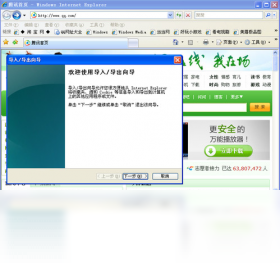
3. 在弹出的导入/导出向导中,点击“下一步”,选择“导出到文件”或“从文件导入”。
4. 选择要导出的内容,如“收藏夹”或“Cookie”,然后点击“下一步”。
5. 选择保存位置,输入文件名,点击“导出”完成备份。
6. 导入时只需选择之前导出的文件,按照向导提示即可恢复收藏夹。
1. 点击Internet Explorer 8工具栏上的“安全”按钮,选择“删除浏览历史记录”。
2. 在弹出的对话框中,勾选您希望删除的项目,如“临时文件”、“Cookie”、“历史记录”等。
3. 点击“删除”按钮,浏览器会开始清理所选数据。
4. 如果您希望彻底清除所有记录,可以勾选“保留收藏夹网站数据”选项,以保留收藏夹中的网站Cookie。
5. 清理完成后,可以重启浏览器,确保所有缓存已清除。
6. 建议定期清理浏览记录,保护个人隐私并释放磁盘空间。
| 项目 | 最低配置 | 推荐配置 |
|---|---|---|
| 操作系统 | Windows XP SP2 | Windows 7及以上 |
| CPU | Pentium 233 MHz | 1 GHz及以上 |
| 内存 | 512 MB | 1 GB及以上 |
| 硬盘空间 | 100 MB可用空间 | 500 MB可用空间 |
| 屏幕分辨率 | 800×600 | 1024×768及以上 |
1. 打开Internet Explorer 8,点击右上角的“安全”菜单。
2. 在下拉列表中,选择“InPrivate浏览”,或者直接按快捷键Ctrl+Shift+P。
3. 此时会弹出一个新的InPrivate窗口,地址栏左侧会显示“InPrivate”字样。
4. 在InPrivate窗口内浏览的网页不会留下任何历史记录、Cookie或临时文件。
5. 关闭该窗口后,所有私有数据自动清除,无需手动操作。
6. 使用InPrivate浏览可以保护个人信息,适合在公共电脑上使用。
此内容由AI根据文章内容自动生成,并已由人工审核






Deepnet explorer 1.5.3.2 电脑版4.1M / 英文 / 1.5.3.2 电脑版
下载蜜蜂浏览器pc版 1.4.1.1109 电脑版1.3M / 中文 / 1.4.1.1109 电脑版
下载花儿世界浏览器 1.3.0.1001 最新版2.8M / 中文 / 1.3.0.1001 最新版
下载Ungoogled Chromium电脑版 151.0.7922.173-1.1最新版本187.9M / 中文 / 151.0.7922.173-1.1最新版本
下载Wing FTP Server服务器 8.2.3企业版77.5M / 中文 / 8.2.3企业版
下载GoodSync官方正版 12.11.6.6免费版52.2M / 多国语言[中文] / 12.11.6.6免费版
下载向日葵企业控制端电脑版 6.3.0.63594 官方版37.7M / 中文 / 6.3.0.63594 官方版
下载Internet Explorer 9浏览器 9.0.8112.16520 官方版17.8M / 中文 / 9.0.8112.16520 官方版
下载迅雷17绿色精简版 25.1.10.1613 绿色版126.2M / 中文 / 25.1.10.1613 绿色版
下载小K浏览器最新版 3.0.4.2 电脑版88.9M / 中文 / 3.0.4.2 电脑版
下载网速测试大师最新版 1.1.0 电脑版10.6M / 中文 / 1.1.0 电脑版
下载中国移动智能加速器最新版 4.0.3 电脑版160.9M / 中文 / 4.0.3 电脑版
下载TurboFTP 6.80.1120.0 电脑版12.4M / 中文 / 6.80.1120.0 电脑版
下载小白浏览器软件 10.4.5312.1827 pc版85.0M / 中文 / 10.4.5312.1827 pc版
下载EV远程协助 0.2.2 pc版15.1M / 中文 / 0.2.2 pc版
下载Sias-client软件 1.1.14 电脑版64.6M / 中文 / 1.1.14 电脑版
下载百度网盘最新版 7.0.3.2 电脑版62.8M / 中文 / 7.0.3.2 电脑版
下载小白羊网盘官方电脑版(BoxPlayer) 5.0.25 pc版128.6M / 中文 / 5.0.25 pc版
下载AB Download Manager最新版本(下载工具) 1.10.2 绿色版87.6M / 中文 / 1.10.2 绿色版
下载爱思远控电脑版 1.2.19.11 pc版95.9M / 中文 / 1.2.19.11 pc版
下载向日葵企业版最新版 5.2.0.63707 电脑版49.3M / 中文 / 5.2.0.63707 电脑版
下载飞牛浏览器电脑版 79.0.3945.84 最新版89.0M / 中文 / 79.0.3945.84 最新版
下载谷歌浏览器最新版本电脑版(Google Chrome) 151.0.7922.174版本489.4M / 中文 / 151.0.7922.174版本
下载Internet Download Manager免激活版 6.43.10 最新版6.5M / 多国语言[中文] / 6.43.10 最新版
下载快递批量查询助手pc版 1.0.0.0 电脑版7.7M / 中文 / 1.0.0.0 电脑版
下载Zen Browser浏览器(开源跨平台浏览器) 1.21.15b 最新版94.1M / 多国语言[中文] / 1.21.15b 最新版
下载FileZilla Pro(开源FTP工具) 3.71.0 绿色版16.1M / 多国语言[中文] / 3.71.0 绿色版
下载茄子快传中文版汉化版SHAREit 4.0.6.177 pc版6.2M / 中文 / 4.0.6.177 pc版
下载2345浏览器 13.6.0.40861 最新版95.1M / 中文 / 13.6.0.40861 最新版
下载无极浏览器 4.0.0.60 电脑版89.2M / 中文 / 4.0.0.60 电脑版
下载Opera浏览器PC版 135.0.5973.41便携版215.0M / 多国语言[中文] / 135.0.5973.41便携版
下载RSS Guard最新版(RSS阅读器) 5.2.5开源版121.1M / 多国语言[中文] / 5.2.5开源版
下载猫眼浏览器电脑版 6.8.4 绿色版213.2M / 中文 / 6.8.4 绿色版
下载Tribler电脑版 6.2.0 最新版47.1M / 英文 / 6.2.0 最新版
下载Chromium浏览器电脑版 154.0.8014.0 最新版337.8M / 中文 / 154.0.8014.0 最新版
下载火狐浏览器官方最新版本 106.0.2离线安装包54.7M / 中文 / 106.0.2离线安装包
下载唧唧down最新版(哔哩哔哩视频音频下载器) 1.229.1便携版8.1M / 中文 / 1.229.1便携版
下载谷歌浏览器最新版本电脑版(Google Chrome) 151.0.7922.174版本489.4M / 中文 / 151.0.7922.174版本
下载迅雷绿色版免费 12.4.12.4000电脑版95.8M / 中文 / 12.4.12.4000电脑版
下载迅雷pc版安装包 12.4.10.3940版本7.9M / 中文 / 12.4.10.3940版本
下载Internet Download Manager免激活版 6.43.10 最新版6.5M / 多国语言[中文] / 6.43.10 最新版
下载Xshell绿色版免安装 8.0.0107 特别版16.5M / 多国语言[中文] / 8.0.0107 特别版
下载哔哩下载姬最新版(B站视频下载工具) 1.5.4电脑版30.2M / 中文 / 1.5.4电脑版
下载阿里云盘便携版 2.2.1.761免安装版59.5M / 中文 / 2.2.1.761免安装版
下载Wireshark官方正版 4.6.8便携版139.9M / 中文 / 4.6.8便携版
下载Neat Download Manager最新版 1.2.24汉化版733KB / 中文 / 1.2.24汉化版
下载ode多功能助手电脑版 1.4.3pc版76.9M / 中文 / 1.4.3pc版
下载AB Download Manager最新版本(下载工具) 1.10.2 绿色版87.6M / 中文 / 1.10.2 绿色版
下载火狐浏览器tete009版 153.0.4 绿色便携版89.2M / 中文 / 153.0.4 绿色便携版
下载群晖 DS918 6.23 引导文件(img和vmdk) 50M / 中文 /
下载迅雷17绿色精简版 25.1.10.1613 绿色版126.2M / 中文 / 25.1.10.1613 绿色版
下载Chromium浏览器电脑版 154.0.8014.0 最新版337.8M / 中文 / 154.0.8014.0 最新版
下载小白羊网盘官方电脑版(BoxPlayer) 5.0.25 pc版128.6M / 中文 / 5.0.25 pc版
下载Ungoogled Chromium电脑版 151.0.7922.173-1.1最新版本187.9M / 中文 / 151.0.7922.173-1.1最新版本
下载欧朋浏览器国际版 77.0.4054.80绿色版80M / 中文 / 77.0.4054.80绿色版
下载NetTool(IP配置工具)最新版 2.0绿色单文件版34KB / 中文 / 2.0绿色单文件版
下载FluxDown最新版本 0.4.7 便携版28.5M / 多国语言[中文] / 0.4.7 便携版
下载qBittorrent便携版 5.2.3.10 绿色版26.4M / 多国语言[中文] / 5.2.3.10 绿色版
下载Chrome win7离线安装包 109.0.5414.168 便携版85.0M / 多国语言[中文] / 109.0.5414.168 便携版
下载阿里云盘pc版本 6.9.1最新版139.1M / 中文 / 6.9.1最新版
下载阿里云盘小白羊版本 1.6.29免费版47.8M / 中文 / 1.6.29免费版
下载Ghost Downloader最新版(多线程下载器) 4.3.4 电脑版42.9M / 英文 / 4.3.4 电脑版
下载水狐浏览器官方正版(Waterfox) 6.7.0 最新版103.3M / 多国语言[中文] / 6.7.0 最新版
下载闪豆下载器电脑版 2026年06月25更新版84.3M / 中文 / 2026年06月25更新版
下载RunningCheese Chrome最新版本 93.0稳定版99.7M / 中文 / 93.0稳定版
下载比特彗星解锁版(BitComet) 2.21.6.23豪华版32.6M / 中文 / 2.21.6.23豪华版
下载傲游浏览器最新版本64位版 6.1.1.1300 Beta最新测试版85.4M / 中文 / 6.1.1.1300 Beta最新测试版
下载ConnectPCNet(安卓手机使用PC电脑网络一键配置工具) 1.0.1免费版16.4M / 中文 / 1.0.1免费版
下载123云盘pc版 3.1.7版本133.9M / 中文 / 3.1.7版本
下载Opera浏览器PC版 135.0.5973.41便携版215.0M / 多国语言[中文] / 135.0.5973.41便携版
下载