

百度网盘电脑版是一款由百度公司推出的专业云存储客户端,为用户提供文件上传、下载、同步和分享等一站式云端服务。该软件支持大文件稳定传输,且不会占用本地空间,有效解决文件存储和跨设备访问的难题。无论是工作文档、生活照片还是高清视频,都能安全地保存在云端,随时随地进行访问和管理。百度网盘电脑版凭借其强大的功能和稳定的性能,已成为众多用户日常数据管理不可或缺的得力助手。

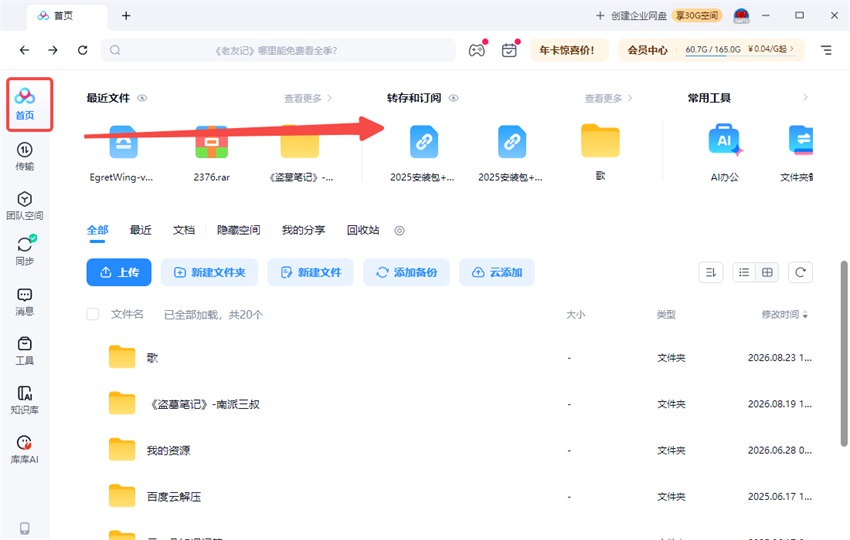
1、打开百度网盘电脑版,登录账号后进入首页,在界面右侧找到【转存和订阅】板块;
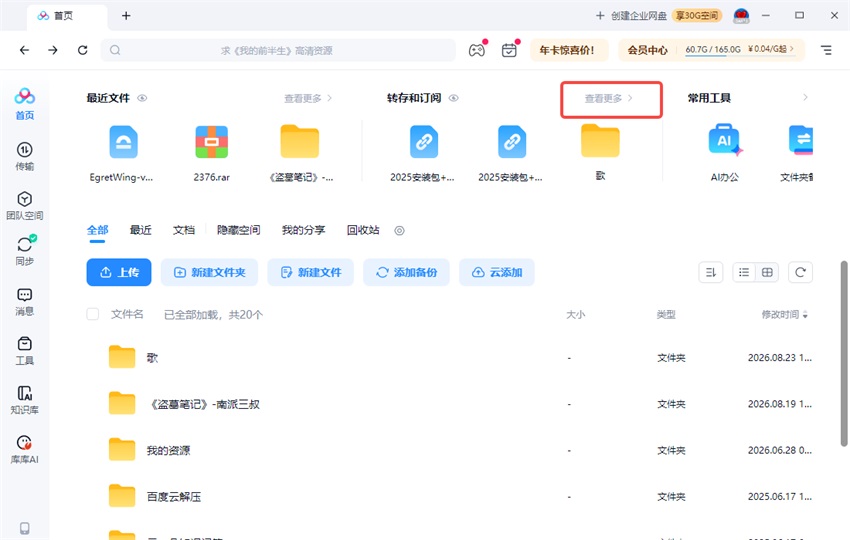
2、点击【查看更多】按钮,系统将展开完整的订阅列表页面;
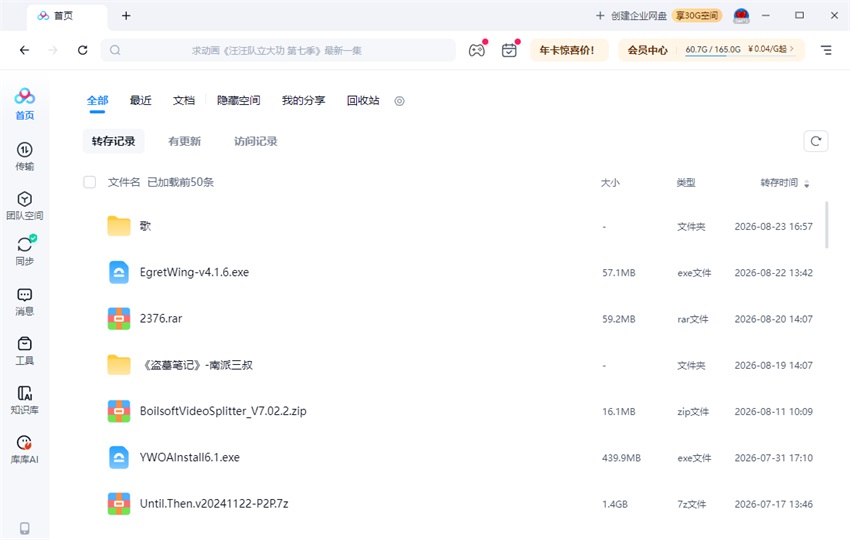
3、进入订阅列表后,您可以看到所有订阅的分享动态;
4、以上就是百度网盘电脑版看订阅的分享的操作教程。
1. 打开百度网盘电脑版并登录您的账号。
2. 在主界面点击“上传”按钮,选择“上传文件”或“上传文件夹”。
3. 在弹出窗口中浏览本地文件,选中需要上传的内容,点击“打开”或“选择文件夹”。
4. 上传任务会自动开始,您可以在“传输列表”中查看上传进度。
5. 上传完成后,文件会出现在云端目录中,可随时进行管理或分享。
1. 检查网络连接是否稳定,尝试切换有线网络或重启路由器。
2. 关闭其他占用带宽的应用程序,如下载工具、在线视频等。
3. 在百度网盘设置中开启“传输加速”功能(需开通会员)。
4. 尝试更换下载时间段,避开网络高峰期。
5. 将文件转存到自己的网盘后再进行下载,避免直接下载他人分享的文件。
1. 在文件列表中右键点击需要分享的文件或文件夹。
2. 选择“分享”选项,弹出创建分享链接的窗口。
3. 设置分享权限(例如:任何人可查看、指定好友可编辑)及有效期限。
4. 点击“创建链接”,生成分享链接和提取码(如有需要)。
5. 将链接和提取码通过微信、QQ等方式发送给好友即可。
| 快捷键 | 功能 |
|---|---|
| Ctrl + N | 新建文件夹 |
| Ctrl + Shift + U | 上传文件 |
| Ctrl + Shift + D | 下载文件 |
| Ctrl + F | 搜索文件 |
| Ctrl + A | 全选文件 |
| Delete | 删除文件 |
| 项目 | 最低配置 | 推荐配置 |
|---|---|---|
| 操作系统 | Windows 7 | Windows 10/11 |
| CPU | 1 GHz 处理器 | 2 GHz 双核及以上 |
| 内存 | 2 GB | 4 GB 及以上 |
| 硬盘空间 | 200 MB 可用 | 1 GB 以上可用 |
| 网络 | 宽带连接 | 光纤宽带 |
1. 在电脑端打开百度网盘,进入“照片备份”功能模块。
2. 点击“备份手机照片”,系统会生成一个二维码。
3. 使用手机百度网盘扫描二维码,并授权备份指定相册。
4. 备份过程中请保持手机和电脑在同一网络下,避免中断。
5. 备份完成后,可在电脑端查看和管理所有照片。
1. 打开百度网盘设置,进入“同步”选项卡。
2. 点击“添加同步文件夹”,选择本地文件夹并设定同步方向(双向/仅上传/仅下载)。
3. 确认后,软件将自动开始同步,并在后台持续运行。
4. 您可以在“同步记录”中查看同步状态和日志。
5. 如需停止同步,右键点击同步文件夹选择“暂停同步”即可。
1. 在文件列表中右键点击目标文件,选择“历史版本”。
2. 系统会列出该文件的所有历史版本及修改时间。
3. 选择需要恢复的版本,点击“恢复”即可覆盖当前版本。
4. 也可以点击“下载”将历史版本保存到本地。
5. 此功能适用于文档、表格等支持版本控制的文件类型。
此内容由AI根据文章内容自动生成,并已由人工审核







 OnePlus_15R
FileZilla Pro(开源FTP工具) 3.71.1 绿色版16.2M / 多国语言[中文] / 3.71.1 绿色版
下载LibreWolf浏览器最新版本 154.0-2 电脑版159.7M / 中文 / 154.0-2 电脑版
下载Chromium浏览器电脑版 154.0.8026.0 最新版338.7M / 中文 / 154.0.8026.0 最新版
下载Transmission 2.93.0 电脑版12.3M / 中文 / 2.93.0 电脑版
下载狸猫浏览器Leocat 2.0.1.1最新版42.0M / 中文 / 2.0.1.1最新版
下载微云 Windows版腾讯微云 5.2.1611最新版165.1M / 中文 / 5.2.1611最新版
下载彗星浏览器 11.0.0.4474 最新版18.8M / 中文 / 11.0.0.4474 最新版
下载QQ浏览器软件 21.7.7000.400 最新版275.3M / 中文 / 21.7.7000.400 最新版
下载Firefox 标准版 153.0.4.591 最新版85.6M / 中文 / 153.0.4.591 最新版
下载Halite电脑版 0.3.3.1204 最新版1.9M / 英文 / 0.3.3.1204 最新版
下载Woterm(远程管理工具) 10.7.0 便携版39.2M / 多国语言[中文] / 10.7.0 便携版
下载Cyberduck(FTP/SFTP工具) 9.5.4.45528 官方版89.3M / 多国语言[中文] / 9.5.4.45528 官方版
下载谷歌浏览器最新版本电脑版(Google Chrome) 152.0.7977.65版本158.2M / 中文 / 152.0.7977.65版本
下载UUme FLV Spy FLV视频探测下载工具 1.0.2.2 电脑版242KB / 中文 / 1.0.2.2 电脑版
下载赤兔浏览器最新版 2.0.0.30 电脑版598KB / 中文 / 2.0.0.30 电脑版
下载天联软件 6.1 电脑版8.5M / 中文 / 6.1 电脑版
下载超速浏览器 5.3 电脑版2.0M / 中文 / 5.3 电脑版
下载iQ 浏览器 1.1.1.2556 电脑版3.3M / 中文 / 1.1.1.2556 电脑版
下载多御浏览器最新版本 1.1.0.0 电脑版168.1M / 中文 / 1.1.0.0 电脑版
下载Avant Browser软件 12.5.0.0 最新版111.1M / 中文 / 12.5.0.0 最新版
下载Greenbrowser(绿色浏览器) 6.9.1223.0 最新版1.2M / 中文 / 6.9.1223.0 最新版
下载硕鼠FLV视频下载器 0.4.9.4 最新版107.5M / 中文 / 0.4.9.4 最新版
下载SlimBrowser软件 8.00.001 pc版3.9M / 中文 / 8.00.001 pc版
下载Safari软件 5.34.57.2 最新版36.7M / 中文 / 5.34.57.2 最新版
下载Sias-client软件 1.1.14 电脑版64.6M / 中文 / 1.1.14 电脑版
下载AnyViewer远程控制软件 5.5.0.0 最新版63.2M / 中文 / 5.5.0.0 最新版
下载TurboFTP 6.80.1120.0 电脑版12.4M / 中文 / 6.80.1120.0 电脑版
下载网速测试大师最新版 1.1.0 电脑版10.6M / 中文 / 1.1.0 电脑版
下载小白浏览器软件 10.4.5312.1827 pc版85.0M / 中文 / 10.4.5312.1827 pc版
下载向日葵企业控制端电脑版 6.3.0.63594 官方版37.7M / 中文 / 6.3.0.63594 官方版
下载飞牛浏览器电脑版 79.0.3945.84 最新版89.0M / 中文 / 79.0.3945.84 最新版
下载Internet Explorer 9浏览器 9.0.8112.16520 官方版17.8M / 中文 / 9.0.8112.16520 官方版
下载向日葵企业版最新版 5.2.0.63707 电脑版49.3M / 中文 / 5.2.0.63707 电脑版
下载小K浏览器最新版 3.0.4.2 电脑版88.9M / 中文 / 3.0.4.2 电脑版
下载EV远程协助 0.2.2 pc版15.1M / 中文 / 0.2.2 pc版
下载火狐浏览器官方最新版本 106.0.2离线安装包54.7M / 中文 / 106.0.2离线安装包
下载唧唧down最新版(哔哩哔哩视频音频下载器) 1.229.1便携版8.1M / 中文 / 1.229.1便携版
下载谷歌浏览器最新版本电脑版(Google Chrome) 152.0.7977.65版本158.2M / 中文 / 152.0.7977.65版本
下载迅雷绿色版免费 12.4.12.4000电脑版95.8M / 中文 / 12.4.12.4000电脑版
下载迅雷pc版安装包 12.4.10.3940版本7.9M / 中文 / 12.4.10.3940版本
下载Internet Download Manager免激活版 6.43.10 最新版6.5M / 多国语言[中文] / 6.43.10 最新版
下载Xshell绿色版免安装 8.0.0107 特别版16.5M / 多国语言[中文] / 8.0.0107 特别版
下载哔哩下载姬最新版(B站视频下载工具) 1.5.4电脑版30.2M / 中文 / 1.5.4电脑版
下载阿里云盘便携版 2.2.1.761免安装版59.5M / 中文 / 2.2.1.761免安装版
下载Wireshark官方正版 4.6.8便携版139.9M / 中文 / 4.6.8便携版
下载Neat Download Manager最新版 1.2.24汉化版733KB / 中文 / 1.2.24汉化版
下载ode多功能助手电脑版 1.4.3pc版76.9M / 中文 / 1.4.3pc版
下载AB Download Manager最新版本(下载工具) 1.10.2 绿色版87.6M / 中文 / 1.10.2 绿色版
下载火狐浏览器tete009版 153.0.4 绿色便携版89.2M / 中文 / 153.0.4 绿色便携版
下载群晖 DS918 6.23 引导文件(img和vmdk) 50M / 中文 /
下载Chrome win7离线安装包 109.0.5414.168 便携版85.0M / 多国语言[中文] / 109.0.5414.168 便携版
下载Chromium浏览器电脑版 154.0.8026.0 最新版338.7M / 中文 / 154.0.8026.0 最新版
下载迅雷17绿色精简版 25.1.10.1613 绿色版126.2M / 中文 / 25.1.10.1613 绿色版
下载FluxDown最新版本 0.4.7 便携版28.5M / 多国语言[中文] / 0.4.7 便携版
下载Ungoogled Chromium电脑版 151.0.7922.173-1.1最新版本187.9M / 中文 / 151.0.7922.173-1.1最新版本
下载小白羊网盘官方电脑版(BoxPlayer) 5.0.25 pc版128.6M / 中文 / 5.0.25 pc版
下载欧朋浏览器国际版 77.0.4054.80绿色版80M / 中文 / 77.0.4054.80绿色版
下载NetTool(IP配置工具)最新版 2.0绿色单文件版34KB / 中文 / 2.0绿色单文件版
下载qBittorrent便携版 5.2.3.10 绿色版26.4M / 多国语言[中文] / 5.2.3.10 绿色版
下载阿里云盘pc版本 6.9.1最新版139.1M / 中文 / 6.9.1最新版
下载阿里云盘小白羊版本 1.6.29免费版47.8M / 中文 / 1.6.29免费版
下载Ghost Downloader最新版(多线程下载器) 4.3.4 电脑版42.9M / 英文 / 4.3.4 电脑版
下载水狐浏览器官方正版(Waterfox) 6.7.0 最新版103.3M / 多国语言[中文] / 6.7.0 最新版
下载闪豆下载器电脑版 2026年06月25更新版84.3M / 中文 / 2026年06月25更新版
下载比特彗星解锁版(BitComet) 2.21.6.23豪华版32.6M / 中文 / 2.21.6.23豪华版
下载RunningCheese Chrome最新版本 93.0稳定版99.7M / 中文 / 93.0稳定版
下载傲游浏览器最新版本64位版 6.1.1.1300 Beta最新测试版85.4M / 中文 / 6.1.1.1300 Beta最新测试版
下载ConnectPCNet(安卓手机使用PC电脑网络一键配置工具) 1.0.1免费版16.4M / 中文 / 1.0.1免费版
下载123云盘pc版 3.1.7版本133.9M / 中文 / 3.1.7版本
下载CloudDrive2 Windows版 1.0.16 官方版158.8M / 中文 / 1.0.16 官方版
下载