
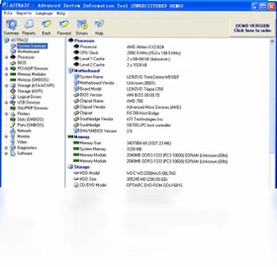
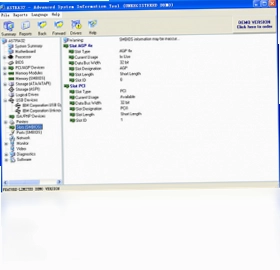
ASTRA32电脑版是一款功能强大的硬件信息检测工具,能够全面扫描并展示计算机内部所有硬件设备的详细信息,包括CPU、主板、内存、显卡、硬盘、光驱等。无论您是普通用户还是专业技术人员,ASTRA32都能帮助您快速了解电脑配置,识别未知硬件,并提供厂商网址以便获取最新驱动程序。其直观的界面和详细的报告功能,让硬件检测变得简单高效,是系统维护和升级必备的实用工具。
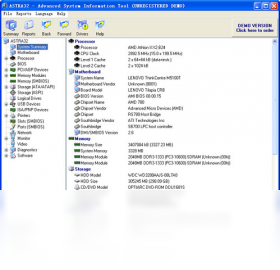
1. 下载并安装ASTRA32电脑版,双击桌面图标启动程序。
2. 在主界面左侧的硬件列表中选择“中央处理器”选项。
3. 右侧会显示CPU的型号、核心数、线程数、主频、缓存等详细参数。
4. 点击“特征”选项卡,查看CPU支持的指令集和虚拟化技术。
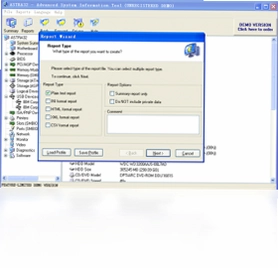
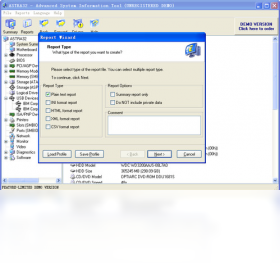
5. 如需保存报告,点击工具栏中的“保存报告”按钮,选择格式并导出。
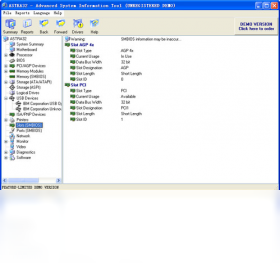
1. 启动ASTRA32电脑版,软件会自动开始扫描系统硬件。
2. 在“设备管理器”模块中,可以看到所有已识别和未识别的设备。
3. 对于未知设备,ASTRA32会尝试匹配其硬件ID,并显示可能的厂商和型号。
4. 点击设备名称,可获取该设备的详细描述和推荐驱动下载链接。
5. 利用此功能,您可以轻松找到未知硬件的驱动,解决设备无法使用的问题。
6. 定期使用ASTRA32扫描,还能帮助您发现硬件潜在问题。
1. 打开ASTRA32电脑版,在左侧选择“主板”分类。
2. 查看主板制造商、型号、芯片组、BIOS版本及日期等信息。
3. 点击“BIOS”选项卡,可获取更详细的BIOS功能和支持的技术。
4. 如需更新BIOS,程序会提供主板厂商的官方网站链接。
5. 这些信息对于超频、硬件升级和系统兼容性评估至关重要。
| 检测项目 | 详细信息 |
|---|---|
| 主板型号 | 例如:ASUS ROG STRIX B460-F GAMING |
| BIOS版本 | 例如:American Megatrends Inc. 1601 |
| 芯片组 | 例如:Intel B460 |
1. 在ASTRA32电脑版主界面,点击“显示适配器”选项。
2. 查看显卡的GPU型号、显存容量、驱动版本、核心频率等信息。
3. 切换到“显示器”模块,可了解显示器的分辨率、刷新率、制造商等。
4. 软件还会显示当前显示模式,帮助您判断是否需要调整设置。
5. 利用这些信息,您可以更好地优化游戏画面或进行图形设计工作。
| 快捷键 | 功能 |
|---|---|
| Ctrl + R | 刷新硬件信息 |
| Ctrl + S | 保存当前报告 |
| Ctrl + P | 打印报告 |
| F1 | 打开帮助文档 |
| Ctrl + E | 导出报告为文本文件 |
| 项目 | 最低配置 | 推荐配置 |
|---|---|---|
| 操作系统 | Windows 7 | Windows 10/11 |
| 处理器 | 1 GHz 单核 | 2 GHz 双核及以上 |
| 内存 | 512 MB | 1 GB 及以上 |
| 硬盘空间 | 20 MB | 50 MB 以上 |
| 显示分辨率 | 1024×768 | 1920×1080或更高 |
1. 在ASTRA32电脑版左侧选择“存储设备”分类。
2. 点击“硬盘”选项,查看硬盘品牌、型号、容量、转速、缓存等信息。
3. 查看“SMART”选项卡,可了解硬盘健康状态和温度。
4. 选择“光驱”设备,获取光驱类型、读写速度等参数。
5. 这些数据有助于您判断硬盘是否需要更换或优化。
6. 软件还会显示分区信息,方便您管理磁盘空间。
此内容由AI根据文章内容自动生成,并已由人工审核







 Windows 10
Echosync电脑版(差分文件同步软件) 9.0.1.3 官方版115.2M / 英文 / 9.0.1.3 官方版
下载Seelen UI官方版(桌面自定义) 2.8.3 免费版243.8M / 多国语言[中文] / 2.8.3 免费版
下载万物工具箱电脑版 6.9.26.828 最新版540.4M / 中文 / 6.9.26.828 最新版
下载vivo手机助手软件 2.2.4.10 最新版45.0M / 中文 / 2.2.4.10 最新版
下载GPU Caps Viewer 1.45.1.0 电脑版11.3M / 中文 / 1.45.1.0 电脑版
下载FileAnalysis文件分析工具 2.1 电脑版1.1M / 中文 / 2.1 电脑版
下载Free Launch Bar 快速启动栏 2.0.0.0 电脑版880KB / 中文 / 2.0.0.0 电脑版
下载HD Speed 硬盘传输速率测试工具 1.7.0.87 最新版80KB / 英文 / 1.7.0.87 最新版
下载VMware WorkstationV虚拟机 10.0.4.53926 最新版491.1M / 中文 / 10.0.4.53926 最新版
下载光速批量重命名软件 2.2.0.8 最新版6.7M / 中文 / 2.2.0.8 最新版
下载Startup Delayer最新版 3.0.0.365 电脑版5.6M / 中文 / 3.0.0.365 电脑版
下载全能王C盘清理电脑版 2.0.0.9 最新版3.9M / 中文 / 2.0.0.9 最新版
下载iCare Data Recovery 4.0.0.0 最新版3.3M / / 4.0.0.0 最新版
下载VMware Workstation Player软件 16.1.2.8432 最新版215.3M / 中文 / 16.1.2.8432 最新版
下载听雨桌面助手pc版 2.0.0.0 电脑版23KB / 中文 / 2.0.0.0 电脑版
下载手机大师pc版 1.3.1.21 最新版7.2M / 中文 / 1.3.1.21 最新版
下载Windows 7 Service Pack 1电脑版 6.1.7601.17514 最新版537.8M / 中文 / 6.1.7601.17514 最新版
下载惠生活桌面管家 1.0.3.134 最新版2.6M / 中文 / 1.0.3.134 最新版
下载小智桌面精简版 4.0.2.6 电脑版164.1M / 中文 / 4.0.2.6 电脑版
下载TopazGigapixelai最新版(AI图像无损放大) 1.3.6 PC版411.1M / 英文 / 1.3.6 PC版
下载电源节能管理工具Edison电脑版 1.1.3323.0 最新版4.6M / 中文 / 1.1.3323.0 最新版
下载FreeCommander电脑版 2018.0.0.770 pc版8.1M / 中文 / 2018.0.0.770 pc版
下载右键管家 1.1 电脑版585KB / 中文 / 1.1 电脑版
下载Comfort On-Screen Keyboard屏幕键盘 4.3.3.0 pc版2.4M / 中文 / 4.3.3.0 pc版
下载CD宝 2.6.0.1 电脑版457KB / 中文 / 2.6.0.1 电脑版
下载Syncios 同步助手 6.6.4 最新版107.9M / 中文 / 6.6.4 最新版
下载名亭数据恢复大师 2024.6.21.20025 pc版113.4M / 中文 / 2024.6.21.20025 pc版
下载FCleaner清理优化工具 1.3.1.621 电脑版1.2M / 中文 / 1.3.1.621 电脑版
下载逗逗游戏伙伴官方版 0.5.8.2 最新版109.0M / 中文 / 0.5.8.2 最新版
下载Multi Commander电脑版(多标签文件管理器) 16.2.0.3211 免费版10.8M / 中文 / 16.2.0.3211 免费版
下载optimizerDuck(系统优化工具) 2.27.6 官方版92.8M / 英文 / 2.27.6 官方版
下载Czkawka中文版(重复文件查找) 12.0.1 最新版27.4M / 多国语言[中文] / 12.0.1 最新版
下载Adobe Acrobat Reader DC电脑版 2026.002.21869 pc版1.12G / 中文 / 2026.002.21869 pc版
下载Topaz Photo Pro最新版本 1.7.0电脑版1.37G / 英文 / 1.7.0电脑版
下载BluetoothView最新版 1.6.6.0 电脑版52KB / 英文 / 1.6.6.0 电脑版
下载火雨壁纸最新版 1.2.1电脑版80.4M / 中文 / 1.2.1电脑版
下载紫罗兰工具箱官方正版pc版 2.0.1最新版24.5M / 中文 / 2.0.1最新版
下载Ventoy制作启动u盘 1.1.17中文版15.9M / 中文 / 1.1.17中文版
下载Bandizip专业破解版 7.46最新版5.4M / 中文 / 7.46最新版
下载furmark甜甜圈汉化版(显卡稳定性测试) 1.25.0.0单文件中文版23.0M / 中文 / 1.25.0.0单文件中文版
下载CE修改器 Cheat Engine简体中文汉化版 7.4.7最新版35.5M / 中文 / 7.4.7最新版
下载vmware workstation最新版本 26h1中文版251.8M / 中文 / 26h1中文版
下载越狱工具Unc0ver 8.0.2安卓版52M / 中文 / 8.0.2安卓版
下载u盘急救箱电脑版 0.1.0pc版11.1M / 中文 / 0.1.0pc版
下载CCleaner Pro免安装绿色版 7.11.1504电脑版126.5M / 中文 / 7.11.1504电脑版
下载图吧工具箱电脑安装包 2026.01.1最新版本202.0M / 中文 / 2026.01.1最新版本
下载ocam录屏软件电脑版 550版本8.4M / 中文 / 550版本
下载startallback电脑版(开始菜单增强工具) 3.9.25.5386 最新版1.8M / 中文 / 3.9.25.5386 最新版
下载HEU KMS Activator官方版 64.0.0电脑版4.4M / 中文 / 64.0.0电脑版
下载Adobe Acrobat Reader DC电脑版 2026.002.21869 pc版1.12G / 中文 / 2026.002.21869 pc版
下载UpdatePack7R2(Windows 7更新补丁安装包) 21.12.15官方最新版799M / 中文 / 21.12.15官方最新版
下载Topaz Photo Pro最新版本 1.7.0电脑版1.37G / 英文 / 1.7.0电脑版
下载openshell汉化版 4.4.198电脑版8.3M / 中文 / 4.4.198电脑版
下载QQ宠物企鹅单机复刻版电脑版 1.2.4pc版241.18G / 中文 / 1.2.4pc版
下载steam最新版本客户端 2.10.91.91pc版2.3M / 中文 / 2.10.91.91pc版
下载idm下载器pc版 6.42.63版本11.8M / 中文 / 6.42.63版本
下载天若OCR开源版 1.3.8.2本地版48.5M / 中文 / 1.3.8.2本地版
下载Adobe Premiere Elements 2026破解版最新版 v26.1电脑版3.64G / 中文 / v26.1电脑版
下载谷歌地球专业版(Google Earth Pro) 7.3.7.1327 最新版71.4M / 多国语言[中文] / 7.3.7.1327 最新版
下载微软常用运行库合集安装包 2026.06.07最新版本45.1M / 中文 / 2026.06.07最新版本
下载Adobe Media Encoder 2026中文直装版 26.3.2最新版2.75G / 中文 / 26.3.2最新版
下载微软小工具 Microsoft PowerToys 0.53.1新版45.20G / 中文 / 0.53.1新版
下载鸣潮工具箱WaveTools电脑版 1.2.1.0最新版38M / 中文 / 1.2.1.0最新版
下载鲁大师pc版安装包 6.1026.4645.609最新版5.8M / 中文 / 6.1026.4645.609最新版
下载FlipIt翻页时钟最新版 1.3免费版58KB / 中文 / 1.3免费版
下载Python打包exe 3.0版本34.8M / 中文 / 3.0版本
下载Visual C++运行库合集安装包 v0.105完整版26年6月版30.7M / 中文 / v0.105完整版26年6月版
下载SandBurst(窗口缩放工具) 2.7.0中文版3.1M / 中文 / 2.7.0中文版
下载抖音短视频直播监控工具电脑版 1.0.0最新版15.1M / 中文 / 1.0.0最新版
下载kms激活工具(KMS_VL_ALL_AIO) v55中文版266KB / 中文 / v55中文版
下载