
右键管家是一款专注于Windows系统右键菜单管理的实用工具,它能够帮助用户高效清理和自定义资源管理器及IE浏览器的右键菜单,有效解决因安装软件或系统更新导致的右键菜单臃肿、卡顿问题。通过右键管家,用户可以轻松禁用或删除不常用的右键项,还能按需添加快捷功能,大幅提升日常操作效率。软件界面简洁、操作直观,即使电脑新手也能快速上手,让您的右键菜单变得清爽、高效,是优化系统体验的得力助手。
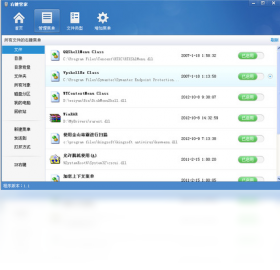
1. 首先下载并安装右键管家,安装过程简单,按照提示完成即可。
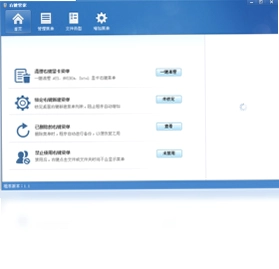
2. 打开右键管家主界面,您会看到“右键菜单管理”、“IE右键管理”等主要功能模块。
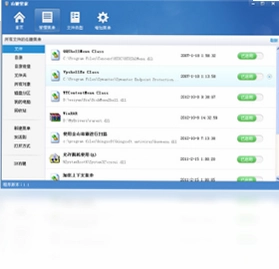
3. 在“右键菜单管理”中,勾选或取消勾选对应的项目,即可启用或禁用右键菜单中的功能。
4. 如果您想添加新的右键功能,可以切换到“添加右键菜单”选项卡,选择需要的命令类型并设置参数。
5. 所有修改即时生效,无需重启电脑,您可以在桌面或文件夹中测试效果。
1. 右键管家能够检测并清理资源管理器(Explorer)中的右键菜单,包括文件、文件夹、桌面等场景下的多余项目。
2. 它同样支持IE浏览器的右键菜单清理,移除不常用的浏览器扩展项。
3. 软件会智能识别哪些是系统必需项,哪些是第三方软件添加的项,避免误删。
4. 您还可以按文件类型(如文本文件、图片文件、压缩包等)分别管理右键菜单。
5. 清理后,右键菜单的弹出速度会明显提升,操作更加流畅。
| 快捷键 | 功能说明 |
|---|---|
| Ctrl+Shift+R | 快速打开右键管家主界面 |
| Ctrl+Shift+C | 一键清理选中的右键菜单项 |
| Ctrl+Shift+A | 添加自定义右键菜单项 |
| Ctrl+Shift+E | 导出当前右键菜单配置 |
| Ctrl+Shift+I | 导入右键菜单配置 |
| 配置项 | 最低要求 |
|---|---|
| 操作系统 | Windows XP / Windows 7 |
| 内存 | 512 MB 以上 |
| 硬盘空间 | 10 MB 可用空间 |
| 处理器 | 1 GHz 或更高 |
| 屏幕分辨率 | 1024x768 及以上 |
1. 双击运行右键管家,在“菜单管理”标签页中,找到被禁用的项目。
2. 在项目前勾选该菜单项,即可重新启用。
3. 如果您误删了某个菜单项,可以通过“备份与恢复”功能还原之前的配置。
4. 建议在清理前先进行备份,以便随时恢复。
5. 右键管家会自动创建系统还原点,即使误操作也能轻松还原。
1. 右键管家是绿色软件,无病毒、无插件,可以放心使用。
2. 软件只修改右键菜单相关的注册表项,不会影响系统其他功能。
3. 每次修改前都会自动备份,您随时可以一键恢复。
4. 它支持Windows XP和Windows 7系统,兼容性经过严格测试。
5. 使用过程中遇到任何问题,可以随时通过软件帮助文档或在线支持获得帮助。
6. 定期使用右键管家清理,可以让系统保持最佳状态。
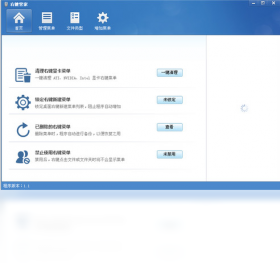
1. 打开右键管家,切换到“添加右键菜单”选项卡。
2. 选择要添加的命令类型,比如“打开文件”、“运行程序”、“复制路径”等。
3. 填写命令名称和要执行的文件路径或参数。
4. 设置右键菜单的显示位置(如文件、文件夹、桌面等)。
5. 点击“添加”按钮,新功能即刻生效。
6. 您还可以通过“管理自定义菜单”来编辑或删除已添加的项目。
1. 在右键管家主界面,点击“IE右键菜单”选项卡。
2. 软件会列出所有IE浏览器右键菜单项,包括扩展和默认项。
3. 您可以通过勾选或取消勾选来启用或禁用这些项目。
4. 对于不需要的IE右键项,可以一键清除,让浏览器更加干净。
5. 修改后刷新IE窗口即可看到效果,无需重启浏览器。
1. 在右键管家菜单栏点击“备份”按钮,选择保存位置即可生成配置文件。
2. 当需要恢复时,点击“恢复”并选择备份文件,所有设置即可还原。
3. 您也可以设置自动备份,软件会在每次修改前自动创建备份。
4. 备份文件为.dat格式,可以复制到其他电脑使用。
5. 通过备份功能,您可以在多台电脑间快速同步右键菜单配置。
1. 右键管家完美支持Windows XP系统,包括32位和64位版本。
2. 它也全面兼容Windows 7系统,无论是家庭版还是专业版。
3. 对于更高版本的Windows,如Windows 8/10,右键管家可能不完全兼容,建议使用系统自带功能。
4. 软件在Windows XP和Windows 7上经过大量测试,稳定可靠。
5. 如果您使用的是Windows 7,右键管家是优化右键菜单的最佳选择。
1. 右键管家内置自动更新检查,每次启动时会自动检测新版本。
2. 如果有新版本,软件会提示您下载更新。
3. 您也可以在“帮助”菜单中手动检查更新。
4. 更新过程简单,不会影响现有配置。
5. 保持软件最新,可以获得更好的兼容性和新功能。
1. 立即使用右键管家的“恢复”功能,选择最近的备份文件进行还原。
2. 如果没有备份,可以点击“系统还原”按钮,恢复系统默认的右键菜单。
3. 也可以通过Windows系统自带的“系统还原”功能,将系统恢复到修改前的时间点。
4. 建议在清理前仔细阅读说明,避免误删系统必需项。
5. 如果问题无法解决,可以重新安装右键管家,软件会重置所有设置。
此内容由AI根据文章内容自动生成,并已由人工审核






Comfort On-Screen Keyboard屏幕键盘 4.3.3.0 pc版2.4M / 中文 / 4.3.3.0 pc版
下载CD宝 2.6.0.1 电脑版457KB / 中文 / 2.6.0.1 电脑版
下载Syncios 同步助手 6.6.4 最新版107.9M / 中文 / 6.6.4 最新版
下载名亭数据恢复大师 2024.6.21.20025 pc版113.4M / 中文 / 2024.6.21.20025 pc版
下载FCleaner清理优化工具 1.3.1.621 电脑版1.2M / 中文 / 1.3.1.621 电脑版
下载逗逗游戏伙伴官方版 0.5.8.2 最新版109.0M / 中文 / 0.5.8.2 最新版
下载Multi Commander电脑版(多标签文件管理器) 16.2.0.3211 免费版10.8M / 中文 / 16.2.0.3211 免费版
下载optimizerDuck(系统优化工具) 2.27.6 官方版92.8M / 英文 / 2.27.6 官方版
下载Czkawka中文版(重复文件查找) 12.0.1 最新版27.4M / 多国语言[中文] / 12.0.1 最新版
下载Adobe Acrobat Reader DC电脑版 2026.002.21869 pc版1.12G / 中文 / 2026.002.21869 pc版
下载Topaz Photo Pro最新版本 1.7.0电脑版1.37G / 英文 / 1.7.0电脑版
下载TopazGigapixelai最新版(AI图像无损放大) 1.3.5 PC版411.1M / 英文 / 1.3.5 PC版
下载BluetoothView最新版 1.6.6.0 电脑版52KB / 英文 / 1.6.6.0 电脑版
下载Edifier Connect HD软件 1.0.4 pc版60.7M / 中文 / 1.0.4 pc版
下载DLL错误修复工具 4.5.3.0 最新版14.5M / 中文 / 4.5.3.0 最新版
下载Allen Explorer文件管理器 7.1.7 电脑版77.5M / 中文 / 7.1.7 电脑版
下载CrystalDiskMark绿色版 9.0.1.0 最新版4.3M / 中文 / 9.0.1.0 最新版
下载DevManView软件 1.1.2.0 最新版50KB / 中文 / 1.1.2.0 最新版
下载友友机器人 1.3.5.1015 最新版166.7M / 中文 / 1.3.5.1015 最新版
下载读书人阅读器 2.0.0.1 电脑版2.1M / 中文 / 2.0.0.1 电脑版
下载minipad2电脑版 3.2.0.17 最新版377KB / 中文 / 3.2.0.17 最新版
下载失易得数据恢复软件 7.0.1.1 最新版3.3M / 中文 / 7.0.1.1 最新版
下载3DM游戏修复大师 2.0.0.10 最新版69.4M / 中文 / 2.0.0.10 最新版
下载小智搜搜 4.0.6.60 最新版151.1M / 中文 / 4.0.6.60 最新版
下载幂宝桌面时钟软件 4.8.4.0 最新版189.3M / 中文 / 4.8.4.0 最新版
下载ASTRA32 硬件信息检测工具 3.2.2.113 最新版2.1M / 中文 / 3.2.2.113 最新版
下载AMD CPUInfo软件 3.0.1.0 最新版15.2M / 中文 / 3.0.1.0 最新版
下载Areca Backup软件 7.1.10.0 最新版4.8M / 中文 / 7.1.10.0 最新版
下载优效清理大师 1.0.5.1 最新版4.4M / 中文 / 1.0.5.1 最新版
下载Acer GridVista分屏软件 5.4.9.305 电脑版1.8M / 中文 / 5.4.9.305 电脑版
下载文字彩色代码转换器 2.0.0.0 最新版13KB / 中文 / 2.0.0.0 最新版
下载DropIt文件自动分类工具 8.5.1 电脑版5.1M / 中文 / 8.5.1 电脑版
下载DesktopOK 桌面图标布局保存工具 9.8.5.0 最新版527KB / 中文 / 9.8.5.0 最新版
下载EASEUS Partition Recovery 5.0.1.0 电脑版8.4M / 英文 / 5.0.1.0 电脑版
下载CopyHandler 1.32.276.0 电脑版5.9M / 中文 / 1.32.276.0 电脑版
下载火雨壁纸最新版 1.2.1电脑版80.4M / 中文 / 1.2.1电脑版
下载紫罗兰工具箱官方正版pc版 2.0.1最新版24.5M / 中文 / 2.0.1最新版
下载Ventoy制作启动u盘 1.1.17中文版15.9M / 中文 / 1.1.17中文版
下载Bandizip专业破解版 7.46最新版5.4M / 中文 / 7.46最新版
下载furmark甜甜圈汉化版(显卡稳定性测试) 1.25.0.0单文件中文版23.0M / 中文 / 1.25.0.0单文件中文版
下载CE修改器 Cheat Engine简体中文汉化版 7.4.7最新版35.5M / 中文 / 7.4.7最新版
下载vmware workstation最新版本 26h1中文版251.8M / 中文 / 26h1中文版
下载越狱工具Unc0ver 8.0.2安卓版52M / 中文 / 8.0.2安卓版
下载u盘急救箱电脑版 0.1.0pc版11.1M / 中文 / 0.1.0pc版
下载CCleaner Pro免安装绿色版 7.11.1504电脑版126.5M / 中文 / 7.11.1504电脑版
下载图吧工具箱电脑安装包 2026.01.1最新版本202.0M / 中文 / 2026.01.1最新版本
下载ocam录屏软件电脑版 550版本8.4M / 中文 / 550版本
下载startallback电脑版(开始菜单增强工具) 3.9.25.5386 最新版1.8M / 中文 / 3.9.25.5386 最新版
下载HEU KMS Activator官方版 64.0.0电脑版4.4M / 中文 / 64.0.0电脑版
下载Adobe Acrobat Reader DC电脑版 2026.002.21869 pc版1.12G / 中文 / 2026.002.21869 pc版
下载UpdatePack7R2(Windows 7更新补丁安装包) 21.12.15官方最新版799M / 中文 / 21.12.15官方最新版
下载Topaz Photo Pro最新版本 1.7.0电脑版1.37G / 英文 / 1.7.0电脑版
下载openshell汉化版 4.4.198电脑版8.3M / 中文 / 4.4.198电脑版
下载QQ宠物企鹅单机复刻版电脑版 1.2.4pc版241.18G / 中文 / 1.2.4pc版
下载steam最新版本客户端 2.10.91.91pc版2.3M / 中文 / 2.10.91.91pc版
下载idm下载器pc版 6.42.63版本11.8M / 中文 / 6.42.63版本
下载天若OCR开源版 1.3.8.2本地版48.5M / 中文 / 1.3.8.2本地版
下载Adobe Premiere Elements 2026破解版最新版 v26.1电脑版3.64G / 中文 / v26.1电脑版
下载谷歌地球专业版(Google Earth Pro) 7.3.7.1327 最新版71.4M / 多国语言[中文] / 7.3.7.1327 最新版
下载微软常用运行库合集安装包 2026.06.07最新版本45.1M / 中文 / 2026.06.07最新版本
下载Adobe Media Encoder 2026中文直装版 26.3.2最新版2.75G / 中文 / 26.3.2最新版
下载微软小工具 Microsoft PowerToys 0.53.1新版45.20G / 中文 / 0.53.1新版
下载鸣潮工具箱WaveTools电脑版 1.2.1.0最新版38M / 中文 / 1.2.1.0最新版
下载鲁大师pc版安装包 6.1026.4645.609最新版5.8M / 中文 / 6.1026.4645.609最新版
下载FlipIt翻页时钟最新版 1.3免费版58KB / 中文 / 1.3免费版
下载Visual C++运行库合集安装包 v0.105完整版26年6月版30.7M / 中文 / v0.105完整版26年6月版
下载Python打包exe 3.0版本34.8M / 中文 / 3.0版本
下载SandBurst(窗口缩放工具) 2.7.0中文版3.1M / 中文 / 2.7.0中文版
下载抖音短视频直播监控工具电脑版 1.0.0最新版15.1M / 中文 / 1.0.0最新版
下载kms激活工具(KMS_VL_ALL_AIO) v55中文版266KB / 中文 / v55中文版
下载