
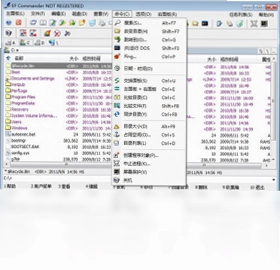
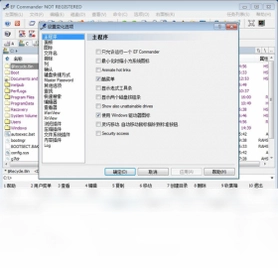
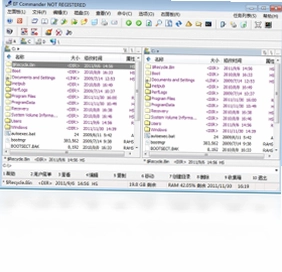
EF Commander Free是一款功能强大的文件管理工具,旨在完全取代Windows资源管理器,为用户提供更高效、更便捷的文件操作体验。它采用经典的双窗口界面设计,用户可以同时查看两个磁盘驱动器中的内容,通过简单的鼠标拖拽即可完成文件的复制、移动等操作。软件内置了丰富的文件预览功能,支持快速查看ZIP、ANI、AVI、BMP、CUR、DIB、EMF、GIF、HEX、ICO、JPEG、PCX、RLE、RTF、TXT、WAV等多种格式,让文件管理变得更加直观。此外,EF Commander Free还提供了压缩与解压缩、文件分割、界面个性化等实用功能,满足不同用户的多样化需求。
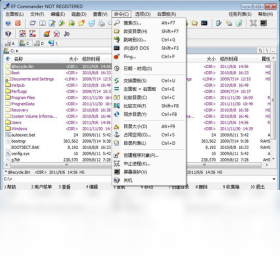
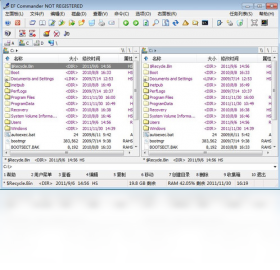
1. 启动EF Commander Free后,默认界面即为左右两个窗口,每个窗口顶部可以分别选择不同的磁盘驱动器或文件夹路径。
2. 在左侧窗口中选择源文件或文件夹,在右侧窗口中选择目标位置,然后直接使用鼠标拖拽选中的内容到目标窗口,即可完成复制或移动操作。
3. 若需复制而非移动,可以在拖拽时按住Ctrl键;若需创建快捷方式,可按住Alt键进行拖拽。
4. 您还可以通过右键菜单选择“复制”或“移动”命令,并指定详细的目标路径,操作同样灵活。
5. 双窗口的布局比例可以自由调整,通过拖动中间的分隔条即可改变左右窗口的宽度,适应不同显示需求。
6. 此外,每个窗口都支持标签页功能,可以同时打开多个文件夹,并在标签间快速切换,提升工作效率。
1. 选中任意文件后,按下F3键即可快速打开预览窗口,无需启动外部关联程序。
2. 预览支持多种常见格式,包括图片(BMP、JPEG、GIF、PNG等)、文本(TXT、RTF)、压缩包(ZIP、RAR)以及多媒体文件(AVI、WAV)等。
3. 对于图片文件,预览窗口会显示缩略图,并支持缩放、旋转等基本操作,方便快速查看。
4. 文本文件在预览中会以纯文本形式显示,支持查找关键字,便于快速定位内容。
5. 压缩包文件可以在预览中直接浏览内部文件列表,并支持单独提取某个文件,无需完全解压。
6. 音频和视频文件支持播放控制,可以直接在预览中试听或预览片段。
1. 选中需要压缩的文件或文件夹,点击工具栏上的“压缩”按钮或右键选择“压缩”选项。
2. 在弹出的压缩设置窗口中,选择压缩格式(如ZIP、RAR、7Z等)、压缩级别以及输出路径。
3. 点击“确定”后,软件会开始压缩,并在后台显示进度条,完成后会有提示音。
4. 解压缩时,直接双击压缩文件或在右键菜单中选择“解压”,软件会自动识别压缩包格式。
5. 在解压设置中,可以选择解压到当前文件夹、指定文件夹或按压缩包内目录结构解压。
6. 软件还支持创建自解压文件,方便在没有解压工具的电脑上使用。
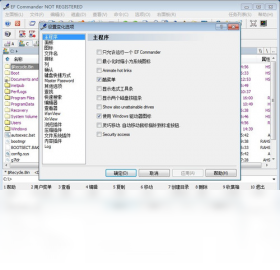
1. 打开软件后,进入“选项”菜单,选择“界面设置”或“外观”选项卡。
2. 在“界面设置”中,您可以分别设置主窗口的背景颜色、文字颜色、选中项高亮颜色等。
3. 您可以选择预设的配色方案,也可以自定义RGB值,实现个性化搭配。
4. 此外,软件允许自定义工具栏图标大小、字体样式和大小,满足不同视觉偏好。
5. 对于双窗口,可以分别设置左右窗口的背景色,以便快速区分。
6. 设置完成后,点击“应用”即可实时预览效果,满意后保存配置即可。
1. F5:复制选中的文件到另一个窗口;F6:移动文件;F7:新建文件夹。
2. F3:快速预览;F4:使用关联程序编辑;F2:重命名文件。
3. Ctrl+\:切换左右窗口焦点;Alt+Enter:显示属性对话框。
4. Ctrl+Z:撤销上次操作;Ctrl+Y:重做;Delete:删除文件(支持Shift+Delete永久删除)。
5. 空格键:快速查看文件大小;Ctrl+A:全选当前目录中的文件。
6. 以上快捷键均可通过“选项”中的“快捷键设置”进行修改,以适应个人习惯。
| 快捷键 | 功能 |
|---|---|
| F5 | 复制文件 |
| F6 | 移动文件 |
| F3 | 快速预览 |
| F7 | 新建文件夹 |
| Ctrl+\ | 切换窗口 |
1. 操作系统:Windows 7/8/10/11(32位或64位均可)。
2. 处理器:1 GHz或更快的处理器,推荐双核以上。
3. 内存:至少512 MB RAM,推荐1 GB及以上。
4. 硬盘空间:安装需要约50 MB可用空间,运行时建议预留100 MB以上。
5. 显卡:支持DirectX 9.0c或更高版本,无需独立显卡。
6. 其他:需要鼠标和键盘,推荐使用高分辨率显示器(1920x1080)获得最佳体验。
| 项目 | 最低配置 | 推荐配置 |
|---|---|---|
| 操作系统 | Windows 7 | Windows 10/11 |
| 处理器 | 1 GHz | 2 GHz以上 |
| 内存 | 512 MB | 2 GB及以上 |
| 硬盘空间 | 50 MB | 100 MB以上 |
1. 选择需要分割的大文件,右键点击并选择“分割文件”选项。
2. 在分割设置中,指定每个分片的大小(例如1 MB、2 MB、自定义大小)以及输出目录。
3. 软件会自动生成多个分片文件,并附带一个索引文件(.idx),记录分片信息。
4. 合并时,确保所有分片文件位于同一目录,双击索引文件或右键选择“合并文件”即可。
5. 合并过程中会显示进度,完成后会生成原始文件,并自动校验完整性。
6. 此功能特别适合传输大文件时拆分,或存储到多个小容量U盘中。
1. 图像格式:BMP、JPG、GIF、PNG、TIF、PCX、TGA、DIB、CUR、ICO等。
2. 文本格式:TXT、RTF、HTML、XML、INI、LOG等。
3. 压缩格式:ZIP、RAR、7Z、CAB、ARJ、LHA等,可预览内部文件列表。
4. 多媒体格式:AVI、WAV、MP3、MIDI、MPEG等,支持播放预览。
5. 其他格式:ANI(动画光标)、HEX(十六进制)、EMF(增强图元文件)等。
6. 对于未知格式,可以尝试使用十六进制查看器进行预览。
1. 在每个窗口的工具栏中提供快速筛选框,输入关键字后,当前目录中的文件会实时过滤显示。
2. 支持通配符匹配,例如输入“*.jpg”可只显示JPG图片文件。
3. 高级搜索功能(Ctrl+F)允许按名称、扩展名、大小、日期等条件组合搜索,范围可指定到整个磁盘。
4. 搜索结果会以列表形式展示,双击即可打开文件所在文件夹。
5. 筛选和搜索条件均可保存,方便下次复用。
6. 此外,软件支持收藏常用文件夹,一键快速访问。
此内容由AI根据文章内容自动生成,并已由人工审核






光标精灵电脑版 1.3.4.0 最新版87.0M / 中文 / 1.3.4.0 最新版
下载极客狗装机大师电脑版 1.0.0.60 最新版37.2M / 中文 / 1.0.0.60 最新版
下载pixpin截图软件pc版 3.5.2.2 版本78.5M / 中文 / 3.5.2.2 版本
下载AltSnap(窗口管理工具) 1.68 绿色版223KB / 多国语言[中文] / 1.68 绿色版
下载金舟数据恢复软件电脑版 9.3.7.0 最新版25.8M / 中文 / 9.3.7.0 最新版
下载Dooble Web Browser 1.16 电脑版28.8M / 英文 / 1.16 电脑版
下载疯师傅苹果恢复大师 7.2.0.3 电脑版798KB / 中文 / 7.2.0.3 电脑版
下载金舟批量重命名软件pc版 5.1.1.0 电脑版76.1M / 中文 / 5.1.1.0 电脑版
下载闪电文字语音转换软件电脑版 2.4.2.0 最新版49.6M / 中文 / 2.4.2.0 最新版
下载诺基亚Ovi套件 3.8.54.0 电脑版101.4M / 中文 / 3.8.54.0 电脑版
下载掌控局域网监控软件 6.0.0.0 电脑版9.0M / 中文 / 6.0.0.0 电脑版
下载谷歌拼音输入法pc版 3.0.1.98 最新版45.3M / 中文 / 3.0.1.98 最新版
下载WGestures全局鼠标手势 1.8.4.0 最新版2.8M / 中文 / 1.8.4.0 最新版
下载CMake电脑版 3.15.5 最新版22.3M / 英文 / 3.15.5 最新版
下载腾讯桌面整理最新版 4.3.1752.127 电脑版202.3M / 中文 / 4.3.1752.127 电脑版
下载QuickLook最新版 3.6.7.0 电脑版45.0M / 中文 / 3.6.7.0 电脑版
下载多宝日历pc版 1.0.0.2 最新版4.7M / 中文 / 1.0.0.2 最新版
下载手心输入法最新版 3.3.0.1020 电脑版43.2M / 中文 / 3.3.0.1020 电脑版
下载WinDbg电脑版 6.12.2.633 最新版16.7M / 中文 / 6.12.2.633 最新版
下载我查查购物助手软件 3.0.2 电脑版5.3M / 中文 / 3.0.2 电脑版
下载儿童折纸大全 1.0.0.1 pc版15.0M / 中文 / 1.0.0.1 pc版
下载电脑音量控制器(3RVX) 2.5.0.0 电脑版2.1M / 英文 / 2.5.0.0 电脑版
下载Desk Drive最新版 1.8.2 电脑版688KB / 中文 / 1.8.2 电脑版
下载Intel英特尔Processor Identification Utility工具 处理器检测工具 4.22 官方版1.2M / 中文 / 4.22 官方版
下载EmEditor 文本编辑器 20.6.0.0 最新版20.6M / 中文 / 20.6.0.0 最新版
下载NovaBench性能测试工具 4.0.8.0 最新版102.7M / 英文 / 4.0.8.0 最新版
下载7 Zip 26.2.0.0 电脑版1.6M / 中文 / 26.2.0.0 电脑版
下载百度输入法最新版 6.1.13.13 电脑版134.0M / 中文 / 6.1.13.13 电脑版
下载GPU Z电脑版 2.70.0.0 中文版11.1M / 中文 / 2.70.0.0 中文版
下载Shutdown Timer软件 3.0 电脑版4.1M / 中文 / 3.0 电脑版
下载Activesync服务 4.5.5096.0 官方版7.5M / 中文 / 4.5.5096.0 官方版
下载掌智手机助手 1.2008.11.1 最新版1.8M / 中文 / 1.2008.11.1 最新版
下载TMOG(任务管理器) 0.1.1 最新版2.5M / 中文 / 0.1.1 最新版
下载讯飞输入法电脑版安装包 3.0.1750 最新版106.0M / 中文 / 3.0.1750 最新版
下载WindowTabs中文版(窗口标签化) 2026.08.28 汉化版2.7M / 多国语言[中文] / 2026.08.28 汉化版
下载火雨壁纸最新版 1.2.1电脑版80.4M / 中文 / 1.2.1电脑版
下载紫罗兰工具箱官方正版pc版 2.0.1最新版24.5M / 中文 / 2.0.1最新版
下载Ventoy制作启动u盘 1.1.17中文版15.9M / 中文 / 1.1.17中文版
下载Bandizip专业破解版 7.46最新版5.4M / 中文 / 7.46最新版
下载furmark甜甜圈汉化版(显卡稳定性测试) 1.25.0.0单文件中文版23.0M / 中文 / 1.25.0.0单文件中文版
下载CE修改器 Cheat Engine简体中文汉化版 7.4.7最新版35.5M / 中文 / 7.4.7最新版
下载vmware workstation最新版本 26h1中文版251.8M / 中文 / 26h1中文版
下载越狱工具Unc0ver 8.0.2安卓版52M / 中文 / 8.0.2安卓版
下载u盘急救箱电脑版 0.1.0pc版11.1M / 中文 / 0.1.0pc版
下载CCleaner Pro免安装绿色版 7.11.1504电脑版126.5M / 中文 / 7.11.1504电脑版
下载图吧工具箱电脑安装包 2026.01.1最新版本202.0M / 中文 / 2026.01.1最新版本
下载ocam录屏软件电脑版 550版本8.4M / 中文 / 550版本
下载startallback电脑版(开始菜单增强工具) 3.9.25.5386 最新版1.8M / 中文 / 3.9.25.5386 最新版
下载HEU KMS Activator官方版 64.0.0电脑版4.4M / 中文 / 64.0.0电脑版
下载Adobe Acrobat Reader DC电脑版 26.001.21745 pc版745.9M / 中文 / 26.001.21745 pc版
下载UpdatePack7R2(Windows 7更新补丁安装包) 21.12.15官方最新版799M / 中文 / 21.12.15官方最新版
下载Topaz Photo Pro最新版本 1.6.1电脑版776M / 英文 / 1.6.1电脑版
下载openshell汉化版 4.4.198电脑版8.3M / 中文 / 4.4.198电脑版
下载QQ宠物企鹅单机复刻版电脑版 1.2.4pc版241.18G / 中文 / 1.2.4pc版
下载steam最新版本客户端 2.10.91.91pc版2.3M / 中文 / 2.10.91.91pc版
下载idm下载器pc版 6.42.63版本11.8M / 中文 / 6.42.63版本
下载天若OCR开源版 1.3.8.2本地版48.5M / 中文 / 1.3.8.2本地版
下载Adobe Premiere Elements 2026破解版最新版 v26.1电脑版3.64G / 中文 / v26.1电脑版
下载谷歌地球专业版(Google Earth Pro) 7.3.7.1327 最新版71.4M / 多国语言[中文] / 7.3.7.1327 最新版
下载微软常用运行库合集安装包 2026.06.07最新版本45.1M / 中文 / 2026.06.07最新版本
下载Adobe Media Encoder 2026中文直装版 26.3.2最新版2.75G / 中文 / 26.3.2最新版
下载微软小工具 Microsoft PowerToys 0.53.1新版45.20G / 中文 / 0.53.1新版
下载鸣潮工具箱WaveTools电脑版 1.2.1.0最新版38M / 中文 / 1.2.1.0最新版
下载FlipIt翻页时钟最新版 1.3免费版58KB / 中文 / 1.3免费版
下载鲁大师pc版安装包 6.1026.4645.609最新版5.8M / 中文 / 6.1026.4645.609最新版
下载Python打包exe 3.0版本34.8M / 中文 / 3.0版本
下载Visual C++运行库合集安装包 v0.105完整版26年6月版30.7M / 中文 / v0.105完整版26年6月版
下载SandBurst(窗口缩放工具) 2.7.0中文版3.1M / 中文 / 2.7.0中文版
下载抖音短视频直播监控工具电脑版 1.0.0最新版15.1M / 中文 / 1.0.0最新版
下载kms激活工具(KMS_VL_ALL_AIO) v55中文版266KB / 中文 / v55中文版
下载