

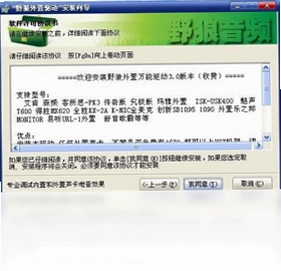
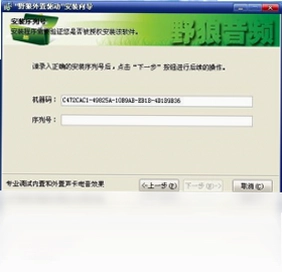
野狼外置驱动电脑版是一款专为外置声卡用户打造的电音调试驱动工具,它能够帮助用户突破声卡硬件限制,轻松实现ASIO功能,让任何外置声卡都能完美运行VST机架,获得无延迟、无杂音的专业音频处理体验。无论您是网络主播、喊麦达人还是音乐制作爱好者,野狼外置驱动都能为您提供稳定高效的驱动支持,让您的声卡性能发挥到极致。软件支持艾肯、客所思、森频等众多主流外置声卡型号,是您进行电音调试、效果添加的理想选择。

1. 下载并安装野狼外置驱动电脑版,安装过程中请务必关闭杀毒软件,以免误拦截驱动文件。
2. 安装完成后,重新启动电脑,确保驱动正确加载。
3. 打开设备管理器,检查“声音、视频和游戏控制器”中是否出现“野狼ASIO”或类似名称的虚拟设备,若无则需手动更新驱动。
4. 运行VST机架软件(如Cubase、Studio One等),在音频设备设置中选择“野狼ASIO”作为驱动接口。
5. 设置合适的缓冲区大小(建议128或256),此时您会发现延迟明显降低,无杂音、无爆音。
6. 如果仍有延迟,请尝试调整采样率(建议44100或48000Hz),并关闭其他占用音频资源的程序。
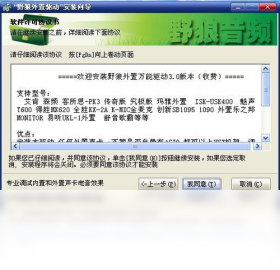
1. 野狼外置驱动支持艾肯全系列外置声卡,包括iCON Upod、Uports等。
2. 支持森频(SENNHEISER)系列外置声卡,如森频T100、T200等。
3. 支持客所思(KX-2)系列,包括PK3、传奇版、究极版。
4. 支持玛雅(MAYA)外置声卡,如MAYA 44、MAYA 22等。
5. 支持ISK-USK400、魅声T600、得胜MX620、全胜KX-2A等主流型号。
6. 支持创新(Creative)SB1095、SB1090,以及乐之邦(Musiland)MONITOR、易听UKL-1等。
7. 如果您的声卡不在列表中,也可以尝试安装,野狼驱动通过底层模拟实现ASIO。
1. 首先安装野狼外置驱动,并重启电脑。
2. 下载并安装VST机架软件,推荐使用Cubase 5或Studio One 3。
3. 打开机架软件,在“设备”菜单中点击“VST连接”,选择“野狼ASIO”作为驱动。
4. 在机架中加载电音效果插件(如Auto-Tune、Melodyne等),并设置好输入输出通道。
5. 调整输入增益,确保麦克风信号不削波。
6. 开启“监听”功能,此时您就能实时听到经过电音处理的声音。
7. 根据需要调整插件参数,如变调、混响、延迟等,达到理想效果。
1. 操作系统:Windows 7/8/10/11(32位或64位均可)。
2. CPU:Intel Core i3或AMD同等性能及以上。
3. 内存:至少2GB,推荐4GB以上。
4. 硬盘:安装需要200MB可用空间,推荐SSD。
5. 声卡:任意USB外置声卡(需支持标准USB音频协议)。
6. 麦克风:建议使用电容麦克风以获得更好效果。
7. 耳机:建议使用监听耳机,避免回声。
| 快捷键 | 功能说明 |
|---|---|
| Ctrl+Alt+V | 打开/关闭VST机架快速开关 |
| Ctrl+Alt+E | 切换电音效果预设 |
| Ctrl+Alt+R | 重置所有音频设置 |
| Ctrl+Alt+M | 静音麦克风输入 |
| Ctrl+Alt+L | 打开调试日志 |
1. 确保声卡驱动已正确安装,并且系统识别到设备。
2. 调试前关闭所有其他声音软件,避免资源冲突。
3. 在VST机架中正确设置输入输出通道,通常为立体声输入,立体声输出。
4. 调整缓冲区大小,数值越小延迟越低,但过小可能导致爆音,需根据电脑性能调整。
5. 使用专业监听耳机进行调试,避免音响产生回声。
6. 调试完成后保存预设,方便下次直接调用。
7. 如果遇到问题,可联系野狼工作室获取技术支持,部分服务需付费。
1. 检查系统是否为Windows 7以上版本,野狼外置驱动不支持XP系统。
2. 暂时关闭杀毒软件或Windows Defender,然后重新运行安装程序。
3. 尝试以管理员身份运行安装包(右键点击,选择“以管理员身份运行”)。
4. 检查声卡是否已连接到电脑,并确保USB接口供电正常。
5. 如果安装过程中提示“驱动签名”,请选择“始终安装”。
6. 卸载干净旧版本驱动,清理注册表后重试。
7. 若仍失败,可尝试在其他电脑上测试,以排除系统问题。
此内容由AI根据文章内容自动生成,并已由人工审核







 IQOO_Neo_10_Pro_5G
连笔王手写板 2.3.1.910 电脑版9.8M / 中文 / 2.3.1.910 电脑版
下载品胜随身wifi驱动电脑版 1.0.0.0 官方版38.5M / 中文 / 1.0.0.0 官方版
下载Driver Checker电脑版 2.7.5 最新版5.5M / 中文 / 2.7.5 最新版
下载驱动天使 5.0.727.1001 最新版4.6M / 中文 / 5.0.727.1001 最新版
下载Driver Magician(驱动程序备份软件)绿色版 5.22.0.0 最新版4.5M / 英文 / 5.22.0.0 最新版
下载RAPOO雷柏系列鼠标驱动软件 3.0.0.1 最新版4.2M / 中文 / 3.0.0.1 最新版
下载ASIO驱动跳线版电脑版 4.0 电脑版2.1M / 中文 / 4.0 电脑版
下载kx驱动 3.552 电脑版11.4M / 中文 / 3.552 电脑版
下载HTC Sync最新版 3.0.5481 电脑版66.6M / 中文 / 3.0.5481 电脑版
下载Microsoft Edge WebView2新版本 151.0.4129.107 电脑版139.0M / 多国语言[中文] / 151.0.4129.107 电脑版
下载华硕V7-P8H67E准系统主板BIOS 1.0 最新版2.3M / 中文 / 1.0 最新版
下载快点云打印 4.3 最新版11.2M / 中文 / 4.3 最新版
下载DDU绿色版(显卡驱动程序卸载工具) 18.1.5.7 官方版1.5M / 多国语言[中文] / 18.1.5.7 官方版
下载驱动人生8 10.2.56.118 电脑版78.7M / 中文 / 10.2.56.118 电脑版
下载驱动精灵万能网卡版pc离线版 9.61.3708.3054 电脑版182.2M / 中文 / 9.61.3708.3054 电脑版
下载打印机卫士 2.1.15.62 最新版5.7M / 中文 / 2.1.15.62 最新版
下载NVIDIA图形驱动最新版 610.74精简版734.3M / 中文 / 610.74精简版
下载3DPChip电脑版 26.04pc版7.2M / 中文 / 26.04pc版
下载TechPowerUp GPU-Z中文版 2.70.0绿色版16.6M / 中文 / 2.70.0绿色版
下载CrystalDiskInfo美化版(硬盘检测工具) 8.15.0萌化版118M / 中文 / 8.15.0萌化版
下载acr122u读写软件驱动官方版 4.2.6.1最新版14.7M / 中文 / 4.2.6.1最新版
下载硬件狗狗(专业检测工具) 2.0.1.11绿色版8.9M / 中文 / 2.0.1.11绿色版
下载DDU绿色版(显卡驱动程序卸载工具) 18.1.5.7 官方版1.5M / 多国语言[中文] / 18.1.5.7 官方版
下载acr122u读写软件驱动官方版 4.2.6.1最新版14.7M / 中文 / 4.2.6.1最新版
下载CrystalDiskInfo美化版(硬盘检测工具) 8.15.0萌化版118M / 中文 / 8.15.0萌化版
下载硬件狗狗(专业检测工具) 2.0.1.11绿色版8.9M / 中文 / 2.0.1.11绿色版
下载TechPowerUp GPU-Z中文版 2.70.0绿色版16.6M / 中文 / 2.70.0绿色版
下载NVIDIA图形驱动最新版 610.74精简版734.3M / 中文 / 610.74精简版
下载3DPChip电脑版 26.04pc版7.2M / 中文 / 26.04pc版
下载驱动精灵万能网卡版pc离线版 9.61.3708.3054 电脑版182.2M / 中文 / 9.61.3708.3054 电脑版
下载品胜随身wifi驱动电脑版 1.0.0.0 官方版38.5M / 中文 / 1.0.0.0 官方版
下载连笔王手写板 2.3.1.910 电脑版9.8M / 中文 / 2.3.1.910 电脑版
下载驱动天使 5.0.727.1001 最新版4.6M / 中文 / 5.0.727.1001 最新版
下载野狼外置驱动 3.0.0.0 最新版2.0M / 中文 / 3.0.0.0 最新版
下载RAPOO雷柏系列鼠标驱动软件 3.0.0.1 最新版4.2M / 中文 / 3.0.0.1 最新版
下载Driver Checker电脑版 2.7.5 最新版5.5M / 中文 / 2.7.5 最新版
下载Driver Magician(驱动程序备份软件)绿色版 5.22.0.0 最新版4.5M / 英文 / 5.22.0.0 最新版
下载kx驱动 3.552 电脑版11.4M / 中文 / 3.552 电脑版
下载ASIO驱动跳线版电脑版 4.0 电脑版2.1M / 中文 / 4.0 电脑版
下载HTC Sync最新版 3.0.5481 电脑版66.6M / 中文 / 3.0.5481 电脑版
下载Microsoft Edge WebView2新版本 151.0.4129.107 电脑版139.0M / 多国语言[中文] / 151.0.4129.107 电脑版
下载快点云打印 4.3 最新版11.2M / 中文 / 4.3 最新版
下载华硕V7-P8H67E准系统主板BIOS 1.0 最新版2.3M / 中文 / 1.0 最新版
下载打印机卫士 2.1.15.62 最新版5.7M / 中文 / 2.1.15.62 最新版
下载驱动人生8 10.2.56.118 电脑版78.7M / 中文 / 10.2.56.118 电脑版
下载