
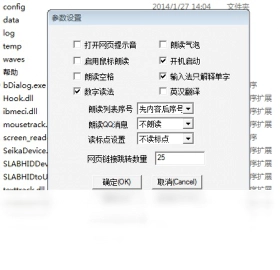


布莱叶读屏软件电脑版是一款专为视障用户打造的智能屏幕朗读工具,由杭州华驰科技有限公司于2011年推出,历经多年迭代升级,如今已完美适配Windows XP至Windows 11等主流操作系统。该软件能够精准捕捉屏幕上的文字信息,并通过高清晰度语音实时朗读,帮助用户轻松完成网页浏览、文档编辑、邮件收发等日常操作。其独特的低门槛设计理念,让即使没有电脑基础的用户也能快速上手,享受无障碍的数字生活。无论是办公学习还是休闲娱乐,布莱叶读屏软件都能成为您最贴心的信息助手。
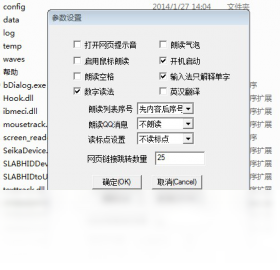
1. 启动布莱叶读屏软件电脑版,进入主界面后按下键盘上的“Insert+V”组合键,即可快速打开语音设置对话框。
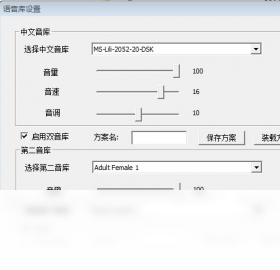
2. 在语音设置窗口中,首先在“语音引擎”下拉菜单里选择您偏好的语音库,例如“Microsoft Huihui”或“Microsoft Kangkang”。
3. 接着找到“语速”调节滑块,向左拖动可降低语速(范围20%-100%),向右拖动则加快语速(范围100%-200%),建议初次使用时调整至80%左右。
4. 您还可以调整“音量”和“音调”,分别通过滑动条设置到舒适水平,点击“应用”按钮即可试听当前效果。
5. 完成所有调整后,点击“确定”保存配置,软件会立刻生效,后续所有朗读操作都将遵循新设定。
1. 布莱叶读屏软件电脑版自发布以来,始终保持对Windows生态系统的广泛兼容性,最初版本支持Windows XP和Windows 7 32位/64位系统。
2. 随着系统更新,软件团队持续优化,现已全面支持Windows 8、Windows 8.1以及Windows 10所有版本(包括家庭版、专业版、企业版)。
3. 针对最新发布的Windows 11系统,布莱叶读屏软件也提供了完善的驱动适配,确保在全新系统上流畅运行。
4. 在安装前,请确认您的电脑满足最低配置要求:1GHz以上处理器、1GB内存(64位系统需2GB)、200MB可用硬盘空间。
5. 若您使用的是Windows XP老系统,建议安装13.0之前的版本,以获得更好的稳定性;Windows 7及以上用户则可直接安装最新13.122版。
| 功能分类 | 快捷键 | 功能描述 |
|---|---|---|
| 语音控制 | Insert+V | 打开语音设置 |
| 语音控制 | Insert+S | 暂停/恢复朗读 |
| 语音控制 | Insert+F12 | 朗读当前时间 |
| 导航操作 | Insert+T | 朗读窗口标题 |
| 导航操作 | Insert+向下箭头 | 开始连续朗读 |
| 导航操作 | Insert+向上箭头 | 停止连续朗读 |
| 系统功能 | Insert+Q | 退出软件 |
| 系统功能 | Insert+F1 | 打开帮助文档 |
1. 首先确保布莱叶读屏软件电脑版已启动,并且处于后台运行状态,可通过系统托盘图标查看。
2. 打开您常用的浏览器(如Edge、Chrome或Firefox),访问任意网页,软件会自动识别页面主区域。
3. 按下“Insert+向下箭头”组合键,软件即开始从头朗读网页正文内容,若需从当前位置朗读,可先使用“Insert+Tab”定位到目标元素。
4. 当遇到多级菜单或动态加载内容时,软件会自动刷新朗读队列,确保信息不遗漏。
5. 如果您想快速跳转到网页中的链接列表,可按“Insert+F7”打开元素列表窗口,选择“链接”项,用方向键浏览并按回车跳转。
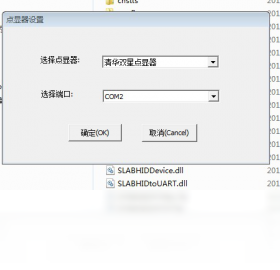
1. 在桌面右下角找到布莱叶读屏软件的托盘图标,右键点击,在弹出的菜单中选择“选项设置”。
2. 在选项设置窗口中,切换到“常规”选项卡,勾选“登录Windows后自动启动软件”复选框。
3. 若您希望以最小化方式启动,可同时勾选“启动时最小化到系统托盘”,避免打扰。
4. 点击“应用”按钮后,软件会立即保存配置,下次重启电脑时便会自动加载。
5. 如需取消自启动,只需再次进入设置取消勾选即可,或者通过任务管理器“启动”选项卡禁用相关项目。
6. 部分安全软件可能拦截自启动项,若遇到提示请选择“允许”,以确保功能正常。
1. 布莱叶读屏软件电脑版内置了智能更新模块,当检测到新版本时会弹出升级提示窗口,点击“立即更新”即可。
2. 若错过了升级提示,可右键点击系统托盘图标,选择“检查更新”手动触发检测。
3. 软件会从官网下载升级包,下载完成后自动运行安装向导,按照提示点击“下一步”完成升级。
4. 升级过程中请保持网络连接稳定,不要关闭电脑或断开电源,以免造成安装失败。
5. 升级完成后,建议重启软件或电脑,以便新版本功能完全生效。
6. 您也可以前往官方网站“下载中心”手动获取最新安装包,覆盖安装即可保留原有个性化设置。
1. 如果布莱叶读屏软件电脑版突然没有声音,首先检查系统音量是否静音或调至过低,打开音量合成器确认软件未被单独静音。
2. 按下“Insert+V”打开语音设置,查看当前选中的语音引擎是否正常,尝试切换为其他语音引擎(如“Microsoft Huihui”)。
3. 确认声卡驱动是否正常,右键点击“此电脑”选择“管理”,在设备管理器中展开“声音、视频和游戏控制器”,如有黄色感叹号请更新驱动。
4. 检查软件是否被系统防火墙或安全软件拦截,导致音频输出组件无法加载,请将软件加入信任列表。
5. 最后重启软件或电脑,若问题依旧,可尝试卸载后重新安装最新版本。
此内容由AI根据文章内容自动生成,并已由人工审核







 IQOO_Neo_10_Pro_5G
管家婆 财务版 6.5.0.1000 电脑版60.1M / 中文 / 6.5.0.1000 电脑版
下载新纪元通用账证查询打印软件 8.4.2009.2058 电脑版16.9M / 中文 / 8.4.2009.2058 电脑版
下载聪聪识字 1.2.1.0 电脑版3.0M / 中文 / 1.2.1.0 电脑版
下载无忧全国计算机等级考试超级模拟软件(二级ACCESS) 8.2.2.0 电脑版90.7M / 中文 / 8.2.2.0 电脑版
下载中琅领跑标签条码打印软件LabelPainter 6.1.3 最新版88.5M / 中文 / 6.1.3 最新版
下载孕期提醒软件 2.0.0 pc版13.3M / 中文 / 2.0.0 pc版
下载特价机票监视查询软件 2009 电脑版501KB / 中文 / 2009 电脑版
下载路标商标事务通 1.0.0.3 pc版81.9M / 中文 / 1.0.0.3 pc版
下载久其出纳太后 1.0 电脑版1.3M / 中文 / 1.0 电脑版
下载Altium Designer AD 14.0.9.0 最新版10.5M / 英文 / 14.0.9.0 最新版
下载万能合同自动生成系统 2.0 电脑版7.1M / 中文 / 2.0 电脑版
下载汽修通汽配汽修美容管理软件 13.61 最新版24.8M / 中文 / 13.61 最新版
下载精易仓库管理软件 1.1.0.0 免费版23.3M / 中文 / 1.1.0.0 免费版
下载京题库考试软件最新版 5.1.0.2 电脑版4.8M / 中文 / 5.1.0.2 电脑版
下载仓库管理软件 8.2.1.0 电脑版4.0M / 中文 / 8.2.1.0 电脑版
下载蓝蜘蛛网吧管理系统 1.0.0.0 电脑版19.1M / 中文 / 1.0.0.0 电脑版
下载Mingw 1.0 电脑版647KB / 英文 / 1.0 电脑版
下载建筑设计TH-Arch 1.0.0.1 最新版87.3M / 中文 / 1.0.0.1 最新版
下载Ashampoo 3D CAD Architecture软件 2.0.0.2 最新版1.10G / 中文 / 2.0.0.2 最新版
下载multisim 1.0 电脑版251.1M / 英文 / 1.0 电脑版
下载ChemWindows 6.0.0.0 最新版14.9M / 中文 / 6.0.0.0 最新版
下载商店管家收银管理软件pc版 2.9.0 最新版108.1M / 中文 / 2.9.0 最新版
下载ProtuesProteus 7.0 电脑版99.7M / 中文 / 7.0 电脑版
下载小管家进销存软件 6.6.0.0最新版11.4M / 中文 / 6.6.0.0最新版
下载建筑100 1.0.0.0最新版5.6M / 中文 / 1.0.0.0最新版
下载Cppcheck电脑版 1.54.0.0 最新版7.0M / 中文 / 1.54.0.0 最新版
下载数字标牌通 2.0.8 最新版4.9M / 中文 / 2.0.8 最新版
下载JGsoft PowerGREP软件 4.6.0.5074 pc版15.3M / 英文 / 4.6.0.5074 pc版
下载燎星收银王通用版 7.6.0.0 电脑版7.2M / 中文 / 7.6.0.0 电脑版
下载看图纸(CADSee Plus) 8.1.4.1 电脑版19.2M / 中文 / 8.1.4.1 电脑版
下载众意好医师 6.1.0.0 电脑版65.9M / 中文 / 6.1.0.0 电脑版
下载GrADS电脑版 1.0 pc版37.0M / 英文 / 1.0 pc版
下载Visual DataFlex软件 16.0.22.2 pc版94.1M / 中文 / 16.0.22.2 pc版
下载恋恋学车软件 0.1.6.0078 pc版14.7M / 中文 / 0.1.6.0078 pc版
下载Best Recovery For Esx 1.6.0.0 电脑版3.5M / 英文 / 1.6.0.0 电脑版
下载AutoCAD 2024精简版 v2024.1.3直装版474.6M / 中文 / v2024.1.3直装版
下载ABBYY FineReader直装版 15.0.114.4683绿色版532.7M / 中文 / 15.0.114.4683绿色版
下载极光尔沃3D打印机切片软件 4.8.4免费版160.2M / 中文 / 4.8.4免费版
下载Autodesk Revit 2024中文激活版最新版本 10.02G / 中文 /
下载ESXi 7.0U3w集成驱动最新版 7.0U3w-24784741版本419.9M / 中文 / 7.0U3w-24784741版本
下载Autodesk Revit 2025激活版中文版 11.08G / 中文 /
下载AutoCAD Electrical 2026中文激活版 4.26G / 中文 /
下载Navisworks Manage 2024免费版 4.41G / 中文 /
下载AutoCAD Electrical 2024中文激活版 v21.0.55.0电脑版4.01G / 中文 / v21.0.55.0电脑版
下载3ds Max 2024破解版 v2024.2.9最新版5.04G / 中文 / v2024.2.9最新版
下载ESXi 9.0集成驱动和macOS Unlocker最新版 9.0.1.0.24957456中文版669M / 中文 / 9.0.1.0.24957456中文版
下载Navisworks Manage 2026激活最新版 4.02G / 中文 /
下载AutoCAD 2023珊瑚海精简版 v2023.1.4免费版443.7M / 中文 / v2023.1.4免费版
下载3ds Max 2020中文激活版 22.0简体中文版5.13G / 中文 / 22.0简体中文版
下载Autodesk Inventor 2024中文激活版 v2024.2.1最新版5.58G / 中文 / v2024.2.1最新版
下载ESXi 6.7.0集成驱动且支持螃蟹网卡最新版 6.7.0-20250304001中文版332.5M / 中文 / 6.7.0-20250304001中文版
下载Claude Desktop安装包 1.82.86.0最新电脑版197.1M / 中文 / 1.82.86.0最新电脑版
下载Autodesk Inventor 2026激活版 2026.4.0电脑版5.27G / 中文 / 2026.4.0电脑版
下载3ds Max 2027激活中文版 5.56G / 中文 /
下载Autodesk Revit 2026激活版 12.18G / 中文 /
下载AutoCAD Electrical 2025电气版 22.0.54.0免费版4.31G / 中文 / 22.0.54.0免费版
下载AutoCAD Architecture 2021免费版 8.3.53.0中文版2.06G / 中文 / 8.3.53.0中文版
下载Autodesk Inventor 2025中文激活版 v2025.3.1电脑版5.89G / 中文 / v2025.3.1电脑版
下载AutoCAD Mechanical 2025绿色版 v2025.0.1破解版2.92G / 中文 / v2025.0.1破解版
下载3ds Max 2025简体中文版免费 v2025.3.2绿色版5.14G / 中文 / v2025.3.2绿色版
下载InDesign CC 2019破解版 v14.0.3.433电脑版953.4M / 中文 / v14.0.3.433电脑版
下载网页封装工具PC版(网页封装成APP) 1.0最新版159.6M / 中文 / 1.0最新版
下载Chatbox PC版 1.23.1 最新版本162.6M / 中文 / 1.23.1 最新版本
下载IDMUltraEdit绿色版 28.00.0.98特别版60.8M / 中文 / 28.00.0.98特别版
下载GitHubDesktop中文版 2.8.3.0绿色免安装版66.6M / 中文 / 2.8.3.0绿色免安装版
下载外卖满减计算器最新版 1.0官方版5.6M / 中文 / 1.0官方版
下载AutoCAD Mechanical 2026激活版 3.24G / 中文 /
下载AutoCAD Electrical 2023激活版 v2023.1.2中文版4.05G / 中文 / v2023.1.2中文版
下载Navisworks Manage 2021破解版 18.0.1347.51最新版2.81G / 中文 / 18.0.1347.51最新版
下载Navisworks Manage 2023激活中文版 3.18G / 中文 /
下载