


小孩桌面便签是一款专注于桌面快捷记录与事务提醒的轻量级效率工具,它凭借极简的界面设计和便捷的操作逻辑,迅速成为众多办公人士与学生群体的桌面必备小助手。小孩桌面便签不仅支持随时随地的文字记录,还能将便签纸贴于桌面任意位置,支持透明度调节与置顶显示,让重要事项一目了然。同时,软件内置了丰富的自定义皮肤与字体颜色选项,满足用户个性化需求。无论是记录灵感、安排日程,还是临时备忘,小孩桌面便签都能帮你轻松搞定,极大提升工作与学习效率。
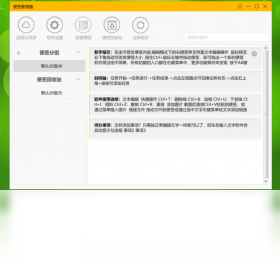
1. 打开小孩桌面便签主界面,点击右上角的“菜单”图标(通常为三条横线或齿轮状)。
2. 在下拉菜单中选择“设置”或“选项”进入设置面板。
3. 在设置面板中找到“常规”或“启动”选项卡。
4. 勾选“开机自动启动”复选框,确保每次系统启动时便签能自动运行。
5. 部分版本可能需要点击“应用”或“确定”按钮保存设置,重启电脑即可验证是否生效。
1. 在桌面便签上右键单击,弹出右键菜单。
2. 选择“字体”或“样式”选项,打开字体设置窗口。
3. 在字体设置中,通过滑块或输入数值调整字体大小。
4. 也可以同时调整字体的样式、颜色等属性,点击“确定”即可应用。
5. 若需快速调整,可使用快捷键Ctrl+滚轮进行缩放,但需在设置中开启该功能。
1. 检查便签是否被移入“回收站”或“历史记录”,可在主界面查找相关入口。
2. 若软件内置备份功能,进入“设置”->“备份与恢复”,选择最近的备份文件进行还原。
3. 若开启云同步,登录账号后从云端拉取历史数据。
4. 若以上均无效,可尝试在系统回收站中寻找被删除的便签文件(通常为.ntf格式)。
5. 建议养成定期备份习惯,避免重要信息丢失。
快捷键是提升效率的关键,小孩桌面便签提供了丰富的键盘快捷方式,具体如下表所示:
| 功能 | 快捷键 |
|---|---|
| 新建便签 | Ctrl+N |
| 删除当前便签 | Ctrl+D |
| 保存便签内容 | Ctrl+S |
| 置顶/取消置顶 | Ctrl+P |
| 隐藏/显示所有便签 | Ctrl+H |
| 调整字体大小 | Ctrl+滚轮 |
| 切换皮肤 | Ctrl+T |
用户可在“设置”->“快捷键”中自定义组合,满足个人操作习惯。
1. 在小孩桌面便签主界面,点击“菜单”->“备份”,选择备份文件的存储路径,生成.bak文件。
2. 将备份文件拷贝至U盘或云盘。
3. 在新电脑上安装相同版本的小孩桌面便签。
4. 打开软件,点击“菜单”->“恢复”,选择之前备份的文件进行还原。
5. 若便签数量较多,也可直接复制整个软件安装目录下的“Data”文件夹,覆盖新安装目录的同名文件夹。
6. 完成恢复后,重启软件即可看到所有便签完整迁移。
小孩桌面便签是一款极其轻量级的软件,对电脑配置要求非常低,几乎任何Windows设备都能流畅运行。具体配置需求如下表所示:
| 配置项 | 最低要求 | 推荐配置 |
|---|---|---|
| 操作系统 | Windows 7 | Windows 10/11 |
| CPU | 1GHz处理器 | 双核及以上 |
| 内存 | 512MB | 2GB及以上 |
| 硬盘空间 | 10MB可用空间 | 50MB以上 |
| 显卡 | 集成显卡 | 无特殊要求 |
如此低的门槛,使得小孩桌面便签成为老旧电脑的福音,轻松运行无压力。
1. 在便签上右键单击,选择“皮肤”子菜单。
2. 在皮肤列表中选择预设的皮肤主题,即可实时预览效果。
3. 如需自定义,点击“获取更多皮肤”可在线下载网友分享的皮肤包。
4. 也可以手动修改皮肤配置文件(.ini),调整便签背景色、边框、透明度等参数。
5. 设置完成后,新皮肤会立即生效,让桌面便签更加赏心悦目。
6. 若想恢复默认,在皮肤列表中选择“默认皮肤”即可。
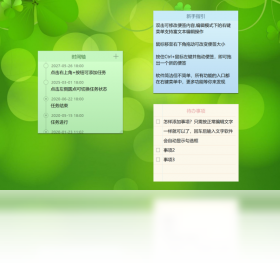
1. 在便签上右键单击,选择“透明度”选项。
2. 在弹出的子菜单中,有“不透明”、“半透明”、“全透明”等预设选项。
3. 也可选择“自定义”,通过滑动条精确调整透明度百分比。
4. 调节后,便签的透明度会即时变化,方便用户根据桌面壁纸调整视觉干扰。
5. 透明便签仍可正常点击和编辑,不影响使用。
6. 建议将不重要的便签调低透明度,重要便签保持高透明度以突出显示。
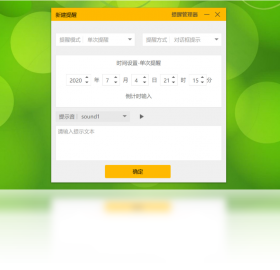
1. 右键单击需要提醒的便签,选择“设置提醒”或“闹钟”。
2. 在弹出的窗口中设置提醒时间,可选择具体日期和时间,或设定倒计时。
3. 选择提醒方式:弹出窗口提示、播放声音或两者同时。
4. 点击“确定”后,便签右上角会出现闹钟图标,表示提醒已启用。
5. 到达设定时间,软件会弹出提醒并播放提示音,同时该便签会闪烁突出显示。
6. 若需取消提醒,再次右键选择“取消提醒”即可。
1. 在便签上右键单击,选择“导出”选项。
2. 在子菜单中选择“导出为文本”,可将便签内容保存为.txt文件。
3. 也可选择“导出为图片”,将便签以PNG或JPG格式保存。
4. 如需打印,选择“打印”选项,调整打印参数后即可输出。
5. 导出功能支持批量操作,可一次导出所有便签,便于整理归档。
6. 导出的文件会保存在默认文档目录,也可自定义保存路径。

此内容由AI根据文章内容自动生成,并已由人工审核






TranslucentTB(任务栏透明工具) 2026.2 电脑版1.7M / 多国语言[中文] / 2026.2 电脑版
下载彗星DNS优化器 1.2.0.0 电脑版591KB / 中文 / 1.2.0.0 电脑版
下载火绒弹窗拦截绿色单文件独立版 5.0.1.1 电脑版2.6M / 中文 / 5.0.1.1 电脑版
下载凌云屏幕分辨率设置电脑版 5.61 官方版2.6M / 中文 / 5.61 官方版
下载巨量322个精美鼠标指针 1.0 最新版372KB / 中文 / 1.0 最新版
下载火绒文件粉碎独立版最新版本 5.0.1.1 电脑版1020KB / 中文 / 5.0.1.1 电脑版
下载傲桔数据恢复大师电脑版 15.2.0.0 最新版100.9M / 中文 / 15.2.0.0 最新版
下载Czkawka中文版(重复文件查找) 12.0.2 最新版84.6M / 多国语言[中文] / 12.0.2 最新版
下载Notepad--电脑版 3.9.0 最新版18.4M / 中文 / 3.9.0 最新版
下载Dawn Launcher(Windows快捷启动工具) 3.0.3 最新版7.3M / 多国语言[中文] / 3.0.3 最新版
下载万能五笔输入法电脑版安装包 10.4.3.20618 最新版62.8M / 中文 / 10.4.3.20618 最新版
下载图吧工具箱winUI3版最新版 1.6.1 电脑版417.8M / 中文 / 1.6.1 电脑版
下载WinMetro 1.2.0.693 pc版7.4M / 英文 / 1.2.0.693 pc版
下载AutoFormat软件 1.8.0.0 电脑版209KB / 中文 / 1.8.0.0 电脑版
下载平平深度文件搜索 1.3.0.0 电脑版5.2M / 中文 / 1.3.0.0 电脑版
下载酷娃学习启蒙软件 1.0.0.1 电脑版51M / 中文 / 1.0.0.1 电脑版
下载文管大师 2.0.2 pc版7.2M / 中文 / 2.0.2 pc版
下载进程截杀器软件 1.1.2.8 电脑版2.8M / 中文 / 1.1.2.8 电脑版
下载酷娃识字软件 4.0.7 电脑版61.8M / 中文 / 4.0.7 电脑版
下载网游小管家软件 2011.5.20.16 电脑版2.4M / 中文 / 2011.5.20.16 电脑版
下载迅雷壁纸 1.0.3.72 电脑版3.5M / 中文 / 1.0.3.72 电脑版
下载ClearType Tuning 1.0.0.3 电脑版2.1M / 英文 / 1.0.0.3 电脑版
下载泡泡窗口化软件 1.0 电脑版21.8M / 中文 / 1.0 电脑版
下载dnGrep(文件搜索) 5.0.57.0 最新版80.7M / 多国语言[中文] / 5.0.57.0 最新版
下载放心乐儿童锁软件 1.0.0.0 电脑版2.5M / 中文 / 1.0.0.0 电脑版
下载2345虚拟光驱王软件 3.0.1.9002 电脑版255KB / 中文 / 3.0.1.9002 电脑版
下载全能鼠标键盘记录器软件 4.4.6.8 电脑版3.3M / 中文 / 4.4.6.8 电脑版
下载小丸子时钟 1.2 电脑版4.4M / 中文 / 1.2 电脑版
下载ALZip阿尔压缩 11.8.23.0 电脑版9.7M / 英文 / 11.8.23.0 电脑版
下载壁虎桌面助手 1.0.80 电脑版2.6M / 中文 / 1.0.80 电脑版
下载AutoHotkey 1.1.29.00 电脑版2.9M / 英文 / 1.1.29.00 电脑版
下载Game Booster 3.5.0.1526 电脑版11.2M / 英文 / 3.5.0.1526 电脑版
下载清风鼠标连点器 1.0.0.0 电脑版310KB / 中文 / 1.0.0.0 电脑版
下载蘑菇云 2.0.297.1 电脑版4.6M / 中文 / 2.0.297.1 电脑版
下载FlyEnv(Web服务器和环境管理器) 4.18.2 电脑版139.2M / 多国语言[中文] / 4.18.2 电脑版
下载火雨壁纸最新版 1.2.1电脑版80.4M / 中文 / 1.2.1电脑版
下载紫罗兰工具箱官方正版pc版 2.0.1最新版24.5M / 中文 / 2.0.1最新版
下载Ventoy制作启动u盘 1.1.17中文版15.9M / 中文 / 1.1.17中文版
下载Bandizip专业破解版 7.46最新版5.4M / 中文 / 7.46最新版
下载furmark甜甜圈汉化版(显卡稳定性测试) 1.25.0.0单文件中文版23.0M / 中文 / 1.25.0.0单文件中文版
下载CE修改器 Cheat Engine简体中文汉化版 7.4.7最新版35.5M / 中文 / 7.4.7最新版
下载VMware Workstation最新版本 26H1u1 Build 25688693中文版269.5M / 中文 / 26H1u1 Build 25688693中文版
下载u盘急救箱电脑版 0.1.0pc版11.1M / 中文 / 0.1.0pc版
下载越狱工具Unc0ver 8.0.2安卓版52M / 中文 / 8.0.2安卓版
下载CCleaner Pro免安装绿色版 7.11.1509电脑版123.6M / 中文 / 7.11.1509电脑版
下载图吧工具箱电脑安装包 2026.01.1最新版本202.0M / 中文 / 2026.01.1最新版本
下载ocam录屏软件电脑版 550版本8.4M / 中文 / 550版本
下载startallback电脑版(开始菜单增强工具) 3.9.25.5386 最新版1.8M / 中文 / 3.9.25.5386 最新版
下载HEU KMS Activator官方版 64.0.0电脑版4.4M / 中文 / 64.0.0电脑版
下载Adobe Acrobat Reader DC电脑版 2026.002.21901 pc版1.63G / 中文 / 2026.002.21901 pc版
下载Topaz Photo Pro最新版本 1.7.0电脑版1.37G / 英文 / 1.7.0电脑版
下载UpdatePack7R2(Windows 7更新补丁安装包) 21.12.15官方最新版799M / 中文 / 21.12.15官方最新版
下载QQ宠物企鹅单机复刻版电脑版 1.2.4pc版241.18G / 中文 / 1.2.4pc版
下载openshell汉化版 4.4.198电脑版8.3M / 中文 / 4.4.198电脑版
下载鲁大师单文件版绿色版 6.1026.4755.807 电脑版174.1M / 中文 / 6.1026.4755.807 电脑版
下载steam最新版本客户端 2.10.91.91pc版2.3M / 中文 / 2.10.91.91pc版
下载idm下载器pc版 6.42.63版本11.8M / 中文 / 6.42.63版本
下载Adobe Premiere Elements 2026破解版最新版 v26.1电脑版3.64G / 中文 / v26.1电脑版
下载微信输入法电脑版 2.1.3.18 官方版201.4M / 中文 / 2.1.3.18 官方版
下载Adobe Media Encoder 2026中文直装版 26.3.2最新版2.75G / 中文 / 26.3.2最新版
下载天若OCR开源版 1.3.8.2本地版48.5M / 中文 / 1.3.8.2本地版
下载微软常用运行库合集安装包 2026.06.07最新版本45.1M / 中文 / 2026.06.07最新版本
下载鸣潮工具箱WaveTools电脑版 1.2.1.0最新版38M / 中文 / 1.2.1.0最新版
下载联想智能引擎最新版 1.0.70.10091 电脑版70.7M / 中文 / 1.0.70.10091 电脑版
下载Tabby(终端仿真器) 1.0.235 官方版172.6M / 多国语言[中文] / 1.0.235 官方版
下载鲁大师pc版安装包 6.1026.4645.609最新版5.8M / 中文 / 6.1026.4645.609最新版
下载谷歌地球专业版(Google Earth Pro) 7.3.7.1327 最新版71.4M / 多国语言[中文] / 7.3.7.1327 最新版
下载Python打包exe 3.0版本34.8M / 中文 / 3.0版本
下载微软小工具 Microsoft PowerToys 0.53.1新版45.20G / 中文 / 0.53.1新版
下载FlipIt翻页时钟最新版 1.3免费版58KB / 中文 / 1.3免费版
下载