


文件夹加密神9000是一款集文件夹加密、文件夹隐藏、文件夹伪装、U盘(移动盘)文件夹加密、硬盘隐藏和加锁为一体的专业安全实用加密类软件。文件夹加密神9000以打造一流高可靠性文件夹加密软件为目标,走具有自己特色的加密软件之路,操作简单,安全高效,软件界面漂亮美观,能够满足个人用户与企业用户对本地数据隐私保护的核心需求,是Windows平台上一款值得信赖的文件夹安全防护工具。

1.文件夹加密神9000是一款专业的文件夹加密与隐藏工具,主要面向需要保护本地数据隐私的Windows用户。
2.该软件支持文件夹加密、隐藏、伪装以及U盘和移动硬盘的加密加锁,功能覆盖日常数据保护的主要场景。
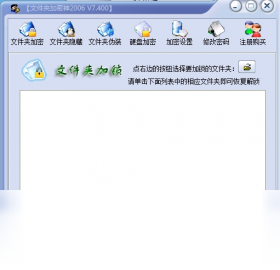
3.软件操作界面简洁直观,即使没有专业技术背景的用户也能快速上手完成加密设置。
4.文件夹加密神9000采用高强度加密算法,能够有效防止他人未经授权访问您的私密文件。
5.软件兼容主流Windows操作系统,安装包体积小巧,运行稳定,不会对系统性能造成明显负担。
| 功能操作 | 快捷键 | 说明 |
|---|---|---|
| 快速加密 | Ctrl+E | 对选中文件夹执行加密操作 |
| 快速解密 | Ctrl+D | 对已加密文件夹进行解密还原 |
| 隐藏文件夹 | Ctrl+H | 将选中文件夹设为隐藏状态 |
| 打开设置 | Ctrl+S | 进入软件参数配置界面 |
| 刷新列表 | F5 | 刷新当前文件夹列表状态 |
| 项目 | 最低配置 | 推荐配置 |
|---|---|---|
| 操作系统 | Windows 7 | Windows 10/11 |
| 处理器 | 1GHz及以上 | 双核2GHz及以上 |
| 内存 | 512MB | 2GB及以上 |
| 硬盘空间 | 50MB可用空间 | 200MB以上 |
| 显示器 | 1024×768 | 1920×1080 |
1.下载并安装文件夹加密神9000电脑版,安装完成后双击桌面图标启动软件。
2.在软件主界面左侧目录树中找到需要加密的目标文件夹,单击选中该文件夹。
3.点击工具栏上的加密按钮,弹出密码设置窗口,输入您想要设置的加密密码。
4.再次确认密码后点击确定,软件会立即对该文件夹执行加密处理。
5.加密完成后文件夹图标会发生变化,表示加密成功,此时他人无法直接打开该文件夹。
6.如需访问已加密文件夹,在软件中输入正确密码即可解密打开。
1.启动文件夹加密神9000,在主界面浏览并选中您希望隐藏的文件夹。
2.点击隐藏功能按钮,软件会将该文件夹从资源管理器中隐藏。
3.隐藏后文件夹不会在常规浏览中显示,有效防止他人发现。
4.如需恢复显示,打开文件夹加密神9000,在隐藏列表中选中对应文件夹。
5.点击取消隐藏按钮,文件夹即可恢复正常显示状态。
1.文件夹加密神9000支持对U盘和移动硬盘中的文件夹进行加密保护。
2.将U盘插入电脑USB接口,打开文件夹加密神9000软件。
3.在目录树中找到U盘对应的盘符,展开后选中需要加密的文件夹。
4.点击加密按钮,设置加密密码并确认,即可完成U盘文件夹加密。
5.加密后的U盘文件夹在其他电脑上同样受到保护,需要密码才能访问。
6.如果需要解除加密,连接U盘后通过软件输入密码即可解密还原。
7.建议定期备份U盘中的重要数据,避免因忘记密码造成不便。
1.文件夹伪装是文件夹加密神9000的特色功能之一,可将文件夹伪装成其他类型。
2.打开软件,选中需要伪装的文件夹,点击伪装功能按钮。
3.在弹出的伪装类型列表中选择您需要的伪装形式,如伪装成回收站、控制面板等。
4.确认选择后,文件夹外观会变为所选的伪装类型,他人点击无法查看真实内容。
5.如需恢复原始文件夹,在软件中找到伪装记录,点击解除伪装即可。
6.伪装功能适合需要隐藏重要资料又不便加密的场景使用。
1.如果忘记了文件夹加密神9000设置的加密密码,首先不要慌张,尝试回忆常用密码组合。
2.检查是否有在软件中设置过密码提示问题,通过提示找回密码。
3.如果确实无法找回密码,可以联系文件夹加密神9000官方客服寻求帮助。
4.部分情况下可通过软件内置的密码恢复机制进行重置,具体操作请参考官方说明。
5.为避免忘记密码的情况再次发生,建议将密码记录在安全的地方妥善保管。
6.设置密码时尽量使用容易记忆但不易被他人猜到的组合,兼顾安全与便捷。
此内容由AI根据文章内容自动生成,并已由人工审核






悟空安全软件 26.0.0.1070 官方版8.4M / 中文 / 26.0.0.1070 官方版
下载超级挂机锁 1.0.0.0 电脑版337KB / 中文 / 1.0.0.0 电脑版
下载蹭网防护器软件 3.1 电脑版1.2M / 中文 / 3.1 电脑版
下载宏杰加密软件免费版 6.7.2.8 电脑版12.9M / 中文 / 6.7.2.8 电脑版
下载WinManager文档安全管理系统 4.0.274 电脑版15.0M / 中文 / 4.0.274 电脑版
下载凝逸安全浏览器 7.0.0.0 官方版1.4M / 中文 / 7.0.0.0 官方版
下载MiniVCap(摄像头监控软件) 5.6.7.0 电脑版3.6M / 中文 / 5.6.7.0 电脑版
下载游戏狗手游助手 1.3.0.2 电脑版11.0M / 中文 / 1.3.0.2 电脑版
下载网站广告过滤神器 2.12 电脑版985KB / 中文 / 2.12 电脑版
下载鹰眼摄像头监控录像软件最新版 10.11.12.0 电脑版4.8M / 中文 / 10.11.12.0 电脑版
下载百灵鸟文件加密 7.0 电脑版1.0M / 中文 / 7.0 电脑版
下载私密文件 1.5 电脑版477KB / 中文 / 1.5 电脑版
下载风行加密金刚锁 1.0.0.0 电脑版5.1M / 中文 / 1.0.0.0 电脑版
下载Eset Smart Security 10.0.386.2 最新版104.1M / 中文 / 10.0.386.2 最新版
下载疯师傅苹果数据擦除iMyFone Umate Pro 5.6.0.9 电脑版954KB / 中文 / 5.6.0.9 电脑版
下载财付通安全控件 2.0.3.0 最新版15.5M / 中文 / 2.0.3.0 最新版
下载费尔智能杀毒 8.1.7.6865 电脑版254.7M / 中文 / 8.1.7.6865 电脑版
下载云计算绿色上网平台 2.0.36 电脑版10.7M / 中文 / 2.0.36 电脑版
下载巨城文件保险柜 1.0.0.1 电脑版2.8M / 中文 / 1.0.0.1 电脑版
下载隐身专家 4.7.5.0 最新版20.5M / 中文 / 4.7.5.0 最新版
下载上网保姆 6.00 最新版4.5M / 中文 / 6.00 最新版
下载绿坝 3.17.0.0 电脑版9.3M / 中文 / 3.17.0.0 电脑版
下载筑原CAD病毒专杀工具 3.1.0.0 电脑版656KB / 中文 / 3.1.0.0 电脑版
下载极品私人密盘 4.1.0.30 电脑版3.1M / 中文 / 4.1.0.30 电脑版
下载Tweens浏览器 1.0.1.745 最新版5.7M / 中文 / 1.0.1.745 最新版
下载文件夹上锁专家 4.2.0.10 电脑版4.5M / 中文 / 4.2.0.10 电脑版
下载微点杀毒软件 1.2.10581.154 最新版77.1M / 中文 / 1.2.10581.154 最新版
下载Virbox Protector电脑版 3.0.2.17493 最新版153.2M / 中文 / 3.0.2.17493 最新版
下载Bitwarden密码管理器 2026.8.0 电脑版174.7M / 多国语言[中文] / 2026.8.0 电脑版
下载万能加密大师 1.0.6.0 电脑版6.6M / 中文 / 1.0.6.0 电脑版
下载BigFix软件 1.7.6.0 电脑版2.6M / 中文 / 1.7.6.0 电脑版
下载金盾视频加密软件电脑版 2.0.1.9 最新版89.9M / 中文 / 2.0.1.9 最新版
下载大内静探静默参数扫描器 1.3.7.0免费版15.5M / 中文 / 1.3.7.0免费版
下载大白找找软件 1.2.0 官方版13.1M / 中文 / 1.2.0 官方版
下载月犬云盾 6.7.5.8 最新版13.3M / 中文 / 6.7.5.8 最新版
下载腾讯电脑管家pc版 1.5.0最新版本2.1M / 中文 / 1.5.0最新版本
下载Avast杀毒软件免费版 21.2.2452最新离线安装包539.7M / 中文 / 21.2.2452最新离线安装包
下载Shadow Defender(影子卫士) 1.5.0.726中文版4KB / 中文 / 1.5.0.726中文版
下载微软电脑管家 1.0.0.2164最新版本86.4M / 中文 / 1.0.0.2164最新版本
下载360安全卫士电脑版安装包 13.0离线安装包84.2M / 中文 / 13.0离线安装包
下载WinOptimizer(全能系统优化)绿色版 19.00.22中文汉化版30.8M / 中文 / 19.00.22中文汉化版
下载Wise AD Cleaner(广告清道夫)官方绿色版 1.1.9.49简体中文版5.2M / 中文 / 1.1.9.49简体中文版
下载悟空安全软件 26.0.0.1070 官方版8.4M / 中文 / 26.0.0.1070 官方版
下载软件屏蔽器(一键阻止流氓软件) 2.10.0.0pc版3.4M / 中文 / 2.10.0.0pc版
下载大内静探静默参数扫描器 1.3.7.0免费版15.5M / 中文 / 1.3.7.0免费版
下载Bitwarden密码管理器 2026.8.0 电脑版174.7M / 多国语言[中文] / 2026.8.0 电脑版
下载数据泄露自查助手单文件版 1.0免安装版840KB / 中文 / 1.0免安装版
下载密齿私人文件柜最新版 1.0.1060.1240 电脑版21.3M / 中文 / 1.0.1060.1240 电脑版
下载万能加密大师 1.0.6.0 电脑版6.6M / 中文 / 1.0.6.0 电脑版
下载Virbox Protector电脑版 3.0.2.17493 最新版153.2M / 中文 / 3.0.2.17493 最新版
下载微点杀毒软件 1.2.10581.154 最新版77.1M / 中文 / 1.2.10581.154 最新版
下载文件夹上锁专家 4.2.0.10 电脑版4.5M / 中文 / 4.2.0.10 电脑版
下载筑原CAD病毒专杀工具 3.1.0.0 电脑版656KB / 中文 / 3.1.0.0 电脑版
下载费尔智能杀毒 8.1.7.6865 电脑版254.7M / 中文 / 8.1.7.6865 电脑版
下载财付通安全控件 2.0.3.0 最新版15.5M / 中文 / 2.0.3.0 最新版
下载WinManager文档安全管理系统 4.0.274 电脑版15.0M / 中文 / 4.0.274 电脑版
下载极品私人密盘 4.1.0.30 电脑版3.1M / 中文 / 4.1.0.30 电脑版
下载凝逸安全浏览器 7.0.0.0 官方版1.4M / 中文 / 7.0.0.0 官方版
下载MiniVCap(摄像头监控软件) 5.6.7.0 电脑版3.6M / 中文 / 5.6.7.0 电脑版
下载游戏狗手游助手 1.3.0.2 电脑版11.0M / 中文 / 1.3.0.2 电脑版
下载网站广告过滤神器 2.12 电脑版985KB / 中文 / 2.12 电脑版
下载鹰眼摄像头监控录像软件最新版 10.11.12.0 电脑版4.8M / 中文 / 10.11.12.0 电脑版
下载绿坝 3.17.0.0 电脑版9.3M / 中文 / 3.17.0.0 电脑版
下载云计算绿色上网平台 2.0.36 电脑版10.7M / 中文 / 2.0.36 电脑版
下载巨城文件保险柜 1.0.0.1 电脑版2.8M / 中文 / 1.0.0.1 电脑版
下载隐身专家 4.7.5.0 最新版20.5M / 中文 / 4.7.5.0 最新版
下载上网保姆 6.00 最新版4.5M / 中文 / 6.00 最新版
下载百灵鸟文件加密 7.0 电脑版1.0M / 中文 / 7.0 电脑版
下载风行加密金刚锁 1.0.0.0 电脑版5.1M / 中文 / 1.0.0.0 电脑版
下载Eset Smart Security 10.0.386.2 最新版104.1M / 中文 / 10.0.386.2 最新版
下载