
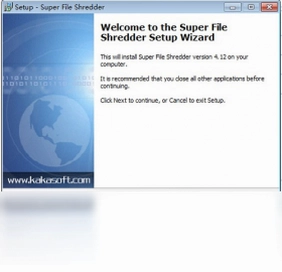
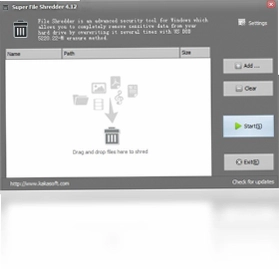
File Shredder 电脑版是一款专注于彻底删除文件、防止数据被恢复的安全工具。日常使用电脑时,我们通过普通方式删除文件,操作系统仅仅是在文件分配表中标记该区域为可写,实际数据仍然残留在硬盘上,借助常见的数据恢复软件就能轻松找回。对于包含个人隐私、商业机密或敏感信息的文档而言,这种删除方式存在极大的泄露风险。File Shredder 电脑版通过多次覆写算法,将指定文件或文件夹的存储空间反复写入随机数据,使原始内容无法被任何恢复工具还原,从而切实保护用户的数据安全。
1.使用 File Shredder 电脑版删除的文件无法通过常规数据恢复软件找回,因为该工具在删除过程中会对文件所在磁盘扇区进行多次覆写操作。
2.覆写次数取决于用户选择的粉碎算法,部分高强度算法会执行多达数十次的数据覆写,彻底破坏原始文件的数据结构。
3.即便是专业的数据取证机构,面对经过 File Shredder 电脑版处理后的磁盘区域,也无法还原出任何有价值的文件内容。
4.需要特别注意的是,如果文件在被粉碎之前已经通过回收站删除但未清空,建议先用 File Shredder 电脑版对回收站进行粉碎处理。
5.对于固态硬盘用户,由于闪存颗粒的写入机制与机械硬盘不同,建议配合厂商提供的安全擦除功能一起使用,以达到最佳效果。
6.如果用户不慎粉碎了重要文件,目前市面上没有任何工具能够恢复,因此操作前务必反复确认文件清单。
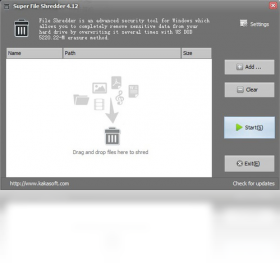
1.该软件内置了多种国际通用的数据擦除标准,包括简单的单次随机数据覆写,适合对安全性要求不高的日常清理场景。
2.同时提供了符合美国国防部标准的多次覆写算法,通过交替写入特定模式和随机数据,大幅提升数据恢复的难度。
3.还支持 Gutmann 算法,这是一种极为严格的覆写方案,通过三十余次不同模式的写入,几乎杜绝了任何物理恢复的可能性。
4.用户可以在设置界面中自由切换不同的算法,根据文件的重要程度灵活选择合适的粉碎强度。
5.对于普通办公文档,选择中等强度的算法即可在安全性和处理速度之间取得良好平衡。
6.对于涉及财务数据或身份信息的敏感文件,建议直接选用最高等级的覆写标准,确保万无一失。
| 项目 | 说明 |
|---|---|
| 操作系统 | Windows 7 / 8 / 10 / 11 |
| 处理器 | 1GHz 及以上 |
| 内存 | 512MB 及以上 |
| 硬盘空间 | 50MB 可用空间 |
| 添加文件快捷键 | Ctrl + O |
| 开始粉碎快捷键 | F5 |
| 清空列表快捷键 | Ctrl + D |
1.启动 File Shredder 电脑版后,在主界面左侧可以看到添加文件、添加文件夹等操作按钮,点击添加文件夹选项。
2.在弹出的浏览窗口中定位到需要彻底删除的文件夹,选中后点击确定,该文件夹及其内部所有子文件会一并加入待粉碎列表。
3.确认列表中的内容无误后,在界面下方选择粉碎强度,对于包含敏感信息的文件夹建议选择高强度算法。
4.点击开始粉碎按钮,软件会逐个对文件夹内的文件执行覆写操作,处理过程中界面会显示当前进度和剩余时间。
5.粉碎完成后,软件会弹出提示窗口告知操作结果,此时该文件夹及其内容已从磁盘上被彻底清除。
6.建议在粉碎重要文件夹之前先进行一次小范围测试,确认软件运行正常后再处理大批量数据。
1.粉碎所需时间主要取决于文件体积大小、所选覆写算法的强度以及硬盘的读写速度三个因素。
2.以机械硬盘为例,粉碎一个 1GB 左右的视频文件,采用单次覆写大约需要数十秒,而采用最高强度算法可能需要数分钟。
3.固态硬盘的读写速度普遍快于机械硬盘,同等条件下粉碎时间会明显缩短,但频繁写入对固态硬盘寿命有一定影响。
4.如果待粉碎的文件数量较多,建议分批处理,避免一次性添加过大的数据量导致软件响应缓慢。
5.在粉碎过程中尽量不要同时运行其他占用磁盘资源的程序,以免拖慢整体处理速度。
6.用户可以在软件设置中调整缓冲区大小,适当增大缓冲区有助于提升大文件的粉碎效率。
1.普通删除操作只是将文件在文件系统中的记录移除,实际数据仍保留在磁盘扇区上,使用恢复工具可以轻松找回。
2.File Shredder 电脑版则是在删除文件之前,先对文件占用的磁盘区域进行多次数据覆写,从根本上破坏文件内容。
3.经过 File Shredder 电脑版处理的文件,即便使用专业的数据恢复设备也无法还原,安全性远高于普通删除。
4.普通删除适用于对保密性没有要求的临时文件清理,而 File Shredder 电脑版更适合处理涉及隐私或商业机密的文档。
5.从操作便捷性来看,普通删除只需按一下删除键,File Shredder 电脑版则需要用户手动添加文件并启动粉碎流程。
6.两者可以配合使用,日常不重要的文件直接删除,重要文件则通过 File Shredder 电脑版进行彻底销毁。
1.粉碎操作不可逆,文件一旦被处理就无法恢复,因此在点击开始粉碎之前务必仔细核对文件列表。
2.不要对系统盘中的核心文件进行粉碎操作,否则可能导致操作系统无法正常启动。
3.粉碎正在被其他程序占用的文件时,软件可能会提示无法处理,建议先关闭相关程序再重试。
4.对于固态硬盘用户,由于闪存颗粒的磨损均衡机制,覆写操作不一定能覆盖到原始数据所在的物理块,建议结合厂商工具进行安全擦除。
5.定期检查软件更新,新版本通常会优化粉碎算法并修复已知问题,提升使用体验。
6.如果需要在多台电脑上使用,建议将软件安装在非系统盘,方便迁移和备份配置信息。
此内容由AI根据文章内容自动生成,并已由人工审核






博软挂机锁 5.7.0.0 电脑版2.0M / 中文 / 5.7.0.0 电脑版
下载反黄之盾软件 6.1 电脑版30.2M / 中文 / 6.1 电脑版
下载PEiD 1.0 电脑版402KB / 英文 / 1.0 电脑版
下载E-钻文件夹加密大师 6.8.0.20 电脑版2.9M / 中文 / 6.8.0.20 电脑版
下载Microsoft Security Essentials 4.10.209.0 电脑版14.4M / 中文 / 4.10.209.0 电脑版
下载绿坝 3.17.0.0 电脑版9.3M / 中文 / 3.17.0.0 电脑版
下载云计算绿色上网平台 2.0.36 电脑版10.7M / 中文 / 2.0.36 电脑版
下载巨城文件保险柜 1.0.0.1 电脑版2.8M / 中文 / 1.0.0.1 电脑版
下载隐身专家 4.7.5.0 最新版20.5M / 中文 / 4.7.5.0 最新版
下载上网保姆 6.00 最新版4.5M / 中文 / 6.00 最新版
下载极品私人密盘 4.1.0.30 电脑版3.1M / 中文 / 4.1.0.30 电脑版
下载风行加密金刚锁 1.0.0.0 电脑版5.1M / 中文 / 1.0.0.0 电脑版
下载百灵鸟文件加密 7.0 电脑版1.0M / 中文 / 7.0 电脑版
下载私密文件 1.5 电脑版477KB / 中文 / 1.5 电脑版
下载文件夹加密神9000 1.0 电脑版1.8M / 中文 / 1.0 电脑版
下载悟空安全软件 26.0.0.1070 官方版8.4M / 中文 / 26.0.0.1070 官方版
下载超级挂机锁 1.0.0.0 电脑版337KB / 中文 / 1.0.0.0 电脑版
下载蹭网防护器软件 3.1 电脑版1.2M / 中文 / 3.1 电脑版
下载宏杰加密软件免费版 6.7.2.8 电脑版12.9M / 中文 / 6.7.2.8 电脑版
下载WinManager文档安全管理系统 4.0.274 电脑版15.0M / 中文 / 4.0.274 电脑版
下载凝逸安全浏览器 7.0.0.0 官方版1.4M / 中文 / 7.0.0.0 官方版
下载MiniVCap(摄像头监控软件) 5.6.7.0 电脑版3.6M / 中文 / 5.6.7.0 电脑版
下载游戏狗手游助手 1.3.0.2 电脑版11.0M / 中文 / 1.3.0.2 电脑版
下载网站广告过滤神器 2.12 电脑版985KB / 中文 / 2.12 电脑版
下载鹰眼摄像头监控录像软件最新版 10.11.12.0 电脑版4.8M / 中文 / 10.11.12.0 电脑版
下载Eset Smart Security 10.0.386.2 最新版104.1M / 中文 / 10.0.386.2 最新版
下载疯师傅苹果数据擦除iMyFone Umate Pro 5.6.0.9 电脑版954KB / 中文 / 5.6.0.9 电脑版
下载财付通安全控件 2.0.3.0 最新版15.5M / 中文 / 2.0.3.0 最新版
下载费尔智能杀毒 8.1.7.6865 电脑版254.7M / 中文 / 8.1.7.6865 电脑版
下载筑原CAD病毒专杀工具 3.1.0.0 电脑版656KB / 中文 / 3.1.0.0 电脑版
下载Tweens浏览器 1.0.1.745 最新版5.7M / 中文 / 1.0.1.745 最新版
下载文件夹上锁专家 4.2.0.10 电脑版4.5M / 中文 / 4.2.0.10 电脑版
下载微点杀毒软件 1.2.10581.154 最新版77.1M / 中文 / 1.2.10581.154 最新版
下载Virbox Protector电脑版 3.0.2.17493 最新版153.2M / 中文 / 3.0.2.17493 最新版
下载Bitwarden密码管理器 2026.8.0 电脑版174.7M / 多国语言[中文] / 2026.8.0 电脑版
下载腾讯电脑管家pc版 1.5.0最新版本2.1M / 中文 / 1.5.0最新版本
下载Avast杀毒软件免费版 21.2.2452最新离线安装包539.7M / 中文 / 21.2.2452最新离线安装包
下载Shadow Defender(影子卫士) 1.5.0.726中文版4KB / 中文 / 1.5.0.726中文版
下载360安全卫士电脑版安装包 13.0离线安装包84.2M / 中文 / 13.0离线安装包
下载微软电脑管家 1.0.0.2164最新版本86.4M / 中文 / 1.0.0.2164最新版本
下载悟空安全软件 26.0.0.1070 官方版8.4M / 中文 / 26.0.0.1070 官方版
下载WinOptimizer(全能系统优化)绿色版 19.00.22中文汉化版30.8M / 中文 / 19.00.22中文汉化版
下载Wise AD Cleaner(广告清道夫)官方绿色版 1.1.9.49简体中文版5.2M / 中文 / 1.1.9.49简体中文版
下载软件屏蔽器(一键阻止流氓软件) 2.10.0.0pc版3.4M / 中文 / 2.10.0.0pc版
下载大内静探静默参数扫描器 1.3.7.0免费版15.5M / 中文 / 1.3.7.0免费版
下载筑原CAD病毒专杀工具 3.1.0.0 电脑版656KB / 中文 / 3.1.0.0 电脑版
下载Bitwarden密码管理器 2026.8.0 电脑版174.7M / 多国语言[中文] / 2026.8.0 电脑版
下载数据泄露自查助手单文件版 1.0免安装版840KB / 中文 / 1.0免安装版
下载费尔智能杀毒 8.1.7.6865 电脑版254.7M / 中文 / 8.1.7.6865 电脑版
下载万能加密大师 1.0.6.0 电脑版6.6M / 中文 / 1.0.6.0 电脑版
下载密齿私人文件柜最新版 1.0.1060.1240 电脑版21.3M / 中文 / 1.0.1060.1240 电脑版
下载Sandboxie最新版 5.53.3.0 电脑版2.1M / 中文 / 5.53.3.0 电脑版
下载MiniVCap(摄像头监控软件) 5.6.7.0 电脑版3.6M / 中文 / 5.6.7.0 电脑版
下载游戏狗手游助手 1.3.0.2 电脑版11.0M / 中文 / 1.3.0.2 电脑版
下载网站广告过滤神器 2.12 电脑版985KB / 中文 / 2.12 电脑版
下载鹰眼摄像头监控录像软件最新版 10.11.12.0 电脑版4.8M / 中文 / 10.11.12.0 电脑版
下载绿坝 3.17.0.0 电脑版9.3M / 中文 / 3.17.0.0 电脑版
下载云计算绿色上网平台 2.0.36 电脑版10.7M / 中文 / 2.0.36 电脑版
下载巨城文件保险柜 1.0.0.1 电脑版2.8M / 中文 / 1.0.0.1 电脑版
下载隐身专家 4.7.5.0 最新版20.5M / 中文 / 4.7.5.0 最新版
下载上网保姆 6.00 最新版4.5M / 中文 / 6.00 最新版
下载百灵鸟文件加密 7.0 电脑版1.0M / 中文 / 7.0 电脑版
下载风行加密金刚锁 1.0.0.0 电脑版5.1M / 中文 / 1.0.0.0 电脑版
下载Eset Smart Security 10.0.386.2 最新版104.1M / 中文 / 10.0.386.2 最新版
下载私密文件 1.5 电脑版477KB / 中文 / 1.5 电脑版
下载文件夹加密神9000 1.0 电脑版1.8M / 中文 / 1.0 电脑版
下载超级挂机锁 1.0.0.0 电脑版337KB / 中文 / 1.0.0.0 电脑版
下载蹭网防护器软件 3.1 电脑版1.2M / 中文 / 3.1 电脑版
下载宏杰加密软件免费版 6.7.2.8 电脑版12.9M / 中文 / 6.7.2.8 电脑版
下载E-钻文件夹加密大师 6.8.0.20 电脑版2.9M / 中文 / 6.8.0.20 电脑版
下载