


火星WiFi电脑版是一款完全免费的WiFi共享工具,能够将你的电脑无线网卡瞬间变成无线路由器热点。无论是手机、平板还是其他电脑设备,只要连接上火星WiFi创建的热点,就能免费上网,彻底告别流量焦虑。无需额外购买无线路由器,也不用花一分钱,真正实现零成本上网。对于经常需要多设备联网的用户来说,火星WiFi电脑版操作简单、运行稳定,是日常办公、家庭共享网络的实用选择。
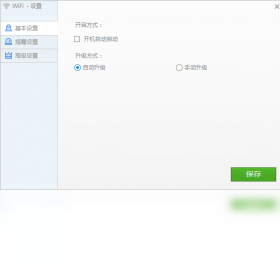
1.首先确认你的电脑具备无线网卡,并且已经连接到互联网,有线或无线连接均可。
2.下载并安装火星WiFi电脑版,安装完成后双击桌面图标启动软件。
3.软件启动后会自动检测电脑的无线网卡状态,等待界面显示热点名称和密码。
4.在手机端打开WiFi设置,搜索附近网络,找到火星WiFi创建的热点名称。
5.点击热点名称,输入软件界面上显示的密码,确认连接。
6.连接成功后,手机状态栏会显示WiFi图标,即可开始免费上网。
7.如果连接失败,可以尝试在软件设置中更换热点名称或密码,然后重新连接。
1.火星WiFi电脑版理论上支持多台设备同时连接,具体数量取决于电脑无线网卡的性能。
2.普通家用无线网卡一般可以稳定连接5到8台设备,满足手机、平板、笔记本同时上网需求。
3.如果连接设备过多导致网速变慢,可以在软件中查看已连接设备列表,踢掉不用的设备。
4.企业级无线网卡可以支持更多设备连接,但建议不要超过15台以保证网络稳定。
5.连接设备类型包括安卓手机、苹果手机、Windows平板、iPad以及其他支持WiFi的智能设备。
1.如果软件提示未检测到无线网卡,请检查电脑是否内置无线网卡,或者外接USB无线网卡是否插好。
2.热点创建成功但手机搜不到,可能是电脑无线网卡驱动过旧,建议更新网卡驱动后重试。
3.手机连接后无法上网,检查电脑本身是否能正常上网,以及软件是否被防火墙拦截。
4.如果热点频繁掉线,尝试在软件设置中切换信道,避免与周围路由器信道冲突。
5.软件界面显示乱码或无法打开,可以尝试以管理员身份运行,或者重新安装最新版本。
6.部分杀毒软件可能会误报,将火星WiFi加入信任列表即可正常使用。
| 项目 | 说明 |
|---|---|
| 开启/关闭热点 | 点击主界面开关按钮即可,无默认快捷键 |
| 显示/隐藏密码 | 点击密码框右侧眼睛图标 |
| 操作系统 | Windows 7/8/10/11 |
| 处理器 | 1GHz及以上 |
| 内存 | 512MB及以上 |
| 硬盘空间 | 50MB可用空间 |
| 无线网卡 | 支持软AP功能的无线网卡 |
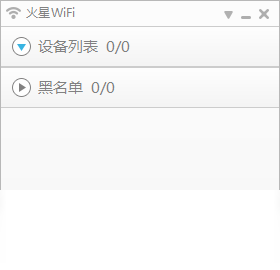
1.打开火星WiFi电脑版,进入主界面后点击右上角的设置图标或菜单按钮。
2.在设置面板中找到热点名称和热点密码两个输入框。
3.删除原来的名称和密码,输入你想要的新名称和新密码。
4.密码建议使用8位以上字母加数字组合,提高安全性。
5.点击保存或应用按钮,软件会自动重启热点使新设置生效。
6.修改完成后,已连接的设备需要重新搜索新热点并输入新密码连接。
1.火星WiFi电脑版本身不收集用户的上网数据,软件仅负责共享网络连接。
2.热点密码由用户自行设置,建议使用强密码防止他人蹭网。
3.在公共场合使用时,注意不要随意分享热点密码给陌生人。
4.软件官方版本无捆绑插件,从正规渠道下载可避免安全风险。
5.如果担心安全,可以定期在软件中查看已连接设备,发现陌生设备立即踢出并修改密码。
6.配合Windows防火墙和杀毒软件使用,可以进一步提升网络安全性。
1.火星WiFi电脑版完全免费,不需要购买任何硬件设备,节省开支。
2.随身WiFi需要额外插卡或购买流量套餐,而火星WiFi直接共享电脑网络。
3.电脑网速通常比移动网络更快更稳定,共享出来的热点体验更好。
4.火星WiFi电脑版支持自定义热点名称和密码,管理更方便。
5.软件体积小巧,安装快速,不占用系统资源,适合长期使用。
6.对于家庭、宿舍、办公室等已有电脑网络的场景,火星WiFi是最经济的共享方案。
此内容由AI根据文章内容自动生成,并已由人工审核







 Xiaomi_15_Ultra
超级浏览器最新版 1.42.100.350 电脑版41.9M / 中文 / 1.42.100.350 电脑版
下载萝卜WiFi 3.1.0 电脑版9.9M / 中文 / 3.1.0 电脑版
下载小荷全球搜浏览器 1.1 电脑版3.9M / 中文 / 1.1 电脑版
下载Microsoft Silverlight电脑版 5.1.50918.0 官方版12.5M / 中文 / 5.1.50918.0 官方版
下载IP地址信息查询器 1.0 电脑版28KB / 中文 / 1.0 电脑版
下载玩客浏览器最新版 1.3.1.1 电脑版418KB / 中文 / 1.3.1.1 电脑版
下载Tixati 2.74.1.0 电脑版14.5M / 中文 / 2.74.1.0 电脑版
下载电驴 1.2.2.45574 电脑版4.1M / 中文 / 1.2.2.45574 电脑版
下载差川二维码 1.0.0.0最新版3.2M / 中文 / 1.0.0.0最新版
下载QuickDesk(AI原生远程桌面) 4.2.0.0 电脑版85.2M / 多国语言[中文] / 4.2.0.0 电脑版
下载洁癖浏览器 JPBrowser最新版 44.0.2403.157.2 电脑版42.0M / 中文 / 44.0.2403.157.2 电脑版
下载Core FTP LE最新版 2.2.1917.0 电脑版3.7M / 英文 / 2.2.1917.0 电脑版
下载胡巴游戏浏览器 2.2.312.425 电脑版4.3M / 中文 / 2.2.312.425 电脑版
下载中国电信飞鱼提速软件 2.0.0.19 电脑版6.4M / 中文 / 2.0.0.19 电脑版
下载Microsoft OneDrive微软网盘 22.065.0412.0004 电脑版46.6M / 中文 / 22.065.0412.0004 电脑版
下载旗鱼浏览器 2.1.1.2 电脑版50.5M / 中文 / 2.1.1.2 电脑版
下载网通宽带拨号客户端 1.3.0.0 电脑版1.9M / 中文 / 1.3.0.0 电脑版
下载Electerm(跨平台SSH桌面终端工具) 5.5.15 电脑版135.0M / 多国语言[中文] / 5.5.15 电脑版
下载谷歌浏览器最新版本电脑版(Google Chrome) 153.0.8010.53版本159.6M / 中文 / 153.0.8010.53版本
下载Woterm(远程管理工具) 10.7.3 便携版40.3M / 多国语言[中文] / 10.7.3 便携版
下载猫眼浏览器电脑版 6.9.5 绿色版217.4M / 中文 / 6.9.5 绿色版
下载昭君网客户端软件 2.014 电脑版6.8M / 中文 / 2.014 电脑版
下载SoMud最新版 1.3.1.0 电脑版12.4M / / 1.3.1.0 电脑版
下载mkbrowser电脑版 28.0.1500.82 官方版25.1M / 中文 / 28.0.1500.82 官方版
下载千寻浏览器 1.0.300.869 电脑版5.7M / 中文 / 1.0.300.869 电脑版
下载115浏览器pc版 125.0.6422.61 最新版92.6M / 中文 / 125.0.6422.61 最新版
下载花生壳动态域名pc版 6.0.6.18876 电脑版3.0M / 中文 / 6.0.6.18876 电脑版
下载枫树浏览器(CoolNovo) 2.0.9.20 电脑版38.7M / 中文 / 2.0.9.20 电脑版
下载VNC Viewer 6.19.715.41730 电脑版10.2M / 英文 / 6.19.715.41730 电脑版
下载宽带上网助手 9.5.2103.1718 电脑版26.9M / 中文 / 9.5.2103.1718 电脑版
下载天翼宽带客户端 2.1.0.0 电脑版15.6M / 中文 / 2.1.0.0 电脑版
下载CCproxy(遥志代理服务器) 6.6.4.0 电脑版1.4M / 中文 / 6.6.4.0 电脑版
下载佐罗浏览器 1.5.360.0 电脑版1.9M / 中文 / 1.5.360.0 电脑版
下载QQ浏览器企鹅守护专版 10.2.2307.400 电脑版62.2M / 中文 / 10.2.2307.400 电脑版
下载oneDNS一键设置 3.1 电脑版18.2M / 中文 / 3.1 电脑版
下载NetLimiter Pro(网络防火墙) 5.3.27.0 电脑版18.3M / 多国语言[中文] / 5.3.27.0 电脑版
下载火狐浏览器官方最新版本 106.0.2离线安装包54.7M / 中文 / 106.0.2离线安装包
下载唧唧down最新版(哔哩哔哩视频音频下载器) 1.229.1便携版8.1M / 中文 / 1.229.1便携版
下载谷歌浏览器最新版本电脑版(Google Chrome) 153.0.8010.53版本159.6M / 中文 / 153.0.8010.53版本
下载迅雷绿色版免费 12.4.12.4000电脑版95.8M / 中文 / 12.4.12.4000电脑版
下载Xshell绿色版免安装 8.0.0110 特别版20.5M / 多国语言[中文] / 8.0.0110 特别版
下载Internet Download Manager免激活版 6.43.10 最新版6.5M / 多国语言[中文] / 6.43.10 最新版
下载迅雷pc版安装包 12.4.10.3940版本7.9M / 中文 / 12.4.10.3940版本
下载Chrome win7离线安装包 109.0.5414.168 便携版85.0M / 多国语言[中文] / 109.0.5414.168 便携版
下载Wireshark官方正版 4.6.8便携版139.9M / 中文 / 4.6.8便携版
下载哔哩下载姬最新版(B站视频下载工具) 1.5.4电脑版30.2M / 中文 / 1.5.4电脑版
下载ode多功能助手电脑版 1.4.3pc版76.9M / 中文 / 1.4.3pc版
下载AB Download Manager最新版本(下载工具) 1.10.4 绿色版88.4M / 中文 / 1.10.4 绿色版
下载阿里云盘便携版 2.2.1.761免安装版59.5M / 中文 / 2.2.1.761免安装版
下载Neat Download Manager最新版 1.2.24汉化版733KB / 中文 / 1.2.24汉化版
下载火狐浏览器tete009版 153.0.4 绿色便携版89.2M / 中文 / 153.0.4 绿色便携版
下载迅雷17绿色精简版 25.1.12.1636绿色版135M / 中文 / 25.1.12.1636绿色版
下载qBittorrent便携版 5.2.3.10 绿色版26.4M / 多国语言[中文] / 5.2.3.10 绿色版
下载FluxDown最新版本 0.4.7 便携版28.5M / 多国语言[中文] / 0.4.7 便携版
下载群晖 DS918 6.23 引导文件(img和vmdk) 50M / 中文 /
下载Ghost Downloader最新版(多线程下载器) 4.3.7 电脑版43.7M / 英文 / 4.3.7 电脑版
下载Ungoogled Chromium电脑版 152.0.7977.82-1.1最新版本188.0M / 中文 / 152.0.7977.82-1.1最新版本
下载CloudDrive2 Windows版 1.0.16 官方版158.8M / 中文 / 1.0.16 官方版
下载Chromium浏览器电脑版 154.0.8029.0 最新版339.3M / 中文 / 154.0.8029.0 最新版
下载小白羊网盘官方电脑版(BoxPlayer) 5.0.30 pc版128.6M / 中文 / 5.0.30 pc版
下载闪豆下载器电脑版 2026年06月25更新版84.3M / 中文 / 2026年06月25更新版
下载欧朋浏览器国际版 77.0.4054.80绿色版80M / 中文 / 77.0.4054.80绿色版
下载NetTool(IP配置工具)最新版 2.0绿色单文件版34KB / 中文 / 2.0绿色单文件版
下载MotrixNext(下载工具) 3.9.7 最新版15.2M / 多国语言[中文] / 3.9.7 最新版
下载Hydra Download Manager(全平台图形下载器) 0.5.0 绿色版12.5M / 多国语言[中文] / 0.5.0 绿色版
下载水狐浏览器官方正版(Waterfox) 6.7.3最新版101.0M / 多国语言[中文] / 6.7.3最新版
下载阿里云盘pc版本 6.9.1最新版139.1M / 中文 / 6.9.1最新版
下载阿里云盘小白羊版本 1.6.29免费版47.8M / 中文 / 1.6.29免费版
下载向日葵远程控制 16.5.0.30905 最新版163.8M / 中文 / 16.5.0.30905 最新版
下载光鸭云盘桌面版 1.0.0 官方版160.8M / 中文 / 1.0.0 官方版
下载