
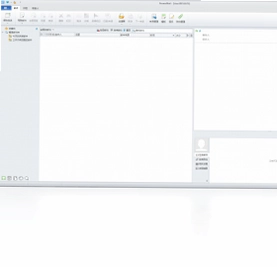

DreamMail是一款专业的电子邮件客户端软件,能够帮助用户高效收发和管理各类电子邮件。它支持多用户模式,每个用户可同时绑定多个邮箱帐号,兼容POP3、IMAP、SMTP等主流收发协议,并支持APOP、eSMTP、SASL等认证模式以及SSL加密传输。无论你使用的是gmail、msn、live、hotmail、163、qq、263还是sina邮箱,DreamMail都能轻松适配,大幅提升邮件管理效率,是办公人士和日常用户处理邮件的得力助手。
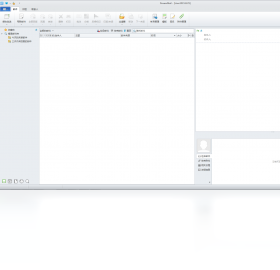
1.启动DreamMail后进入主界面,点击左上角的“帐户”菜单,选择“新建帐户”选项。
2.在弹出的向导窗口中输入你的邮箱地址,DreamMail会自动识别邮箱类型并匹配对应的收发服务器。
3.如果自动识别失败,可手动选择POP3或IMAP协议,并填写收发服务器地址和端口号。
4.支持gmail、msn、live、hotmail、163、qq、263、sina等绝大多数主流邮箱,选择对应预设即可。
5.输入邮箱密码后点击“测试”按钮,确认连接成功后保存设置,即可开始收发邮件。
6.如需添加多个邮箱,重复以上步骤即可,DreamMail支持同一用户绑定多个帐号同时管理。
1.打开DreamMail,进入“帐户”菜单下的“帐户属性”设置页面。
2.在左侧列表中选择需要配置的邮箱帐号,点击右侧的“服务器”选项卡。
3.找到“安全连接”或“SSL”选项,勾选启用SSL加密传输。
4.根据邮箱服务商的要求,将POP3端口修改为995,IMAP端口修改为993,SMTP端口修改为465或587。
5.保存设置后重新测试连接,确保加密通道正常建立,保障邮件传输安全。
| 功能 | 快捷键 |
|---|---|
| 新建邮件 | Ctrl+N |
| 发送邮件 | Ctrl+Enter |
| 收取邮件 | F5 |
| 回复邮件 | Ctrl+R |
| 转发邮件 | Ctrl+F |
| 删除邮件 | Delete |
| 全选邮件 | Ctrl+A |
| 查找邮件 | Ctrl+S |
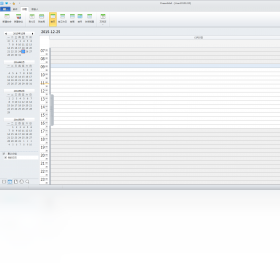
1.在DreamMail主界面点击“帐户”菜单,选择“新建帐户”,按照向导依次添加你需要管理的所有邮箱。
2.每个邮箱帐号添加完成后,会在左侧帐户列表中独立显示,方便区分和管理。
3.点击任意帐号即可查看该邮箱的收件箱、发件箱、草稿箱等文件夹内容。
4.通过“工具”菜单中的“帐户管理”可以对已有帐号进行编辑、删除或设置默认帐号。
5.支持为不同帐号设置独立的签名和回复地址,满足多身份邮件处理需求。
| 项目 | 最低要求 | 推荐配置 |
|---|---|---|
| 操作系统 | Windows XP | Windows 10/11 |
| 处理器 | 1GHz | 2GHz及以上 |
| 内存 | 512MB | 2GB及以上 |
| 硬盘空间 | 100MB | 500MB及以上 |
| 网络 | 拨号网络 | 宽带网络 |
1.打开DreamMail,点击“工具”菜单,选择“导出”功能进入数据备份界面。
2.选择需要备份的邮箱帐号,勾选邮件、通讯录、设置等需要导出的内容。
3.指定备份文件的保存路径,建议选择非系统盘目录以防数据丢失。
4.点击“开始导出”按钮,等待备份完成,生成的备份文件可拷贝到U盘或云盘保存。
5.恢复时点击“工具”菜单中的“导入”功能,选择之前备份的文件,按照提示完成数据还原即可。
6.建议定期执行备份操作,避免因系统故障导致重要邮件数据丢失。
1.如果无法收取邮件,首先检查网络连接是否正常,确认防火墙没有拦截DreamMail。
2.核对邮箱帐号设置中的POP3或IMAP服务器地址和端口号是否正确,可登录邮箱网页版查看官方帮助文档。
3.若提示密码错误,确认是否开启了邮箱的授权码功能,部分邮箱需要使用授权码代替登录密码。
4.发送邮件失败时,检查SMTP服务器设置和SSL加密选项是否匹配邮箱服务商要求。
5.如遇邮件乱码问题,可在“查看”菜单中调整编码格式为UTF-8或GB2312。
6.问题仍未解决时,可通过“帮助”菜单查看官方FAQ或联系客服获取技术支持。
此内容由AI根据文章内容自动生成,并已由人工审核







 Windows 11
睿真团队协作平台软件 9.18.801.1691 电脑版54.5M / 中文 / 9.18.801.1691 电脑版
下载Becky Internet Mail软件 2.7.5.4 官方版4.8M / 英文 / 2.7.5.4 官方版
下载电狐 1.0.8.0 最新版1.3M / 中文 / 1.0.8.0 最新版
下载MailChat邮洽 1.7.3.8 电脑版16.7M / 中文 / 1.7.3.8 电脑版
下载名商通SMS 8.6.9.237 电脑版4.3M / 中文 / 8.6.9.237 电脑版
下载电销猫 3.1.1 电脑版34.0M / 中文 / 3.1.1 电脑版
下载中国移动伴侣 10.0最新版2.2M / 中文 / 10.0最新版
下载VV团队语音 0.9.0.182 电脑版7.0M / 中文 / 0.9.0.182 电脑版
下载腾讯表情助手 1.0.270.132 电脑版7.1M / 中文 / 1.0.270.132 电脑版
下载通信助手 1.0.0.102 电脑版15.2M / 中文 / 1.0.0.102 电脑版
下载一号互联 3.1.12.729 电脑版20.5M / 中文 / 3.1.12.729 电脑版
下载商务密邮 1.0.0.0 电脑版32.3M / 中文 / 1.0.0.0 电脑版
下载酷奥TT 2.8.2016.78 电脑版774KB / 中文 / 2.8.2016.78 电脑版
下载Coremail论客邮箱 2.10.0.6 电脑版37.7M / 中文 / 2.10.0.6 电脑版
下载潮信软件 1.8.3.0 pc版38.8M / 中文 / 1.8.3.0 pc版
下载U脉 2.3.9.27987 电脑版34.5M / 中文 / 2.3.9.27987 电脑版
下载图度Talk 2.2.8.18610 电脑版8.0M / 中文 / 2.2.8.18610 电脑版
下载91微营销 3.0 电脑版15.0M / 中文 / 3.0 电脑版
下载交易CC 1.0.4175.21066 最新版34.1M / 中文 / 1.0.4175.21066 最新版
下载CimFAX 5.0.2.1最新版5.9M / 中文 / 5.0.2.1最新版
下载IMVU最新版 522.20 电脑版34.6M / 英文 / 522.20 电脑版
下载Teampro客户端 3.1.5 最新版87.3M / 中文 / 3.1.5 最新版
下载乐橙PC软件最新版 5.11.8 电脑版95.7M / 中文 / 5.11.8 电脑版
下载中国移动手机桌面助理 4.1.4.154 电脑版18.0M / 中文 / 4.1.4.154 电脑版
下载FireCat软件 1.01 电脑版224KB / 中文 / 1.01 电脑版
下载CC企业通讯pc版 2.1.0.6918 电脑版4.5M / 中文 / 2.1.0.6918 电脑版
下载eMailChat 3.0.0.0 电脑版30.2M / 中文 / 3.0.0.0 电脑版
下载跟谁学直播助手 7.7.1 电脑版76.3M / 中文 / 7.7.1 电脑版
下载天舞吧 5.0.1.1 最新版28.0M / 中文 / 5.0.1.1 最新版
下载e信软件 6.7.28.0 电脑版16.0M / 中文 / 6.7.28.0 电脑版
下载YoMail客户端 8.8.0.2 电脑版69.7M / 中文 / 8.8.0.2 电脑版
下载企业OQ100 2.6.0 电脑版37.5M / 中文 / 2.6.0 电脑版
下载E聊同城约会 1.0.0.0 电脑版7.4M / 中文 / 1.0.0.0 电脑版
下载ThinkSNS 2.8 电脑版31.4M / 中文 / 2.8 电脑版
下载金谷远程培训系统 3.1.0.101 电脑版23.0M / 中文 / 3.1.0.101 电脑版
下载微信桌面版官方版 4.1.10.53pc版228.8M / 中文 / 4.1.10.53pc版
下载微信PC测试版 3.8.0.9最新版本161.5M / 中文 / 3.8.0.9最新版本
下载qq电脑版官方版 9.9.33.260813版本300.0M / 中文 / 9.9.33.260813版本
下载钉钉pc端官方版 8.2.0.251223004版本2.7M / 中文 / 8.2.0.251223004版本
下载微信企业版PC客户端 3.1.2.2211官方电脑版273M / 中文 / 3.1.2.2211官方电脑版
下载抖店工作台pc端 1.1.8 电脑版194.4M / 中文 / 1.1.8 电脑版
下载TIM办公版电脑版 3.3.5.22018正式版69.8M / 中文 / 3.3.5.22018正式版
下载阿里旺旺买家版电脑版 10.3.39.0 最新版330.0M / 中文 / 10.3.39.0 最新版
下载咕咕文字(快捷回复)PC版 21.5.6.12官方版460KB / 中文 / 21.5.6.12官方版
下载飞聊pc版客户端 1.0.0电脑版81M / 中文 / 1.0.0电脑版
下载乐橙PC软件最新版 5.11.8 电脑版95.7M / 中文 / 5.11.8 电脑版
下载叠叠社互动桌面电脑版 3.8.0最新版77.8M / 中文 / 3.8.0最新版
下载实话PC客户端 2.0.9.5 最新版87.9M / 中文 / 2.0.9.5 最新版
下载同步助手最新版 3.5.8.0 电脑版48.0M / 中文 / 3.5.8.0 电脑版
下载变声器 2.1.2.0 最新版9.4M / 中文 / 2.1.2.0 最新版
下载小启语音包最新版 1.0.0.0 电脑版4.3M / 中文 / 1.0.0.0 电脑版
下载网易闪电邮 2.4.1.32 电脑版10.3M / 中文 / 2.4.1.32 电脑版
下载都秀视频聊天 6.0.12.7429 电脑版33.1M / 中文 / 6.0.12.7429 电脑版
下载乐吧演艺社区 2.0.2.1 pc版6.9M / 中文 / 2.0.2.1 pc版
下载阿里通电话 6.3.1.1 电脑版6.5M / 中文 / 6.3.1.1 电脑版
下载66Call网络电话 2.2.3.8 最新版3.2M / 中文 / 2.2.3.8 最新版
下载飞鸽传书 4.0.110526 最新版5.1M / 中文 / 4.0.110526 最新版
下载华强洽洽电脑版 6.1.10.14 最新版71.2M / 中文 / 6.1.10.14 最新版
下载旺旺助手最新版 3.0.0.0 电脑版2.3M / 中文 / 3.0.0.0 电脑版
下载HackerJLY邮件发送器 0.0.2.8 官方版782KB / 中文 / 0.0.2.8 官方版
下载时时工作平台 1.0.0.0 pc版74.1M / 中文 / 1.0.0.0 pc版
下载抓抓手机伴侣 4.6.1 最新版35.8M / 中文 / 4.6.1 最新版
下载小麻雀 1.0.0.1300 最新版9.7M / 中文 / 1.0.0.1300 最新版
下载全国通电脑客户端版 2.1 电脑版567KB / 中文 / 2.1 电脑版
下载阿里云PC输入法 1.0.0.1 电脑版23.9M / 中文 / 1.0.0.1 电脑版
下载翼聊软件 1.0.2.0 电脑版38.7M / 中文 / 1.0.2.0 电脑版
下载TQ云呼叫中心最新版本 9.46.0 电脑版39.6M / 中文 / 9.46.0 电脑版
下载联信企业版 5.6.20160325 官方版34.0M / 中文 / 5.6.20160325 官方版
下载会友通网络电话 1.1.0.0最新版6.5M / 中文 / 1.1.0.0最新版
下载欢乐DJ 欢乐点歌台 3.0.0.0 最新版6.5M / 中文 / 3.0.0.0 最新版
下载