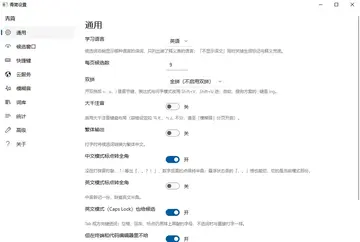
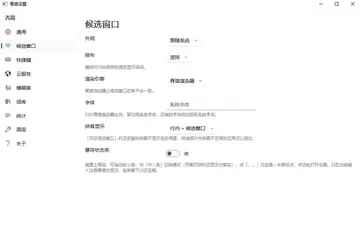
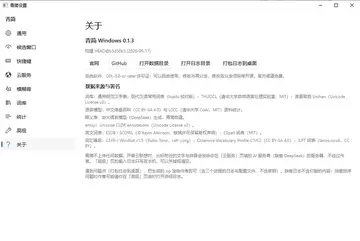
青简输入法是一款用Rust编写的拼音输入法,主打整句输入与本地智能候选重排,适合追求纯净、流畅、低打扰输入体验的用户。它不仅具备简拼、拼写纠错、模糊音、双拼、英文模式等完整输入能力,还把学习辅助融入打字过程:候选词旁边会附带一条你正在学的语言的译词,不弹题、不打断,让记忆在输入中自然发生。所有处理尽量在本机完成,减少数据上传顾虑,兼顾效率与隐私。
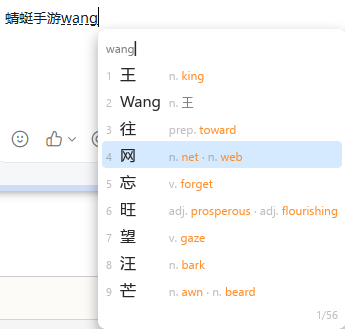
1.从输入完整度来看,青简输入法覆盖整句输入、简拼、拼写纠错、模糊音、双拼和英文模式,日常聊天、写文档、查资料都能应对。
2.从候选体验来看,候选词由本机小模型重排,常见搭配和长句输入更贴近个人习惯,减少反复翻页。
3.从学习辅助来看,候选词旁附带所学语言译词,输入时顺手看一眼,不额外弹窗,不强制答题,适合碎片化记词。
4.从隐私与稳定性来看,核心输入过程在本机完成,不上传数据,对注重本地处理的用户更友好。
5.从长期使用来看,词库与习惯会随着输入逐步适配,越用越顺手,适合作为主力拼音输入法尝试。
1.整句输入:按完整句子连续输入,候选整体理解语义,减少逐字挑选。
2.简拼与拼写纠错:支持简拼快速出词,输入过程中出现小错误也能尽量纠正。
3.模糊音:对普通话发音不够标准的用户更友好,降低因口音导致的候选偏差。
4.双拼方案:适合习惯双拼输入的用户,提高击键效率。
5.英文模式:中英混输场景下可快速切换,减少频繁调整输入状态。
6.候选词译词提示:在候选词旁附带所学语言译词,边输入边记词。
7.本机小模型重排:候选顺序更符合当前语境,减少无效翻找。
1.完成安装后,进入系统输入法管理界面,将青简输入法添加到可用输入法列表。
2.在需要输入的位置切换到青简输入法,确认候选窗口可以正常显示。
3.根据个人习惯开启或关闭简拼、模糊音、双拼等功能,避免与原有输入习惯冲突。
4.如果经常中英混输,可以熟悉英文模式切换方式,减少来回切换成本。
5.如果使用译词提示功能,可先选择自己正在学的语言,再在输入中观察候选词旁的译词。
6.建议先试用一段时间,让本机候选重排逐步适应你的用词习惯。
| 功能 | 快捷键 |
|---|---|
| 中英文切换 | Shift |
| 切换输入法 | Ctrl + Shift |
| 全角/半角切换 | Shift + 空格 |
| 候选翻页 | - / = 或 PageUp / PageDown |
| 选择候选 | 数字键 1-9 |
| 取消当前输入 | Esc |
| 项目 | 建议配置 |
|---|---|
| 操作系统 | Windows 10 及以上 |
| 处理器 | 双核及以上 |
| 内存 | 4GB 及以上 |
| 存储空间 | 建议预留 200MB 以上 |
| 网络 | 核心输入可本机完成,联网非必需 |
1.经常需要长句输入、写材料、做笔记的用户,可以从整句输入和候选重排中受益。
2.正在学习外语、希望利用打字时间顺手记词的用户,适合使用候选词旁译词提示。
3.对隐私比较在意、希望输入过程尽量在本机完成的用户,可以重点关注其本地处理思路。
4.习惯双拼、简拼或模糊音的用户,也能在设置中找到对应选项。
5.经常中英混输、需要快速切换英文模式的用户,可减少输入状态切换的干扰。
1.用Rust编写,整体思路偏向轻量、稳定和本地处理。
2.把输入法和学习辅助结合,候选词旁译词不打断输入,不弹题。
3.功能覆盖完整,整句、简拼、纠错、模糊音、双拼、英文模式都具备。
4.候选由本机小模型重排,更贴近当前语境和个人习惯。
5.数据不上传,适合对隐私和本地化有要求的用户。
6.既能当主力拼音输入法,也能作为多语言学习辅助工具。
1.如果安装后无法切换,先检查系统输入法列表中是否已添加青简输入法。
2.如果候选词不符合习惯,可以多使用一段时间,让本机重排逐步适配。
3.如果译词提示影响阅读,可以在设置中关闭或调整所学语言。
4.如果双拼与原有习惯不一致,建议先确认方案再开启,避免输入混乱。
5.如果担心中英切换不顺手,可以先熟悉快捷键,再逐步提高混输效率。
6.如果使用中遇到异常,优先确认系统版本与软件版本是否匹配。
此内容由AI根据文章内容自动生成,并已由人工审核

搜狗输入法电脑版最新版本16.8.0.4914 pc版办公软件 · 74.5M · 26-08-31 · 中文搜狗输入法电脑版新版来了,免费纯净无捆绑!AI引擎加持,词库超大,联想纠错超准。还有汪仔助手能帮写、润色翻译,再加上海量皮肤和快捷短语,办公打字都顺手。推荐试试!
查看
百度输入法13.3.16.2安卓版其他游戏 · 90.2M · 26-09-24 · 中文还在为打字慢烦恼?试试百度输入法!3亿用户的选择,智能语音加情景感应,输入快准稳。皮肤颜文字随便换,悬浮键盘超自由,还能云端同步词库。好用又好玩,安卓机必备神器,赶紧下载体验吧!
查看
讯飞输入法app官方版15.0.29安卓版系统工具 · 68.2M · 26-09-29 · 中文打字太慢?试试讯飞输入法!依托强大AI技术,语音转文字准确率超高,支持多方言和语种。当然拼音、手写也全都有,还有各种趣味表情斗图。让聊天办公效率翻倍,轻松搞定输入难题,强烈推荐体验!
查看
qq输入法官方版8.7.14安卓版系统工具 · 33.4M · 26-06-15 · 中文QQ输入法官方版是腾讯出品的老牌输入工具,拼音、五笔、手写、语音样样齐全,智能纠错和云候选让打字又快又准。皮肤简洁不占地方,还有海量表情包和文字表情,聊天斗图特别方便。想要流畅稳定的输入体验,选它准没错。
查看
微信输入法电脑版2.1.4.6 官方版系统工具 · 200.5M · 26-09-17 · 中文微信输入法电脑版是微信官方推出的隐私保护型输入工具,纯净无广告,词库同步手机,打字体验流畅且安全。
查看





Okoker Removable Data Recovery软件 5.1.11 电脑版1.4M / 英文 / 5.1.11 电脑版
下载Multi Commander电脑版(多标签文件管理器) 16.5.0.3221免费版11.0M / 中文 / 16.5.0.3221免费版
下载SecCopy(文件备份同步工具) 7.1.0.3 电脑版2.0M / 中文 / 7.1.0.3 电脑版
下载Rapid Environment Editor(快速环境变量编辑器) 7.0.0.824 电脑版1009KB / 英文 / 7.0.0.824 电脑版
下载siv-system information viewer(技嘉系统信息查看器) 4.16.0.0 电脑版2.4M / 多国语言[中文] / 4.16.0.0 电脑版
下载文件批量改名系统 7.1.0.0 电脑版567KB / 中文 / 7.1.0.0 电脑版
下载DLL Export Viewer(DLL导出查看器) 1.3.6.0 电脑版36KB / 英文 / 1.3.6.0 电脑版
下载EyeDefender(视力保护助手) 1.09 电脑版186KB / 英文 / 1.09 电脑版
下载Ventoy制作启动u盘 1.1.18中文版15.2M / 中文 / 1.1.18中文版
下载Microsoft Edge增强版2026 155.0.4283.45 便携版164.9M / 多国语言[中文] / 155.0.4283.45 便携版
下载Dos2usb最新版 1.59.84 电脑版635KB / 英文 / 1.59.84 电脑版
下载Dr. Hardware (硬件医生) 2009.9.9.2 电脑版2.6M / 英文 / 2009.9.9.2 电脑版
下载DIY电脑性能测试 3.3.9.5 电脑版519KB / 中文 / 3.3.9.5 电脑版
下载Display Tuner 1.7.0.161 官方版737KB / 英文 / 1.7.0.161 官方版
下载Desk Topmost软件 5.2.3 电脑版505KB / 英文 / 5.2.3 电脑版
下载Defpix(液晶坏点检测工具) 1.3.8.14 电脑版333KB / 英文 / 1.3.8.14 电脑版
下载Dell Support Center软件 2.2.8335.0 电脑版32.0M / 英文 / 2.2.8335.0 电脑版
下载DailyPim(天天个人助理) 4.50 电脑版3.5M / 中文 / 4.50 电脑版
下载CubicExplorer(立方资源管理器) 0.80.0.122 电脑版1.9M / 英文 / 0.80.0.122 电脑版
下载cutezip 10.26.1.0 电脑版1.5M / 英文 / 10.26.1.0 电脑版
下载startallback电脑版(开始菜单增强工具) 3.9.27.5412 最新版2.1M / 中文 / 3.9.27.5412 最新版
下载Adobe Acrobat Reader DC电脑版 2026.002.21996 pc版1.12G / 中文 / 2026.002.21996 pc版
下载checkdiskgui软件 0.1.1.6 电脑版825KB / 中文 / 0.1.1.6 电脑版
下载chm转换器 1.0 电脑版6.0M / 中文 / 1.0 电脑版
下载Clip Plus软件 4.5.5.0 电脑版6.6M / 英文 / 4.5.5.0 电脑版
下载clickymouse软件 7.5.3 pc版12.7M / 英文 / 7.5.3 pc版
下载chm2web 5.2.3 电脑版1.6M / 英文 / 5.2.3 电脑版
下载CamSplitter 3.0.0.0 电脑版661KB / 英文 / 3.0.0.0 电脑版
下载Blue Explorer 1.11.0.0 电脑版2.4M / 英文 / 1.11.0.0 电脑版
下载BgInfo 4.21.0.0 电脑版961KB / 英文 / 4.21.0.0 电脑版
下载BatteryBar (电池计量工具) 3.4.3.0 电脑版1.2M / 英文 / 3.4.3.0 电脑版
下载Binary Viewer软件 3.0.12.917 电脑版1.1M / 英文 / 3.0.12.917 电脑版
下载Adobe Bridge 2026中文正式版 16.0.8.10电脑版2.78G / 中文 / 16.0.8.10电脑版
下载Ativa CPU Speed软件 1.0 电脑版232KB / 英文 / 1.0 电脑版
下载AppCrashView软件 1.1.1.0 电脑版41KB / 英文 / 1.1.1.0 电脑版
下载火雨壁纸最新版 1.2.1电脑版80.4M / 中文 / 1.2.1电脑版
下载紫罗兰工具箱官方正版pc版 2.0.1最新版24.5M / 中文 / 2.0.1最新版
下载CE修改器 Cheat Engine简体中文汉化版 7.4.7最新版35.5M / 中文 / 7.4.7最新版
下载Ventoy制作启动u盘 1.1.18中文版15.2M / 中文 / 1.1.18中文版
下载Bandizip专业破解版 7.46最新版5.4M / 中文 / 7.46最新版
下载furmark甜甜圈汉化版(显卡稳定性测试) 1.25.0.0单文件中文版23.0M / 中文 / 1.25.0.0单文件中文版
下载VMware Workstation最新版本 26H1u1 Build 25688693中文版269.5M / 中文 / 26H1u1 Build 25688693中文版
下载u盘急救箱电脑版 0.1.0pc版11.1M / 中文 / 0.1.0pc版
下载CCleaner Pro免安装绿色版 7.11.1509电脑版123.6M / 中文 / 7.11.1509电脑版
下载越狱工具Unc0ver 8.0.2安卓版52M / 中文 / 8.0.2安卓版
下载鲁大师单文件版绿色版 6.1026.4755.807 电脑版174.1M / 中文 / 6.1026.4755.807 电脑版
下载图吧工具箱电脑安装包 2026.01.1最新版本202.0M / 中文 / 2026.01.1最新版本
下载startallback电脑版(开始菜单增强工具) 3.9.27.5412 最新版2.1M / 中文 / 3.9.27.5412 最新版
下载ocam录屏软件电脑版 550版本8.4M / 中文 / 550版本
下载HEU KMS Activator官方版 64.0.0电脑版4.4M / 中文 / 64.0.0电脑版
下载Adobe Acrobat Reader DC电脑版 2026.002.21996 pc版1.12G / 中文 / 2026.002.21996 pc版
下载Topaz Photo Pro最新版本 1.7.0电脑版1.37G / 英文 / 1.7.0电脑版
下载QQ宠物企鹅单机复刻版电脑版 1.2.4pc版241.18G / 中文 / 1.2.4pc版
下载openshell汉化版 4.4.201电脑版8.6M / 中文 / 4.4.201电脑版
下载UpdatePack7R2(Windows 7更新补丁安装包) 21.12.15官方最新版799M / 中文 / 21.12.15官方最新版
下载idm下载器pc版 6.42.63版本11.8M / 中文 / 6.42.63版本
下载steam最新版本客户端 2.10.91.91pc版2.3M / 中文 / 2.10.91.91pc版
下载微信输入法电脑版 2.1.4.6 官方版200.5M / 中文 / 2.1.4.6 官方版
下载Fan Control(风扇控制工具) 281 最新版11.6M / 英文 / 281 最新版
下载RogueCleaner(流氓软件克星) 2.0.12 最新版99KB / 中文 / 2.0.12 最新版
下载Tabby(终端仿真器) 1.0.235 官方版172.6M / 多国语言[中文] / 1.0.235 官方版
下载Adobe Media Encoder 2026中文直装版 26.5.2最新版3.04G / 中文 / 26.5.2最新版
下载鸣潮工具箱WaveTools电脑版 1.2.1.0最新版38M / 中文 / 1.2.1.0最新版
下载Adobe Premiere Elements 2026破解版最新版 v26.1电脑版3.64G / 中文 / v26.1电脑版
下载Wise Care 365单文件版 8.0.6.734 最新版8.7M / 中文 / 8.0.6.734 最新版
下载微软常用运行库合集安装包 2026.06.07最新版本45.1M / 中文 / 2026.06.07最新版本
下载Geekbench电脑版(极客跑分) 7.0.0 最新版612.3M / 多国语言[中文] / 7.0.0 最新版
下载天若OCR开源版 1.3.8.2本地版48.5M / 中文 / 1.3.8.2本地版
下载联想智能引擎最新版 1.0.70.10091 电脑版70.7M / 中文 / 1.0.70.10091 电脑版
下载Czkawka中文版(重复文件查找) 12.0.2 最新版84.6M / 多国语言[中文] / 12.0.2 最新版
下载