


QRender电脑版是一款专业的云渲染客户端工具,为影视后期制作与三维设计行业提供高效便捷的渲染解决方案。该软件通过本地场景分析与云端服务器协同工作,支持素材文件断点续传上传,渲染完成后可在线下载成品。QRender重新定义了特效制作流程,让渲染速度大幅提升,操作更加简单直观。无论是影视后期艺术家还是三维创作设计师,都能通过QRender电脑版轻松完成高质量渲染任务,真正迈入云渲染的秒速时代。
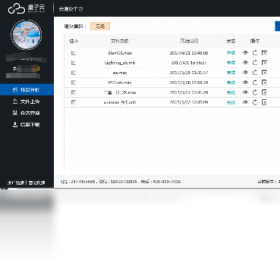
1.前往官方渠道获取QRender电脑版安装包,双击运行安装程序。
2.在安装向导中选择目标安装路径,建议避开系统盘以节省空间。
3.勾选创建桌面快捷方式,点击下一步等待安装进度完成。
4.安装结束后启动QRender电脑版,使用手机号或邮箱注册并登录账号。
5.进入主界面后点击新建项目,导入需要渲染的场景文件。
6.软件自动进行本地场景分析,确认无误后上传素材至云端服务器。
1.QRender电脑版依托量子云分布式集群,可同时调度大量高性能节点参与渲染。
2.相比本地单机渲染,复杂场景的渲染时间可缩短数倍甚至数十倍。
3.上传素材时支持断点续传,网络波动不会导致文件需要重新上传。
4.云端渲染队列智能分配,高峰期也能保持稳定的渲染效率。
5.渲染完成后系统即时通知,付费后即可高速下载成品文件。
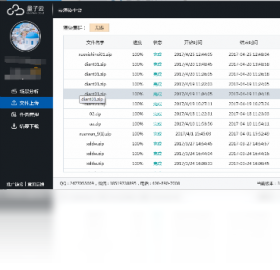
1.QRender电脑版兼容主流三维软件输出的工程文件与场景包。
2.支持常见贴图格式如PNG、JPG、TGA、EXR等素材的上传与解析。
3.渲染输出可生成序列帧与视频文件,满足后期合成需求。
4.对影视特效常用的高动态范围素材也有良好的兼容性。
5.具体支持列表可在客户端帮助文档中查看最新说明。
| 功能 | 快捷键 |
|---|---|
| 新建项目 | Ctrl+N |
| 打开项目 | Ctrl+O |
| 上传素材 | Ctrl+U |
| 开始渲染 | F5 |
| 暂停任务 | F6 |
| 刷新状态 | F7 |
| 项目 | 最低配置 | 推荐配置 |
|---|---|---|
| 操作系统 | Windows 7 64位 | Windows 10 64位 |
| 处理器 | 双核 2.0GHz | 四核 3.0GHz及以上 |
| 内存 | 4GB | 8GB及以上 |
| 硬盘空间 | 2GB可用空间 | 10GB可用空间 |
| 网络 | 4M宽带 | 20M宽带及以上 |
1.首先检查本地网络连接是否稳定,断点续传功能需要网络支持。
2.确认上传的素材文件是否完整,缺失贴图会导致渲染报错。
3.查看场景分析报告,排除模型面数过高或材质异常的问题。
4.尝试降低渲染参数或分段渲染,减轻单次任务负载。
5.联系QRender电脑版官方客服,提供任务编号以便技术排查。
1.渲染任务完成后,QRender电脑版会在消息中心推送完成通知。
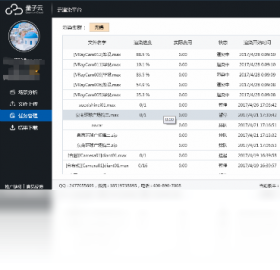
2.进入任务管理页面,找到已完成状态的项目记录。
3.确认账户余额充足,完成费用支付后解锁下载权限。
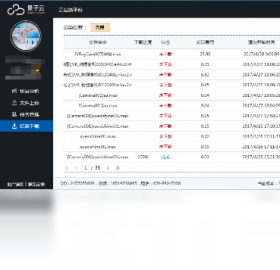
4.点击下载按钮,选择本地保存路径即可获取成品文件。
5.如下载中断可重新点击下载,支持断点续传不重复消耗流量。
1.本地场景分析功能可在上传前预判渲染风险,减少无效等待。
2.断点续传技术保障大文件上传稳定,节省时间与带宽。
3.云端秒速渲染引擎大幅压缩出图周期,提升创作效率。
4.支持多任务并行提交,批量处理多个渲染项目。
5.渲染结果在线预览,确认效果后再付费下载。
此内容由AI根据文章内容自动生成,并已由人工审核







 Google_Pixel_10_Pro

WinDjView DjVu阅读器 2.1.0.0 电脑版2.8M / 英文 / 2.1.0.0 电脑版
下载迅捷CAD看图 3.6.0.0 电脑版20.7M / 中文 / 3.6.0.0 电脑版
下载超级图库管理软件单机版最新版 3.9.18.7441 电脑版18.0M / 中文 / 3.9.18.7441 电脑版
下载bkViewer 5.0.7.0 电脑版8.0M / 中文 / 5.0.7.0 电脑版
下载凯蒂批量图片转换器最新版 1.2.0.0 电脑版3.0M / 中文 / 1.2.0.0 电脑版
下载Mazaika软件 3.5.1.274 电脑版3.6M / 英文 / 3.5.1.274 电脑版
下载相册飞船 1.0.12.290 电脑版25.9M / 中文 / 1.0.12.290 电脑版
下载七彩色gif动态图制作工具软件 6.8.0.0 电脑版20.1M / 中文 / 6.8.0.0 电脑版
下载网页雪碧图制作专家 1.0.0.0 电脑版9.7M / 中文 / 1.0.0.0 电脑版
下载MassiGra最新版 0.3.9.0 电脑版1.4M / 英文 / 0.3.9.0 电脑版
下载极速看图软件 1.2.0.1 电脑版18.5M / 中文 / 1.2.0.1 电脑版
下载Imagink 10.0.0.0 电脑版58.7M / 英文 / 10.0.0.0 电脑版
下载Apowersoft看图助手 1.1.9.830 电脑版10.5M / 中文 / 1.1.9.830 电脑版
下载比特数码照片恢复软件最新版 6.3.2.0 电脑版3.0M / 中文 / 6.3.2.0 电脑版
下载XnViewMP图像浏览软件 0.94.1 电脑版44.4M / 中文 / 0.94.1 电脑版
下载ShareX 图片分享工具 13.6.1.0 电脑版7.9M / 中文 / 13.6.1.0 电脑版
下载比特佳能MOV视频数据恢复软件 6.3.2.0 电脑版3.0M / 中文 / 6.3.2.0 电脑版
下载迅捷CAD编辑器 2.1.2.0 电脑版2.8M / 中文 / 2.1.2.0 电脑版
下载iebook超级精灵 8.0.0.1电脑版44.9M / 中文 / 8.0.0.1电脑版
下载亿图流程图制作软件最新版 8.3.2.550 电脑版58.0M / 中文 / 8.3.2.550 电脑版
下载亿图科学绘图软件最新版 8.3.2.550 电脑版90.1M / 中文 / 8.3.2.550 电脑版
下载iMoonBox数字多屏显示软件 1.0.0.3 电脑版61.7M / 中文 / 1.0.0.3 电脑版
下载易笔易画 7.0.0.0 pc版4.3M / 中文 / 7.0.0.0 pc版
下载Adobe Creative Cloud最新版 6.9.0.620 电脑版3.2M / / 6.9.0.620 电脑版
下载批量缩略图工具软件 0.5.5.7 电脑版1.4M / 中文 / 0.5.5.7 电脑版
下载屏幕连拍助手pc版 1.0.0.22 电脑版1.0M / 中文 / 1.0.0.22 电脑版
下载银河台卡批量生成器 2.0.0.0 电脑版1.5M / 中文 / 2.0.0.0 电脑版
下载墙纸千百变 1.5.0.6 电脑版3.9M / 中文 / 1.5.0.6 电脑版
下载Snow Shot(截图工具) 1.1.1官方版74.2M / 中文 / 1.1.1官方版
下载梦想CAD软件最新版 5.2.20200203 电脑版28.6M / 中文 / 5.2.20200203 电脑版
下载闪电图片水印去除软件 2.5.5.0 电脑版32.6M / 中文 / 2.5.5.0 电脑版
下载Adobe InDesign CS5完整版 7.0.2.522 电脑版113.3M / 英文 / 7.0.2.522 电脑版
下载Windows照相机 2.0.1.509 电脑版202KB / 中文 / 2.0.1.509 电脑版
下载淘宝图片助手 1.0.0.1002 电脑版2.2M / 中文 / 1.0.0.1002 电脑版
下载尧创CAD软件 7.0.3.0 电脑版52.1M / 中文 / 7.0.3.0 电脑版
下载Imagine最新版本(看图工具) 2.7.0 便携版2.1M / 中文 / 2.7.0 便携版
下载Adobe Acrobat Pro DC 2025激活版 v2025.001.20937电脑版723.0M / 中文 / v2025.001.20937电脑版
下载Photoshop 2025激活版 v26.11.0.18中文版5.28G / 中文 / v26.11.0.18中文版
下载Skylum Luminar Neo(AI修图软件) 1.28.1 最新版2.25G / 多国语言[中文] / 1.28.1 最新版
下载Adobe Acrobat Pro DC 2022破解版免费版 1.13G / 中文 /
下载Adobe Acrobat Pro DC 2024可激活版本 v2024.005.20421电脑版1.57G / 中文 / v2024.005.20421电脑版
下载Illustrator 2025破解版 v29.8.2.003电脑版3.30G / 中文 / v29.8.2.003电脑版
下载Comfyui官方中文版 0.8.11电脑版129.6M / 中文 / 0.8.11电脑版
下载PR 2026中文破解版(Adobe Premiere Pro 2026) 26.5.1可激活版4.70G / 中文 / 26.5.1可激活版
下载Adobe Acrobat Pro DC 2026电脑版 2026.002.21931便携版1.12G / 中文 / 2026.002.21931便携版
下载PR 2025剪辑软件破解版(Adobe Premiere Pro2025) v25.6.4.005电脑版3.38G / 中文 / v25.6.4.005电脑版
下载Adobe Illustrator 2024激活版 v28.7.4免费版3.70G / 中文 / v28.7.4免费版
下载Adobe Photoshop 2026绿色版 27.10.0.26免激活版5.76G / 中文 / 27.10.0.26免激活版
下载Photoshop 2021绿色版免安装 v22.5.0.384最新版1.13G / 中文 / v22.5.0.384最新版
下载Adobe Illustrator 2020免费破解版 v24.3.0.569电脑版1.37G / 中文 / v24.3.0.569电脑版
下载Adobe Acrobat Pro DC 2021中文激活版 v2021.001.20138电脑版868M / 中文 / v2021.001.20138电脑版
下载Drawio绘图工具官方正版 31.4.5 最新版本174.6M / 中文 / 31.4.5 最新版本
下载Adobe Illustrator 2022中文破解版 v26.5.0.223免费版1.83G / 中文 / v26.5.0.223免费版
下载Photoshop 2026免安装绿色中文版 v27.1.00精简版2.94G / 中文 / v27.1.00精简版
下载Ps2020版本 v21.2.12.215直装版1.93G / 中文 / v21.2.12.215直装版
下载CapCut电脑版 9.1.0 最新版626.5M / 多国语言[中文] / 9.1.0 最新版
下载KeyShot 2025中文激活版最新版本 1.45G / 中文 /
下载Adobe Animate 2024中文激活版 24.0.15.5电脑版3.38G / 中文 / 24.0.15.5电脑版
下载Adobe Illustrator 2021免费版 v25.4.1.498直装版1.38G / 中文 / v25.4.1.498直装版
下载KeyShot 2024最新激活版 1.18G / 中文 /
下载Adobe Acrobat DC 2023安装包 v2023.008.20533电脑版1.19G / 中文 / v2023.008.20533电脑版
下载Camera Raw 18增效工具 18.4.1免费版1.69G / 中文 / 18.4.1免费版
下载WxDatViewer(微信图片解密查看工具)官方版 1.6最新版1.3M / 中文 / 1.6最新版
下载Adobe After Effects 2026可激活中文版 26.5.0.89电脑版5.23G / 中文 / 26.5.0.89电脑版
下载Maxon Cinema 4D 2025中文激活版 v2025.3.3最新版927.1M / 中文 / v2025.3.3最新版
下载Lightroom Classic 2024中文激活版 v13.5.0.12直装版2.04G / 中文 / v13.5.0.12直装版
下载Adobe Animate 2022最新版破解版 v22.0.8.217免费版2.39G / 中文 / v22.0.8.217免费版
下载Adobe Illustrator 2023软件 v27.9.0直装版1.84G / 中文 / v27.9.0直装版
下载PR 2023视频编辑软件(Adobe Premiere Pro 2023) v23.6.9.4最新版9.88G / 中文 / v23.6.9.4最新版
下载Adobe After Effects 2022激活版 26.0.0电脑版2.75G / 中文 / 26.0.0电脑版
下载