
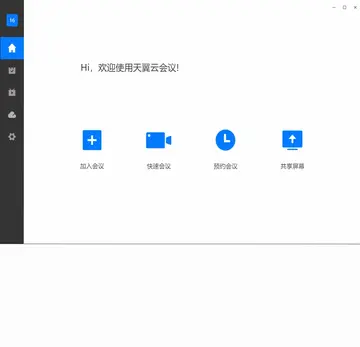
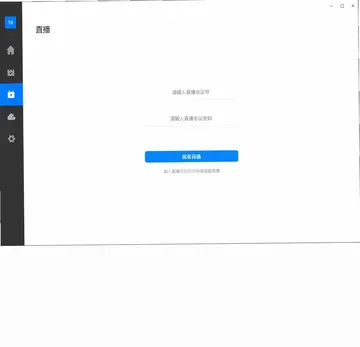
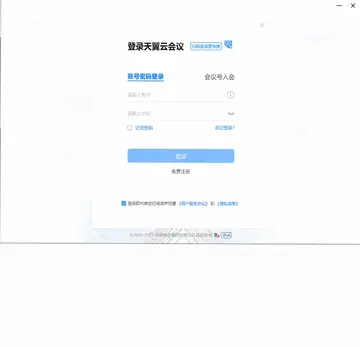
天翼云会议电脑版是中国电信面向个人与政企客户打造的专业云视频会议软件,支持通过互联网或4G/5G网络随时随地发起高清音视频沟通。无论是亲友日常联络、商务远程洽谈,还是行政会议、远程培训、应急指挥等大型专业场景,天翼云会议电脑版均能提供稳定流畅的会议体验。软件界面简洁易用,集屏幕共享、会议录制、成员管理于一体,帮助用户高效完成跨地域协作。
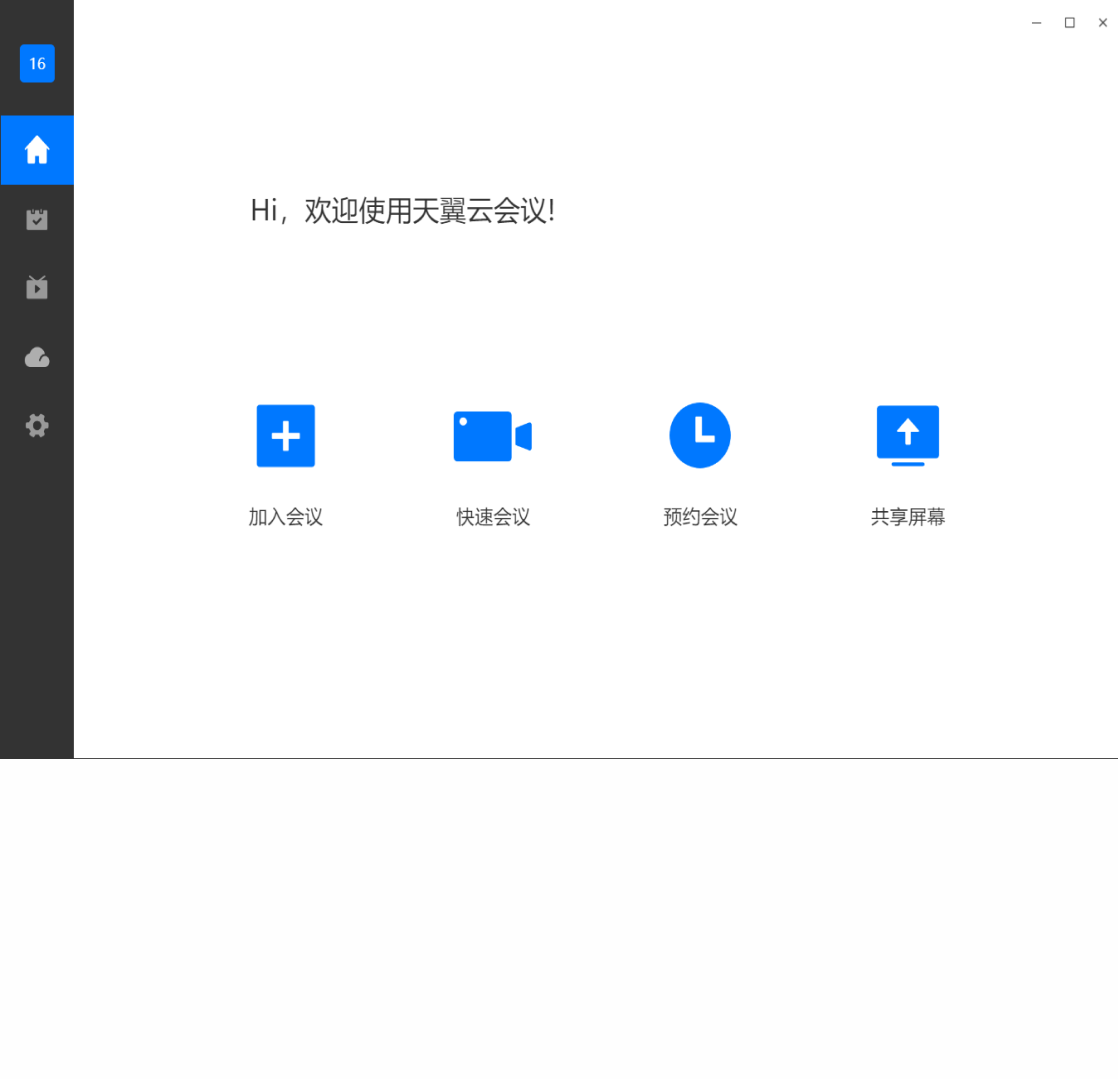
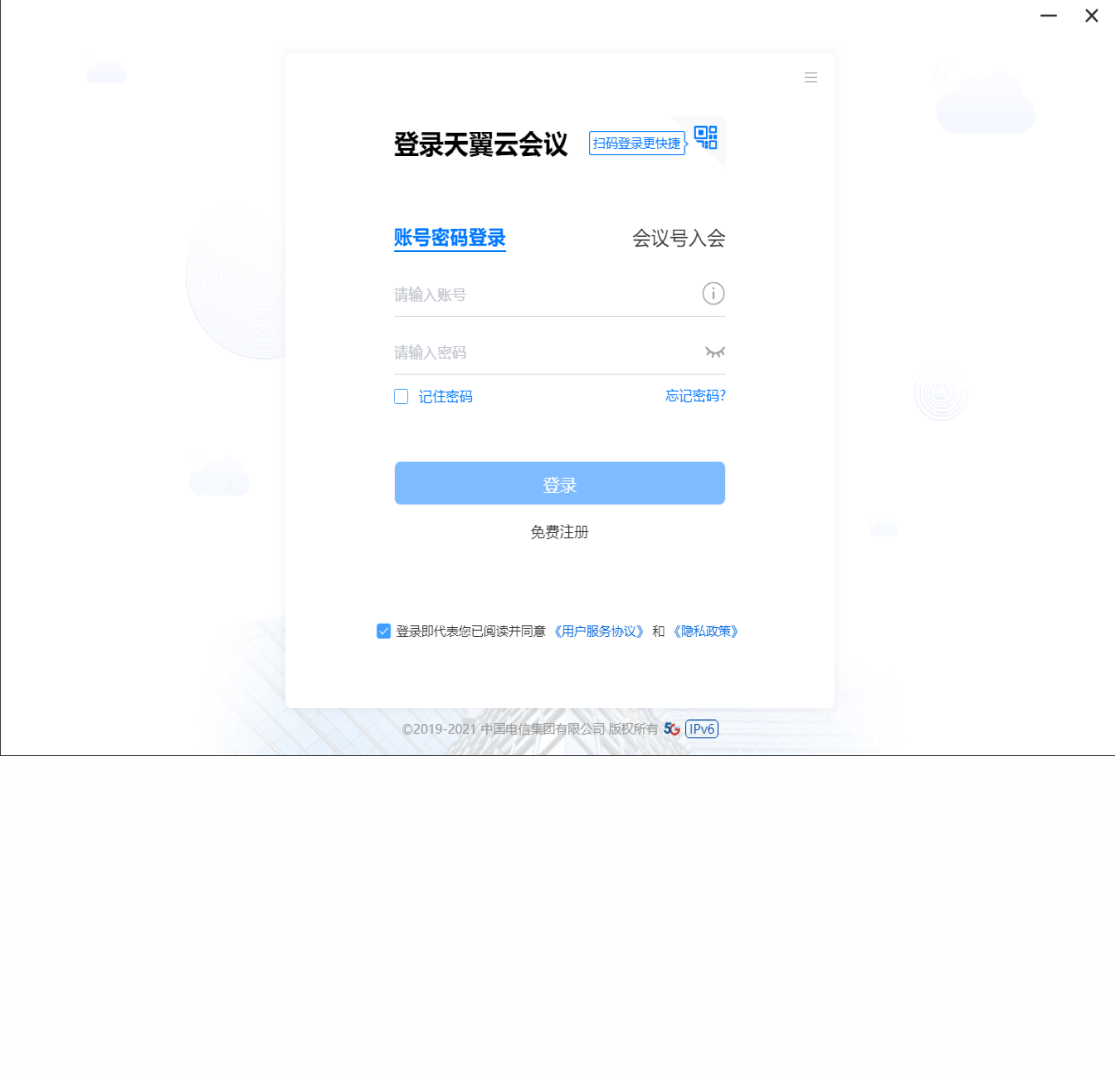
1.打开天翼云会议电脑版并登录个人账号。
2.在主界面点击“加入会议”按钮进入输入页面。
3.输入主持人提供的会议号码,确认无误后点击下一步。
4.根据提示填写参会昵称,方便主持人识别身份。
5.选择是否开启摄像头与麦克风,点击“加入”即可进入会议室。
6.若会议设有密码,需在弹窗中输入正确密码方可入会。
1.主持人可对全体成员进行一键静音或解除静音操作。
2.支持设置联席主持人,协助维护会议秩序。
3.可开启等候室功能,逐一审核入会人员。
4.提供锁定会议选项,防止无关人员进入。
5.支持移除成员、转让主持人权限等管理操作。
6.会议中可随时查看成员列表及在线状态。
| 功能操作 | 快捷键 |
|---|---|
| 静音/解除静音 | Alt+M |
| 开启/关闭视频 | Alt+V |
| 共享屏幕 | Alt+S |
| 结束会议 | Alt+Q |
| 显示/隐藏聊天 | Alt+C |
| 项目 | 最低配置 | 推荐配置 |
|---|---|---|
| 操作系统 | Windows 7 | Windows 10及以上 |
| 处理器 | 双核1.6GHz | 四核2.0GHz及以上 |
| 内存 | 2GB | 4GB及以上 |
| 网络 | 2Mbps | 4Mbps及以上 |
1.进入会议界面后,在底部工具栏找到“共享屏幕”按钮。
2.点击后选择需要共享的窗口、应用或整个桌面。
3.勾选“共享电脑声音”可在演示时同步播放音频。
4.点击确认后,参会成员即可实时看到共享内容。
5.共享过程中可随时暂停或停止共享。
6.若需切换共享内容,点击“更换共享”重新选择即可。
1.在会议进行中点击底部工具栏的“录制”按钮。
2.系统提示录制开始后,会议画面与音频将同步保存。
3.录制文件默认存储在软件设置的本地路径中。
4.主持人可在设置中开启或关闭成员录制权限。
5.会议结束后录制自动停止,可在录制列表中查看文件。
1.登录后进入主界面,点击“预约会议”功能入口。
2.填写会议主题、开始时间与结束时间。
3.设置会议密码、等候室等安全选项。
4.添加参会成员或复制会议邀请信息发送给他人。
5.确认无误后点击保存,会议将按设定时间自动开启。
此内容由AI根据文章内容自动生成,并已由人工审核






9秀直播pc版 1.0.0 电脑版52.3M / 中文 / 1.0.0 电脑版
下载瞩目 5.5.1908230.0 电脑版100.8M / 中文 / 5.5.1908230.0 电脑版
下载Simba+ Pro 企业协同通信平台 9.20.318.2640 电脑版57.9M / 中文 / 9.20.318.2640 电脑版
下载宁教云 6.3.25.14549 电脑版310.4M / 中文 / 6.3.25.14549 电脑版
下载司派 1.2.852.0 官方版52.9M / 中文 / 1.2.852.0 官方版
下载睿真团队协作平台软件 9.18.801.1691 电脑版54.5M / 中文 / 9.18.801.1691 电脑版
下载Becky Internet Mail软件 2.7.5.4 官方版4.8M / 英文 / 2.7.5.4 官方版
下载电狐 1.0.8.0 最新版1.3M / 中文 / 1.0.8.0 最新版
下载MailChat邮洽 1.7.3.8 电脑版16.7M / 中文 / 1.7.3.8 电脑版
下载名商通SMS 8.6.9.237 电脑版4.3M / 中文 / 8.6.9.237 电脑版
下载电销猫 3.1.1 电脑版34.0M / 中文 / 3.1.1 电脑版
下载中国移动伴侣 10.0最新版2.2M / 中文 / 10.0最新版
下载VV团队语音 0.9.0.182 电脑版7.0M / 中文 / 0.9.0.182 电脑版
下载腾讯表情助手 1.0.270.132 电脑版7.1M / 中文 / 1.0.270.132 电脑版
下载通信助手 1.0.0.102 电脑版15.2M / 中文 / 1.0.0.102 电脑版
下载DreamMail官方版 5.16.1008.1030 pc版16.8M / 中文 / 5.16.1008.1030 pc版
下载一号互联 3.1.12.729 电脑版20.5M / 中文 / 3.1.12.729 电脑版
下载商务密邮 1.0.0.0 电脑版32.3M / 中文 / 1.0.0.0 电脑版
下载酷奥TT 2.8.2016.78 电脑版774KB / 中文 / 2.8.2016.78 电脑版
下载Coremail论客邮箱 2.10.0.6 电脑版37.7M / 中文 / 2.10.0.6 电脑版
下载潮信软件 1.8.3.0 pc版38.8M / 中文 / 1.8.3.0 pc版
下载U脉 2.3.9.27987 电脑版34.5M / 中文 / 2.3.9.27987 电脑版
下载图度Talk 2.2.8.18610 电脑版8.0M / 中文 / 2.2.8.18610 电脑版
下载91微营销 3.0 电脑版15.0M / 中文 / 3.0 电脑版
下载交易CC 1.0.4175.21066 最新版34.1M / 中文 / 1.0.4175.21066 最新版
下载CimFAX 5.0.2.1最新版5.9M / 中文 / 5.0.2.1最新版
下载IMVU最新版 522.20 电脑版34.6M / 英文 / 522.20 电脑版
下载Teampro客户端 3.1.5 最新版87.3M / 中文 / 3.1.5 最新版
下载乐橙PC软件最新版 5.11.8 电脑版95.7M / 中文 / 5.11.8 电脑版
下载中国移动手机桌面助理 4.1.4.154 电脑版18.0M / 中文 / 4.1.4.154 电脑版
下载FireCat软件 1.01 电脑版224KB / 中文 / 1.01 电脑版
下载CC企业通讯pc版 2.1.0.6918 电脑版4.5M / 中文 / 2.1.0.6918 电脑版
下载eMailChat 3.0.0.0 电脑版30.2M / 中文 / 3.0.0.0 电脑版
下载跟谁学直播助手 7.7.1 电脑版76.3M / 中文 / 7.7.1 电脑版
下载天舞吧 5.0.1.1 最新版28.0M / 中文 / 5.0.1.1 最新版
下载微信桌面版官方版 4.1.10.53pc版228.8M / 中文 / 4.1.10.53pc版
下载微信PC测试版 3.8.0.9最新版本161.5M / 中文 / 3.8.0.9最新版本
下载qq电脑版官方版 9.9.33.260813版本300.0M / 中文 / 9.9.33.260813版本
下载钉钉pc端官方版 8.2.0.251223004版本2.7M / 中文 / 8.2.0.251223004版本
下载微信企业版PC客户端 3.1.2.2211官方电脑版273M / 中文 / 3.1.2.2211官方电脑版
下载抖店工作台pc端 1.1.8 电脑版194.4M / 中文 / 1.1.8 电脑版
下载TIM办公版电脑版 3.3.5.22018正式版69.8M / 中文 / 3.3.5.22018正式版
下载阿里旺旺买家版电脑版 10.3.39.0 最新版330.0M / 中文 / 10.3.39.0 最新版
下载咕咕文字(快捷回复)PC版 21.5.6.12官方版460KB / 中文 / 21.5.6.12官方版
下载飞聊pc版客户端 1.0.0电脑版81M / 中文 / 1.0.0电脑版
下载乐橙PC软件最新版 5.11.8 电脑版95.7M / 中文 / 5.11.8 电脑版
下载叠叠社互动桌面电脑版 3.8.0最新版77.8M / 中文 / 3.8.0最新版
下载实话PC客户端 2.0.9.5 最新版87.9M / 中文 / 2.0.9.5 最新版
下载同步助手最新版 3.5.8.0 电脑版48.0M / 中文 / 3.5.8.0 电脑版
下载变声器 2.1.2.0 最新版9.4M / 中文 / 2.1.2.0 最新版
下载网易闪电邮 2.4.1.32 电脑版10.3M / 中文 / 2.4.1.32 电脑版
下载小启语音包最新版 1.0.0.0 电脑版4.3M / 中文 / 1.0.0.0 电脑版
下载66Call网络电话 2.2.3.8 最新版3.2M / 中文 / 2.2.3.8 最新版
下载飞鸽传书 4.0.110526 最新版5.1M / 中文 / 4.0.110526 最新版
下载华强洽洽电脑版 6.1.10.14 最新版71.2M / 中文 / 6.1.10.14 最新版
下载旺旺助手最新版 3.0.0.0 电脑版2.3M / 中文 / 3.0.0.0 电脑版
下载HackerJLY邮件发送器 0.0.2.8 官方版782KB / 中文 / 0.0.2.8 官方版
下载时时工作平台 1.0.0.0 pc版74.1M / 中文 / 1.0.0.0 pc版
下载抓抓手机伴侣 4.6.1 最新版35.8M / 中文 / 4.6.1 最新版
下载小麻雀 1.0.0.1300 最新版9.7M / 中文 / 1.0.0.1300 最新版
下载全国通电脑客户端版 2.1 电脑版567KB / 中文 / 2.1 电脑版
下载阿里云PC输入法 1.0.0.1 电脑版23.9M / 中文 / 1.0.0.1 电脑版
下载翼聊软件 1.0.2.0 电脑版38.7M / 中文 / 1.0.2.0 电脑版
下载TQ云呼叫中心最新版本 9.46.0 电脑版39.6M / 中文 / 9.46.0 电脑版
下载联信企业版 5.6.20160325 官方版34.0M / 中文 / 5.6.20160325 官方版
下载会友通网络电话 1.1.0.0最新版6.5M / 中文 / 1.1.0.0最新版
下载欢乐DJ 欢乐点歌台 3.0.0.0 最新版6.5M / 中文 / 3.0.0.0 最新版
下载变声宝宝 2.72 电脑版5.0M / 中文 / 2.72 电脑版
下载中国移动伴侣 10.0最新版2.2M / 中文 / 10.0最新版
下载健康煲汤100道 1.1 pc版30.0M / 中文 / 1.1 pc版
下载