
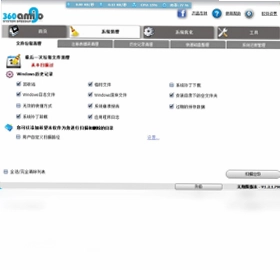


360Amigo 系统加速是一款集系统优化、安全防护与磁盘整理于一体的综合性电脑工具,内置短小精悍的影子系统,能够瞬间保护系统盘免受病毒侵袭,同时配备文件和注册表垃圾扫描引擎,可在极短时间内完成磁盘碎片整理。软件体积轻巧、运行高效,适合追求系统流畅与数据安全的用户日常使用,帮助电脑长期保持稳定高速状态。
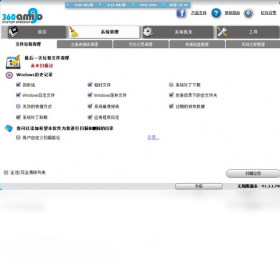
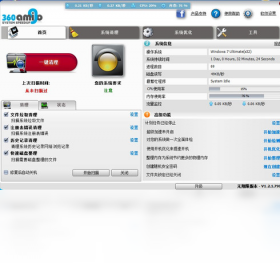
1.启动360Amigo 系统加速主程序,进入功能面板首页。
2.点击一键扫描按钮,软件自动检测系统垃圾、无效注册表与缓存文件。
3.扫描完成后查看分类结果,勾选需要清理的项目。
4.点击立即清理,等待进度条完成即可释放磁盘空间。
5.返回主界面点击系统优化,选择开机启动项进行合理禁用。
6.重启电脑后即可感受到开机速度与响应效率的明显提升。
| 功能操作 | 快捷键 |
|---|---|
| 快速打开主界面 | Ctrl+Alt+A |
| 一键扫描垃圾 | Ctrl+Alt+S |
| 开启影子系统 | Ctrl+Alt+P |
| 磁盘碎片整理 | Ctrl+Alt+D |
| 退出程序 | Ctrl+Alt+Q |
1.打开360Amigo 系统加速,在主界面找到影子系统模块。
2.点击开启影子模式,系统会提示重启生效。
3.重启后所有对系统盘的操作都将在虚拟层进行。
4.病毒或恶意软件感染后只需重启即可恢复原始状态。
5.如需保存更改,退出影子模式并选择提交即可。
6.日常上网或测试软件时开启影子系统可大幅提升安全性。
| 项目 | 最低要求 | 推荐配置 |
|---|---|---|
| 操作系统 | Windows XP | Windows 7/10/11 |
| 处理器 | 1GHz | 双核 2GHz 及以上 |
| 内存 | 512MB | 2GB 及以上 |
| 硬盘空间 | 100MB | 500MB 以上 |
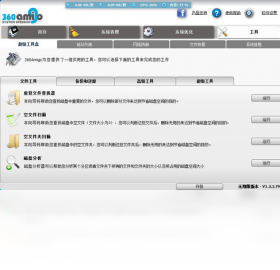
1.运行360Amigo 系统加速,进入磁盘工具选项。
2.选择需要整理的分区,建议优先选择系统盘 C 盘。
3.点击分析按钮,软件会评估碎片比例并给出建议。
4.确认后点击整理,等待引擎自动完成碎片合并。
5.整理过程中可查看实时进度与已处理文件数量。
6.完成后重启电脑,磁盘读写速度会有显著改善。
1.打开360Amigo 系统加速,切换到注册表清理功能。
2.点击扫描,引擎会自动识别无效项与残留键值。
3.扫描结束后逐条查看,确认无误再执行清理。
4.建议清理前使用备份功能保存当前注册表。
5.若出现异常可通过备份文件快速还原。
6.定期清理可减少系统报错并提升运行稳定性。
1.360Amigo 系统加速主要提供系统优化与影子防护功能。
2.影子系统可隔离病毒对系统盘的写入操作。
3.但软件不具备实时病毒库更新与全网查杀能力。
4.建议搭配专业杀毒软件共同使用以保障安全。
5.日常开启影子模式可有效降低感染风险。
6.两者结合使用能兼顾系统流畅与全面防护。
此内容由AI根据文章内容自动生成,并已由人工审核






EMACS 25.3.1.0 电脑版97.1M / 英文 / 25.3.1.0 电脑版
下载Stardock WindowBlinds 10.07 电脑版54.2M / 英文 / 10.07 电脑版
下载心意电脑闹钟软件 2.1.0.0 电脑版6.6M / 中文 / 2.1.0.0 电脑版
下载Advanced Renamer 3.88.1.0 电脑版13.1M / 英文 / 3.88.1.0 电脑版
下载Folder Colorizer(文件夹颜色修改器) 1.2.0.0 电脑版1.4M / 英文 / 1.2.0.0 电脑版
下载Advanced SystemCare 5 5.4.0.257 电脑版26.4M / 英文 / 5.4.0.257 电脑版
下载智能ABC 5.23 电脑版1.2M / 中文 / 5.23 电脑版
下载繁体字输入法 1.0.0.1001 电脑版377KB / 中文 / 1.0.0.1001 电脑版
下载有声语音计算器 5.4.8.3 电脑版4.1M / 中文 / 5.4.8.3 电脑版
下载超频工具 AMD OverDrive软件 4.3.1.0 电脑版30.4M / 英文 / 4.3.1.0 电脑版
下载Microsoft Silverlight (微软银光) 5.1.50918.0 电脑版6.7M / 多国语言[中文] / 5.1.50918.0 电脑版
下载Ice Clock 3D 屏保 1.1.0.4 电脑版11.7M / 英文 / 1.1.0.4 电脑版
下载ASCII码转换器 1.0.0.19 电脑版184KB / 中文 / 1.0.0.19 电脑版
下载AS SSD Benchmark最新版 2.0.7316.34247 电脑版261KB / 英文 / 2.0.7316.34247 电脑版
下载Trilium Notes中文pc版 0.106.0 版本216.3M / 中文 / 0.106.0 版本
下载HoHoo桌面日历 1.4.1.930 电脑版1.9M / 中文 / 1.4.1.930 电脑版
下载OncePower绿色版(文件批量重命名工具) 3.2.4电脑版28.0M / 多国语言[中文] / 3.2.4电脑版
下载桌面挂机锁 1.01 电脑版121KB / 中文 / 1.01 电脑版
下载桌面清理工具 5.0.0.0 电脑版5.7M / 中文 / 5.0.0.0 电脑版
下载悠嘻猴主题 2.0 最新版6.9M / 中文 / 2.0 最新版
下载宇润WIN7游戏全屏修复补丁 1.0.0.0 电脑版386KB / 中文 / 1.0.0.0 电脑版
下载FlyEnv(Web服务器和环境管理器) 4.19.0 电脑版147.5M / 多国语言[中文] / 4.19.0 电脑版
下载Windows 7 Service Pack 1 6.1.7601.17514 电脑版903.2M / 多国语言[中文] / 6.1.7601.17514 电脑版
下载DiskBoss最新版 1.7.52 电脑版4.9M / 英文 / 1.7.52 电脑版
下载必应Bing输入法 1.6.98.04 电脑版29.5M / 中文 / 1.6.98.04 电脑版
下载Pokki最新版 0.269.5.367 电脑版784KB / 英文 / 0.269.5.367 电脑版
下载91每日运势万年历 1.0.0.1 电脑版7.1M / 中文 / 1.0.0.1 电脑版
下载a43 file management utility (A43文件管理工具) 3.5.0.0 电脑版1.2M / 英文 / 3.5.0.0 电脑版
下载桌面图标自动隐藏工具软件 1.5.3.0 电脑版19KB / 中文 / 1.5.3.0 电脑版
下载IE优化修复专家软件 2.0 电脑版2.3M / 中文 / 2.0 电脑版
下载智能开关机 2.0.5.0 电脑版1002KB / 中文 / 2.0.5.0 电脑版
下载Codex离线安装包 26.924.22138电脑版836.1M / 中文 / 26.924.22138电脑版
下载七彩助手 5.0.5.2145 电脑版86.7M / 中文 / 5.0.5.2145 电脑版
下载百度输入法 联想版 5.0.3810.0 电脑版39.5M / 中文 / 5.0.3810.0 电脑版
下载USBDeviewU盘设备查看器 3.02 电脑版122KB / 英文 / 3.02 电脑版
下载火雨壁纸最新版 1.2.1电脑版80.4M / 中文 / 1.2.1电脑版
下载紫罗兰工具箱官方正版pc版 2.0.1最新版24.5M / 中文 / 2.0.1最新版
下载Ventoy制作启动u盘 1.1.17中文版15.9M / 中文 / 1.1.17中文版
下载Bandizip专业破解版 7.46最新版5.4M / 中文 / 7.46最新版
下载CE修改器 Cheat Engine简体中文汉化版 7.4.7最新版35.5M / 中文 / 7.4.7最新版
下载furmark甜甜圈汉化版(显卡稳定性测试) 1.25.0.0单文件中文版23.0M / 中文 / 1.25.0.0单文件中文版
下载VMware Workstation最新版本 26H1u1 Build 25688693中文版269.5M / 中文 / 26H1u1 Build 25688693中文版
下载u盘急救箱电脑版 0.1.0pc版11.1M / 中文 / 0.1.0pc版
下载CCleaner Pro免安装绿色版 7.11.1509电脑版123.6M / 中文 / 7.11.1509电脑版
下载越狱工具Unc0ver 8.0.2安卓版52M / 中文 / 8.0.2安卓版
下载鲁大师单文件版绿色版 6.1026.4755.807 电脑版174.1M / 中文 / 6.1026.4755.807 电脑版
下载图吧工具箱电脑安装包 2026.01.1最新版本202.0M / 中文 / 2026.01.1最新版本
下载startallback电脑版(开始菜单增强工具) 3.9.27.5398 最新版2.1M / 中文 / 3.9.27.5398 最新版
下载ocam录屏软件电脑版 550版本8.4M / 中文 / 550版本
下载HEU KMS Activator官方版 64.0.0电脑版4.4M / 中文 / 64.0.0电脑版
下载Adobe Acrobat Reader DC电脑版 2026.002.21931 pc版1.63G / 中文 / 2026.002.21931 pc版
下载Topaz Photo Pro最新版本 1.7.0电脑版1.37G / 英文 / 1.7.0电脑版
下载openshell汉化版 4.4.201电脑版8.6M / 中文 / 4.4.201电脑版
下载QQ宠物企鹅单机复刻版电脑版 1.2.4pc版241.18G / 中文 / 1.2.4pc版
下载UpdatePack7R2(Windows 7更新补丁安装包) 21.12.15官方最新版799M / 中文 / 21.12.15官方最新版
下载idm下载器pc版 6.42.63版本11.8M / 中文 / 6.42.63版本
下载steam最新版本客户端 2.10.91.91pc版2.3M / 中文 / 2.10.91.91pc版
下载微信输入法电脑版 2.1.4.6 官方版200.5M / 中文 / 2.1.4.6 官方版
下载Fan Control(风扇控制工具) 278 最新版11.6M / 英文 / 278 最新版
下载Adobe Media Encoder 2026中文直装版 26.5.0.82最新版3.03G / 中文 / 26.5.0.82最新版
下载Tabby(终端仿真器) 1.0.235 官方版172.6M / 多国语言[中文] / 1.0.235 官方版
下载Adobe Premiere Elements 2026破解版最新版 v26.1电脑版3.64G / 中文 / v26.1电脑版
下载鸣潮工具箱WaveTools电脑版 1.2.1.0最新版38M / 中文 / 1.2.1.0最新版
下载天若OCR开源版 1.3.8.2本地版48.5M / 中文 / 1.3.8.2本地版
下载微软常用运行库合集安装包 2026.06.07最新版本45.1M / 中文 / 2026.06.07最新版本
下载联想智能引擎最新版 1.0.70.10091 电脑版70.7M / 中文 / 1.0.70.10091 电脑版
下载谷歌地球专业版(Google Earth Pro) 7.3.7.1327 最新版71.4M / 多国语言[中文] / 7.3.7.1327 最新版
下载鲁大师pc版安装包 6.1026.4645.609最新版5.8M / 中文 / 6.1026.4645.609最新版
下载Python打包exe 3.0版本34.8M / 中文 / 3.0版本
下载Visual C++运行库合集安装包 v0.105完整版26年6月版30.7M / 中文 / v0.105完整版26年6月版
下载