
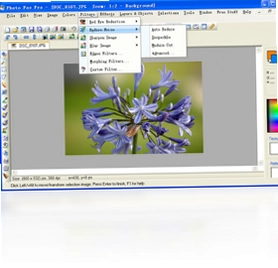
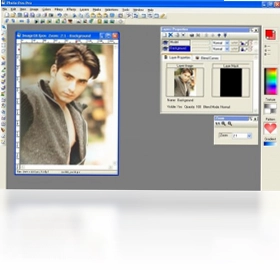
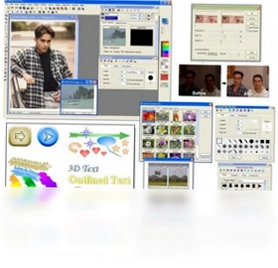
Photo Pos Pro电脑版是一款功能全面的图片与CG编辑工具,能够满足从日常修图到专业创作的多种需求。它支持多种图片格式,可直接连接扫描仪和数码相机获取素材,内置丰富的图像增强与编辑工具、Rich文本工具,并支持特效、图层、蒙版、纹理、脚本和批量操作。无论是新手还是进阶用户,都能借助其直观界面快速上手,高效完成照片美化、合成与设计任务。
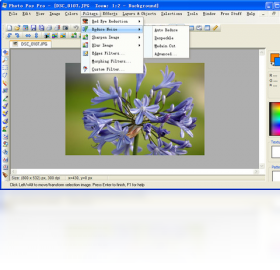
1.支持JPG、PNG、BMP、TIFF、GIF等多种常见图片格式的导入与导出,方便在不同平台间交换文件。
2.内置图像增强工具,可一键调整亮度、对比度、色彩平衡与锐化,快速改善照片观感。
3.提供图层与蒙版功能,允许用户进行非破坏性编辑,轻松合成多张图片或添加局部效果。
4.支持纹理与特效库,包含模糊、浮雕、油画、光照等多种滤镜,激发创作灵感。
5.具备Rich文本工具,可在图片上添加艺术字、段落文本,并调整字体、间距与变形效果。
6.支持脚本录制与批量处理,对多张图片执行相同操作时能大幅节省时间。
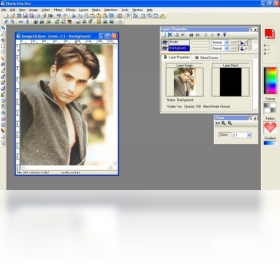
1.启动软件后,在欢迎界面选择“新建”或“打开”来创建空白画布或载入已有图片。
2.通过左侧工具栏选择画笔、选区、裁剪等基础工具,右侧面板调整图层与颜色属性。
3.若需美化照片,可点击菜单栏的“图像”->“调整”,尝试自动色阶或曲线命令。
4.使用图层面板下方的“添加蒙版”按钮,配合黑色画笔隐藏不需要的区域。
5.完成编辑后,点击“文件”->“另存为”,选择所需格式并设置质量参数即可导出。
| 操作 | 快捷键 |
|---|---|
| 新建文件 | Ctrl+N |
| 打开文件 | Ctrl+O |
| 保存文件 | Ctrl+S |
| 撤销 | Ctrl+Z |
| 重做 | Ctrl+Y |
| 自由变换 | Ctrl+T |
| 放大视图 | Ctrl++ |
| 缩小视图 | Ctrl+- |
| 项目 | 最低配置 | 推荐配置 |
|---|---|---|
| 操作系统 | Windows 7/8/10 | Windows 10/11 64位 |
| 处理器 | 1GHz 及以上 | 双核 2GHz 及以上 |
| 内存 | 1GB | 4GB 及以上 |
| 硬盘空间 | 200MB 可用空间 | 500MB 以上可用空间 |
| 显卡 | 支持 1024x768 分辨率 | 支持 1920x1080 分辨率 |
1.先将需要处理的全部图片整理到同一个文件夹内,方便统一选取。
2.打开Photo Pos Pro,点击菜单栏的“文件”->“批量处理”进入批处理向导。
3.在向导中添加目标文件夹,并选择要执行的操作,如调整尺寸、添加水印或转换格式。
4.根据需要设置输出格式与保存路径,可覆盖原文件或另存到新目录。
5.确认参数后点击“开始”,软件会自动依次处理所有图片并显示进度。
6.处理完成后检查输出文件夹,确认效果无误即可关闭向导。
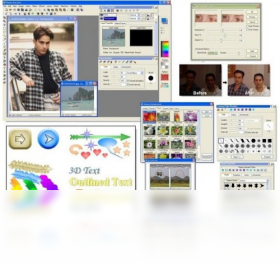
1.常见位图格式:JPG、JPEG、PNG、BMP、GIF、TIFF、TGA、PCX等均可正常打开与保存。
2.专业格式:支持PSD分层文件的导入,便于与Photoshop用户协作。
3.相机原始格式:可读取部分RAW文件,具体取决于相机型号与插件支持。
4.导出选项:保存时可调整压缩率、色彩深度与透明度,满足网页或印刷需求。
5.批量转换:利用批处理功能可在不同格式之间快速转换大量图片。
1.在图层面板中选中要添加效果的图层,确保其为当前编辑状态。
2.点击菜单栏的“效果”选项,浏览模糊、锐化、风格化、纹理等分类。
3.选择具体滤镜后,在弹出的对话框中调整强度、半径等参数,实时预览效果。
4.若需叠加纹理,可新建图层并填充图案,再将该图层混合模式改为“叠加”或“柔光”。
5.使用蒙版擦除多余部分,使特效只作用于目标区域。
6.满意后合并图层或保存为分层文件,方便后续修改。
此内容由AI根据文章内容自动生成,并已由人工审核






QQ影像空间专用版 1.1.811.400 电脑版14.8M / 中文 / 1.1.811.400 电脑版
下载数码闪客 3.6.0.0 电脑版19.1M / 中文 / 3.6.0.0 电脑版
下载ABC Wallpaper Machine(ABC壁纸制造机) 2.20.0.550 电脑版4.4M / 英文 / 2.20.0.550 电脑版
下载Paint.NET软件 4.303.7994.40115 电脑版1.1M / 多国语言[中文] / 4.303.7994.40115 电脑版
下载Macromedia Fireworks 8 8.0.0.777 电脑版88.5M / 英文 / 8.0.0.777 电脑版
下载FotoOpt 照片优化大师最新版 2.4 电脑版8.6M / 中文 / 2.4 电脑版
下载3d grapher软件 1.21 电脑版857KB / 英文 / 1.21 电脑版
下载Renderbus渲染农场软件 4.0.2.10 电脑版46.1M / 中文 / 4.0.2.10 电脑版
下载Photo Magician相片魔术师 1.8.7.0 电脑版2.0M / 英文 / 1.8.7.0 电脑版
下载CAD扒图最新版 5.2.20.618 电脑版19.6M / 中文 / 5.2.20.618 电脑版
下载Axure RP 10.0.0.3829 电脑版136.5M / 英文 / 10.0.0.3829 电脑版
下载QRender量子云客户端 3.7.0.0 电脑版136.6M / 中文 / 3.7.0.0 电脑版
下载WinDjView DjVu阅读器 2.1.0.0 电脑版2.8M / 英文 / 2.1.0.0 电脑版
下载迅捷CAD看图 3.6.0.0 电脑版20.7M / 中文 / 3.6.0.0 电脑版
下载超级图库管理软件单机版最新版 3.9.18.7441 电脑版18.0M / 中文 / 3.9.18.7441 电脑版
下载bkViewer 5.0.7.0 电脑版8.0M / 中文 / 5.0.7.0 电脑版
下载凯蒂批量图片转换器最新版 1.2.0.0 电脑版3.0M / 中文 / 1.2.0.0 电脑版
下载Mazaika软件 3.5.1.274 电脑版3.6M / 英文 / 3.5.1.274 电脑版
下载相册飞船 1.0.12.290 电脑版25.9M / 中文 / 1.0.12.290 电脑版
下载七彩色gif动态图制作工具软件 6.8.0.0 电脑版20.1M / 中文 / 6.8.0.0 电脑版
下载网页雪碧图制作专家 1.0.0.0 电脑版9.7M / 中文 / 1.0.0.0 电脑版
下载MassiGra最新版 0.3.9.0 电脑版1.4M / 英文 / 0.3.9.0 电脑版
下载极速看图软件 1.2.0.1 电脑版18.5M / 中文 / 1.2.0.1 电脑版
下载Imagink 10.0.0.0 电脑版58.7M / 英文 / 10.0.0.0 电脑版
下载Apowersoft看图助手 1.1.9.830 电脑版10.5M / 中文 / 1.1.9.830 电脑版
下载比特数码照片恢复软件最新版 6.3.2.0 电脑版3.0M / 中文 / 6.3.2.0 电脑版
下载XnViewMP图像浏览软件 0.94.1 电脑版44.4M / 中文 / 0.94.1 电脑版
下载ShareX 图片分享工具 13.6.1.0 电脑版7.9M / 中文 / 13.6.1.0 电脑版
下载比特佳能MOV视频数据恢复软件 6.3.2.0 电脑版3.0M / 中文 / 6.3.2.0 电脑版
下载迅捷CAD编辑器 2.1.2.0 电脑版2.8M / 中文 / 2.1.2.0 电脑版
下载iebook超级精灵 8.0.0.1电脑版44.9M / 中文 / 8.0.0.1电脑版
下载亿图流程图制作软件最新版 8.3.2.550 电脑版58.0M / 中文 / 8.3.2.550 电脑版
下载亿图科学绘图软件最新版 8.3.2.550 电脑版90.1M / 中文 / 8.3.2.550 电脑版
下载iMoonBox数字多屏显示软件 1.0.0.3 电脑版61.7M / 中文 / 1.0.0.3 电脑版
下载易笔易画 7.0.0.0 pc版4.3M / 中文 / 7.0.0.0 pc版
下载Imagine最新版本(看图工具) 2.7.0 便携版2.1M / 中文 / 2.7.0 便携版
下载Adobe Acrobat Pro DC 2025激活版 v2025.001.20937电脑版723.0M / 中文 / v2025.001.20937电脑版
下载Photoshop 2025激活版 v26.11.0.18中文版5.28G / 中文 / v26.11.0.18中文版
下载Skylum Luminar Neo(AI修图软件) 1.28.1 最新版2.25G / 多国语言[中文] / 1.28.1 最新版
下载Adobe Acrobat Pro DC 2022破解版免费版 1.13G / 中文 /
下载Adobe Acrobat Pro DC 2024可激活版本 v2024.005.20421电脑版1.57G / 中文 / v2024.005.20421电脑版
下载Illustrator 2025破解版 v29.8.2.003电脑版3.30G / 中文 / v29.8.2.003电脑版
下载Comfyui官方中文版 0.8.11电脑版129.6M / 中文 / 0.8.11电脑版
下载PR 2026中文破解版(Adobe Premiere Pro 2026) 26.5.1可激活版4.70G / 中文 / 26.5.1可激活版
下载Adobe Acrobat Pro DC 2026电脑版 2026.002.21931便携版1.12G / 中文 / 2026.002.21931便携版
下载PR 2025剪辑软件破解版(Adobe Premiere Pro2025) v25.6.4.005电脑版3.38G / 中文 / v25.6.4.005电脑版
下载Adobe Illustrator 2024激活版 v28.7.4免费版3.70G / 中文 / v28.7.4免费版
下载Adobe Photoshop 2026绿色版 27.10.0.26免激活版5.76G / 中文 / 27.10.0.26免激活版
下载Photoshop 2021绿色版免安装 v22.5.0.384最新版1.13G / 中文 / v22.5.0.384最新版
下载Adobe Illustrator 2020免费破解版 v24.3.0.569电脑版1.37G / 中文 / v24.3.0.569电脑版
下载Adobe Acrobat Pro DC 2021中文激活版 v2021.001.20138电脑版868M / 中文 / v2021.001.20138电脑版
下载Drawio绘图工具官方正版 31.4.5 最新版本174.6M / 中文 / 31.4.5 最新版本
下载Adobe Illustrator 2022中文破解版 v26.5.0.223免费版1.83G / 中文 / v26.5.0.223免费版
下载Photoshop 2026免安装绿色中文版 v27.1.00精简版2.94G / 中文 / v27.1.00精简版
下载Ps2020版本 v21.2.12.215直装版1.93G / 中文 / v21.2.12.215直装版
下载CapCut电脑版 9.1.0 最新版626.5M / 多国语言[中文] / 9.1.0 最新版
下载KeyShot 2025中文激活版最新版本 1.45G / 中文 /
下载Adobe Animate 2024中文激活版 24.0.15.5电脑版3.38G / 中文 / 24.0.15.5电脑版
下载Adobe Illustrator 2021免费版 v25.4.1.498直装版1.38G / 中文 / v25.4.1.498直装版
下载KeyShot 2024最新激活版 1.18G / 中文 /
下载Adobe Acrobat DC 2023安装包 v2023.008.20533电脑版1.19G / 中文 / v2023.008.20533电脑版
下载Camera Raw 18增效工具 18.4.1免费版1.69G / 中文 / 18.4.1免费版
下载WxDatViewer(微信图片解密查看工具)官方版 1.6最新版1.3M / 中文 / 1.6最新版
下载Adobe After Effects 2026可激活中文版 26.5.0.89电脑版5.23G / 中文 / 26.5.0.89电脑版
下载Maxon Cinema 4D 2025中文激活版 v2025.3.3最新版927.1M / 中文 / v2025.3.3最新版
下载Lightroom Classic 2024中文激活版 v13.5.0.12直装版2.04G / 中文 / v13.5.0.12直装版
下载Adobe Animate 2022最新版破解版 v22.0.8.217免费版2.39G / 中文 / v22.0.8.217免费版
下载Adobe Illustrator 2023软件 v27.9.0直装版1.84G / 中文 / v27.9.0直装版
下载PR 2023视频编辑软件(Adobe Premiere Pro 2023) v23.6.9.4最新版9.88G / 中文 / v23.6.9.4最新版
下载Adobe After Effects 2022激活版 26.0.0电脑版2.75G / 中文 / 26.0.0电脑版
下载