
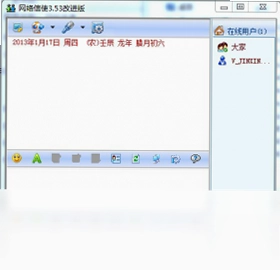
网络信使是一款专为局域网环境打造的轻量级通讯工具,它采用先进的P2P直连技术,无需搭建任何服务器即可实现点对点消息传递与文件互传。软件体积小巧,运行仅占用600多KB内存,支持Windows信使消息弹窗、自定义表情、头像与昵称设置、好友分组管理以及通讯记录自动保存等实用功能。无论是企业内网办公协作,还是家庭多设备互联,网络信使都能提供稳定高效的局域通讯体验,是局域网用户不可或缺的绿色工具。
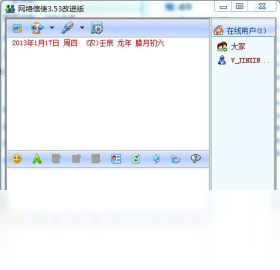
1.网络信使核心支持Windows系统原生的信使消息服务,可以在局域网内快速发送弹窗式通知消息,确保对方第一时间看到。
2.软件内置了文本消息发送功能,用户可以像使用即时聊天工具一样与局域网内的其他用户进行文字对话交流。
3.在文件传输方面,网络信使支持任意格式文件的点对点直传,包括文档、图片、压缩包、音视频等,传输过程不经过第三方服务器,安全高效。
4.软件还支持表情符号的发送,用户可以在对话中插入丰富的表情来表达情绪,让局域网沟通不再枯燥。
5.网络信使允许用户自定义头像和昵称,方便在局域网用户列表中快速识别对方身份,提升沟通效率。
6.通讯记录会自动保存在本地,用户可以随时翻阅历史消息和传输记录,无需担心重要信息丢失。
1.打开网络信使主界面后,在用户列表区域右键点击空白处,选择新建分组选项,输入分组名称即可创建自定义分组。
2.将局域网内自动发现的用户或手动添加的用户拖拽到对应分组中,即可完成好友归类管理。
3.在用户头像上右键点击,可以对该用户进行重命名备注,方便记忆和识别。
4.网络信使支持批量选择用户进行分组移动,选中多个用户后统一拖入目标分组即可。
5.如果某个用户不再需要显示在列表中,可以将其删除或加入黑名单,避免不必要的消息干扰。
| 快捷键 | 功能说明 |
|---|---|
| Ctrl + Enter | 快速发送当前输入的消息 |
| Ctrl + F | 在通讯记录中查找关键词 |
| Ctrl + N | 新建消息窗口 |
| F5 | 刷新局域网用户列表 |
| Ctrl + D | 快速打开文件传输窗口 |
| Esc | 关闭当前弹出窗口 |
| 配置项 | 最低要求 | 推荐配置 |
|---|---|---|
| 操作系统 | Windows XP及以上 | Windows 7/10/11 |
| 内存 | 128MB | 512MB及以上 |
| 硬盘空间 | 2MB可用空间 | 10MB以上 |
| 网络环境 | 局域网连接正常 | 百兆及以上局域网 |
| 处理器 | Pentium III以上 | 双核及以上 |
1.网络信使的通讯记录默认保存在软件安装目录下的data文件夹中,以加密格式存储,保障用户隐私安全。
2.用户可以在软件设置界面中自定义通讯记录的保存路径,建议选择空间充足的磁盘分区。
3.在消息窗口中点击历史记录按钮,即可查看与当前用户的所有历史消息往来。
4.通讯记录支持按时间范围筛选,用户可以快速定位到某一天或某一时段的对话内容。
5.如果需要清理记录,可以在设置中选择清除全部或按联系人清除,释放本地存储空间。
6.网络信使支持通讯记录的导出功能,可以将重要对话导出为文本文件进行备份。
1.首先检查本机与目标计算机是否处于同一局域网网段,确认IP地址和子网掩码配置正确。
2.检查Windows防火墙设置,确保网络信使程序已被允许通过防火墙进行通信。
3.确认局域网内的交换机或路由器没有开启AP隔离功能,该功能会阻止设备间互相发现。
4.尝试手动添加用户,在软件中输入对方的IP地址进行定向连接。
5.重启网络信使软件或重新刷新用户列表,等待软件重新广播发现协议。
6.如果以上方法均无效,检查局域网内是否有其他安全软件拦截了网络信使的广播报文。
1.点击主界面左上角的个人头像区域,进入个人信息设置页面。
2.在昵称输入框中填写您希望展示给局域网其他用户看到的名称。
3.点击头像图片区域,可以从本地选择一张图片作为自定义头像,支持JPG、PNG、BMP等常见格式。
4.在个性化设置中,可以调整消息提示音的音量和类型,选择您喜欢的提示音效。
5.网络信使还支持界面皮肤切换,用户可以根据喜好选择不同的配色方案。
6.设置完成后点击保存按钮,新的头像和昵称会立即同步到局域网用户列表中。
此内容由AI根据文章内容自动生成,并已由人工审核






BeTalk 3.1.0.0 电脑版77.0M / 中文 / 3.1.0.0 电脑版
下载友约 1.4.94.0820 电脑版32.0M / 中文 / 1.4.94.0820 电脑版
下载酷安桌面版 1.27.4 单文件版25.2M / 中文 / 1.27.4 单文件版
下载效能通讯录 5.60.0.559 电脑版15.1M / 中文 / 5.60.0.559 电脑版
下载户户通网络电话 2.0.0.12 电脑版2.2M / 中文 / 2.0.0.12 电脑版
下载佳缘佳信(佳缘桌面) 3.5.1.0 电脑版14.7M / 中文 / 3.5.1.0 电脑版
下载客服快手 0.2.0.29最新版2.8M / 中文 / 0.2.0.29最新版
下载qq电脑版官方版 9.9.36.260924 版本315.1M / 中文 / 9.9.36.260924 版本
下载QQ视频桌面版 1.0.2236.0 电脑版7.9M / 中文 / 1.0.2236.0 电脑版
下载MailChat邮洽 1.7.3.8 电脑版16.7M / 中文 / 1.7.3.8 电脑版
下载腾讯表情助手 1.0.270.132 电脑版7.1M / 中文 / 1.0.270.132 电脑版
下载名商通SMS 8.6.9.237 电脑版4.3M / 中文 / 8.6.9.237 电脑版
下载电销猫 3.1.1 电脑版34.0M / 中文 / 3.1.1 电脑版
下载电狐 1.0.8.0 最新版1.3M / 中文 / 1.0.8.0 最新版
下载VV团队语音 0.9.0.182 电脑版7.0M / 中文 / 0.9.0.182 电脑版
下载U脉 2.3.9.27987 电脑版34.5M / 中文 / 2.3.9.27987 电脑版
下载乐呼网络电话最新版 5.0.0.0 电脑版4.2M / 中文 / 5.0.0.0 电脑版
下载图度Talk 2.2.8.18610 电脑版8.0M / 中文 / 2.2.8.18610 电脑版
下载我型我秀视频娱乐社区 1.0.1.131 电脑版29.9M / 中文 / 1.0.1.131 电脑版
下载掌上宝 1.0.113.527 电脑版1.9M / 中文 / 1.0.113.527 电脑版
下载Google Gmail Notifier最新版 1.0.0.86 电脑版2.6M / 英文 / 1.0.0.86 电脑版
下载汇讯WiseUC企业即时通讯平台 3.9.5 电脑版65.5M / 中文 / 3.9.5 电脑版
下载新浪邮箱桌面版 1.0.0.3 pc版6.5M / 中文 / 1.0.0.3 pc版
下载视维视频会议系统 1.0.0.1 电脑版51.7M / 中文 / 1.0.0.1 电脑版
下载YoMail客户端 8.8.0.2 电脑版69.7M / 中文 / 8.8.0.2 电脑版
下载e信软件 6.7.28.0 电脑版16.0M / 中文 / 6.7.28.0 电脑版
下载E聊同城约会 1.0.0.0 电脑版7.4M / 中文 / 1.0.0.0 电脑版
下载易聊天 1.0.7.0 电脑版21.4M / 中文 / 1.0.7.0 电脑版
下载139Mail软件 3.4.3.1 电脑版31.8M / 中文 / 3.4.3.1 电脑版
下载客服小助手 2.0.0.1 电脑版1.6M / 中文 / 2.0.0.1 电脑版
下载天翼云会议 1.5.6.156 电脑版141.6M / 中文 / 1.5.6.156 电脑版
下载9秀直播pc版 1.0.0 电脑版52.3M / 中文 / 1.0.0 电脑版
下载瞩目 5.5.1908230.0 电脑版100.8M / 中文 / 5.5.1908230.0 电脑版
下载Simba+ Pro 企业协同通信平台 9.20.318.2640 电脑版57.9M / 中文 / 9.20.318.2640 电脑版
下载宁教云 6.3.25.14549 电脑版310.4M / 中文 / 6.3.25.14549 电脑版
下载微信桌面版官方版 4.1.10.53pc版228.8M / 中文 / 4.1.10.53pc版
下载微信PC测试版 3.8.0.9最新版本161.5M / 中文 / 3.8.0.9最新版本
下载qq电脑版官方版 9.9.36.260924 版本315.1M / 中文 / 9.9.36.260924 版本
下载钉钉pc端官方版 8.2.0.251223004版本2.7M / 中文 / 8.2.0.251223004版本
下载微信企业版PC客户端 3.1.2.2211官方电脑版273M / 中文 / 3.1.2.2211官方电脑版
下载抖店工作台pc端 1.1.8 电脑版194.4M / 中文 / 1.1.8 电脑版
下载TIM办公版电脑版 3.3.5.22018正式版69.8M / 中文 / 3.3.5.22018正式版
下载阿里旺旺买家版电脑版 10.3.39.0 最新版330.0M / 中文 / 10.3.39.0 最新版
下载咕咕文字(快捷回复)PC版 21.5.6.12官方版460KB / 中文 / 21.5.6.12官方版
下载飞聊pc版客户端 1.0.0电脑版81M / 中文 / 1.0.0电脑版
下载乐橙PC软件最新版 5.11.8 电脑版95.7M / 中文 / 5.11.8 电脑版
下载叠叠社互动桌面电脑版 3.8.0最新版77.8M / 中文 / 3.8.0最新版
下载实话PC客户端 2.0.9.5 最新版87.9M / 中文 / 2.0.9.5 最新版
下载财乎pc版 6.10.1.218 电脑版324.8M / 中文 / 6.10.1.218 电脑版
下载同步助手最新版 3.5.8.0 电脑版48.0M / 中文 / 3.5.8.0 电脑版
下载网易闪电邮 2.4.1.32 电脑版10.3M / 中文 / 2.4.1.32 电脑版
下载变声器 2.1.2.0 最新版9.4M / 中文 / 2.1.2.0 最新版
下载66Call网络电话 2.2.3.8 最新版3.2M / 中文 / 2.2.3.8 最新版
下载小启语音包最新版 1.0.0.0 电脑版4.3M / 中文 / 1.0.0.0 电脑版
下载嘟嘟语音pc版 3.2.292.0 电脑版73.5M / 中文 / 3.2.292.0 电脑版
下载华强洽洽电脑版 6.1.10.14 最新版71.2M / 中文 / 6.1.10.14 最新版
下载易聊天 1.0.7.0 电脑版21.4M / 中文 / 1.0.7.0 电脑版
下载酷安桌面版 1.27.4 单文件版25.2M / 中文 / 1.27.4 单文件版
下载效能通讯录 5.60.0.559 电脑版15.1M / 中文 / 5.60.0.559 电脑版
下载户户通网络电话 2.0.0.12 电脑版2.2M / 中文 / 2.0.0.12 电脑版
下载佳缘佳信(佳缘桌面) 3.5.1.0 电脑版14.7M / 中文 / 3.5.1.0 电脑版
下载客服快手 0.2.0.29最新版2.8M / 中文 / 0.2.0.29最新版
下载QQ视频桌面版 1.0.2236.0 电脑版7.9M / 中文 / 1.0.2236.0 电脑版
下载网络信使软件 3.5.3.23 电脑版689KB / 中文 / 3.5.3.23 电脑版
下载BeTalk 3.1.0.0 电脑版77.0M / 中文 / 3.1.0.0 电脑版
下载友约 1.4.94.0820 电脑版32.0M / 中文 / 1.4.94.0820 电脑版
下载天翼云会议 1.5.6.156 电脑版141.6M / 中文 / 1.5.6.156 电脑版
下载客服小助手 2.0.0.1 电脑版1.6M / 中文 / 2.0.0.1 电脑版
下载乐呼网络电话最新版 5.0.0.0 电脑版4.2M / 中文 / 5.0.0.0 电脑版
下载Google Gmail Notifier最新版 1.0.0.86 电脑版2.6M / 英文 / 1.0.0.86 电脑版
下载