


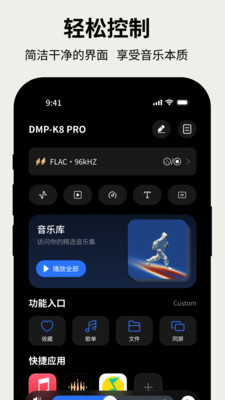
Kaiboer Home(开博尔助手)是一款专为开博尔播放器设备打造的移动端影音管理与控制应用,通过局域网即可快速扫描并添加开博尔播放器,实现远程遥控、本地影音资源管理、播放进度同步等实用功能。无论是高清电影爱好者还是家庭影音玩家,都能借助这款工具轻松掌控家中播放设备,让观影体验更加智能便捷。
1. 确保手机和播放器连接在同一个局域网下,检查Wi-Fi是否开启并正常联网。
2. 在播放器端确认已开启“远程控制”或“网络服务”功能,通常可在系统设置或网络设置中找到。
3. 重启Kaiboer Home应用,点击首页的“刷新”按钮重新扫描设备。
4. 若扫描不到,手动输入播放器的IP地址进行添加,IP地址可在播放器网络信息中查看。
5. 关闭手机和播放器的防火墙或拦截软件,避免网络通信被阻断。
6. 升级Kaiboer Home到最新版本,同时检查播放器固件是否有更新。
1. 打开Kaiboer Home,确保已成功连接开博尔播放器。
2. 在主界面点击“媒体库”或“本地资源”进入资源管理页面。
3. 选择需要查看的存储位置(如内置硬盘、外接USB等),系统会自动扫描并列出所有视频、音频和图片文件。
4. 支持按名称、类型、时间排序,也可通过搜索框快速查找文件。
5. 点击文件即可在播放器上直接播放,同时可进行复制、移动、删除等操作。
6. 对于网络共享文件夹,可在“添加共享”中输入SMB或NFS路径进行挂载。
1. 确保手机和播放器在同一局域网,且已通过Kaiboer Home完成设备绑定。
2. 在主界面点击“遥控器”图标,进入虚拟遥控器页面。
3. 屏幕会显示方向键、确认键、返回键、音量键等常用按键,点击即可向播放器发送指令。
4. 支持手势滑动控制光标,在触摸板上滑动即可移动播放器焦点。
5. 可自定义按键布局,将常用功能(如播放/暂停、快进快退)放到快捷键区域。
6. 部分机型支持语音遥控,点击麦克风图标说出指令即可执行。
1. 在Kaiboer Home中打开“设置”菜单,找到“播放记录同步”选项。
2. 开启“同步播放进度”开关,并登录你的开博尔账号(若没有可注册一个)。
3. 在播放器上观看任意视频时,系统会自动上传播放进度到云端。
4. 在手机Kaiboer Home的“历史记录”中可看到所有已观看的视频及其进度。
5. 点击历史记录中的视频,选择“继续播放”即可从上次停止的位置开始。
6. 多台设备间也可通过同一账号实现进度互通。
1. 打开Kaiboer Home,进入“设备管理”页面。
2. 点击“添加设备”按钮,选择“自动扫描”或“手动输入IP”。
3. 若选择自动扫描,等待应用搜索局域网内的开博尔设备,点击结果即可添加。
4. 若手动输入,需要填写设备名称、IP地址和端口号(默认8000)。
5. 添加成功后,可在设备列表中看到所有已绑定的播放器,点击即可切换控制。
6. 每个设备可单独命名,方便区分不同房间的播放器。
1. 在Kaiboer Home的“媒体库”中勾选多个视频文件,点击“添加到播放列表”。
2. 可新建播放列表并命名,也可添加到已有列表。
3. 在“播放列表”页面可查看所有列表,点击进入后调整播放顺序(顺序、随机、循环)。
4. 支持将手机上的视频推送到播放器并加入当前列表。
5. 播放列表可同步到云端,方便在不同设备间继续使用。
6. 支持从播放列表移除单个视频或清空整个列表。
1. 确保播放器已连接网络,且电量充足(如果是移动设备)。
2. 在Kaiboer Home中进入“设备管理”,点击对应设备的“设置”图标。
3. 选择“固件升级”,应用会自动检测是否有新版本可用。
4. 若有新版本,点击“立即升级”,系统会下载固件包并自动安装。
5. 升级过程中请勿断电或操作播放器,等待进度条完成。
6. 升级完成后播放器会自动重启,重新连接后即可使用新功能。
新增设备自动发现功能,简化局域网内设备连接流程。
优化视频播放引擎,提升大码流文件播放流畅度与稳定性。
修复部分安卓设备上偶发的闪退问题,增强系统兼容性。
改进文件传输协议,提高批量文件拷贝速度。
完善网络唤醒(WOL)功能,支持更多主板型号。
更新用户界面细节,优化深色模式下的显示效果。
修复已知问题,提升整体使用体验。
此内容由AI根据文章内容自动生成,并已由人工审核






酷我音乐svip解锁版2026 12.2.0.1最新版227.1M / 中文 / 12.2.0.1最新版
下载酷我音乐手机版 12.2.0.1最新版本211.0M / 中文 / 12.2.0.1最新版本
下载八戒看看软件 2.5.4 最新版72.2M / 中文 / 2.5.4 最新版
下载抖音火山版2026最新版 40.3.0安卓版329.1M / 中文 / 40.3.0安卓版
下载音乐格式转换器官方版 2.2.3 安卓版59.0M / 中文 / 2.2.3 安卓版
下载抖音极速版2026年新版 40.3.0安卓版192.5M / 中文 / 40.3.0安卓版
下载趣视频官方正版 3.0.5安卓版45.2M / 中文 / 3.0.5安卓版
下载KineraMusic 2.2.66 安卓版45.6M / 中文 / 2.2.66 安卓版
下载电视投屏TV版apk 1.4.3 安卓版57.4M / 中文 / 1.4.3 安卓版
下载回森app唱歌软件 3.164.0.351518最新版123.3M / 中文 / 3.164.0.351518最新版
下载央视频手机版安卓版 3.5.2.26828最新版本141.5M / 中文 / 3.5.2.26828最新版本
下载大蓝鲸广播电台 7.4.4 安卓版162.6M / 中文 / 7.4.4 安卓版
下载LiberLive最新版 3.8.0安卓版254.8M / 中文 / 3.8.0安卓版
下载来点 5.0.4 最新版26.5M / 中文 / 5.0.4 最新版
下载Kinohana(KINOHANA) 1.1.26 最新版83.5M / 中文 / 1.1.26 最新版
下载qq音乐2026年新版 20.8.0.8安卓版182.9M / 中文 / 20.8.0.8安卓版
下载qq音乐app安卓版 20.8.0.8最新版182.9M / 中文 / 20.8.0.8最新版
下载新片场app最新版本 2.9.8安卓版131.0M / 中文 / 2.9.8安卓版
下载风芒短剧 8.5.0最新版102.2M / 中文 / 8.5.0最新版
下载is语音官方版 4.3.6.08281安卓版175.3M / 中文 / 4.3.6.08281安卓版
下载腾讯体育手机客户端 8.0.55.1887最新版本130.4M / 中文 / 8.0.55.1887最新版本
下载撕歌官方版 6.39.3最新版本186.2M / 中文 / 6.39.3最新版本
下载心乐音乐 3.4.1 最新版6.3M / 中文 / 3.4.1 最新版
下载Inaho音乐播放器 4.0 手机版14.4M / 中文 / 4.0 手机版
下载仙桃音乐官方版 1.26.8 最新版11.4M / 中文 / 1.26.8 最新版
下载KA Music 2.4.0安卓版22.9M / 中文 / 2.4.0安卓版
下载韩圈TV官方版 2026 最新版68.5M / 中文 / 2026 最新版
下载99播放器 1.0.8 安卓版198.0M / 中文 / 1.0.8 安卓版
下载自由全免听歌音乐播放器 1.0.0 最新版36.8M / 中文 / 1.0.0 最新版
下载EVPlayer2 3.0.5 最新版24.6M / 中文 / 3.0.5 最新版
下载双甜直播 5.0.50 最新版121.6M / 中文 / 5.0.50 最新版
下载来音伴奏 1.5.0 最新版248.7M / 中文 / 1.5.0 最新版
下载蚂蚁看看 4.0.6 最新版79.6M / 中文 / 4.0.6 最新版
下载中国电影资料馆 3.0.20 安卓版38.1M / 中文 / 3.0.20 安卓版
下载全民唱K+ 1.2 安卓版89.4M / 中文 / 1.2 安卓版
下载抖音火山版2026最新版 40.3.0安卓版329.1M / 中文 / 40.3.0安卓版
下载抖音极速版2026年新版 40.3.0安卓版192.5M / 中文 / 40.3.0安卓版
下载央视频手机版安卓版 3.5.2.26828最新版本141.5M / 中文 / 3.5.2.26828最新版本
下载qq音乐app安卓版 20.8.0.8最新版182.9M / 中文 / 20.8.0.8最新版
下载快手极速版官方版免费 14.7.40.11821安卓版98.3M / 中文 / 14.7.40.11821安卓版
下载剪映最新版本2026 v21.1.0安卓版409.6M / 中文 / v21.1.0安卓版
下载花椒直播官方版 9.9.5.2011安卓版158.8M / 中文 / 9.9.5.2011安卓版
下载抖音官方版 40.2.0安卓版326.5M / 中文 / 40.2.0安卓版
下载爱奇艺app官方版 17.8.5安卓版99.6M / 中文 / 17.8.5安卓版
下载斗鱼直播平台官方版 8.2.1.0安卓版124.3M / 中文 / 8.2.1.0安卓版
下载优酷视频安卓版2026版本 11.2.9手机版113.9M / 中文 / 11.2.9手机版
下载咪咕视频体育直播app 6.6.26安卓版162.1M / 中文 / 6.6.26安卓版
下载搜狐视频app官方版 10.2.63安卓版192.3M / 中文 / 10.2.63安卓版
下载凤凰视频app官方版 7.40.1安卓版74.3M / 中文 / 7.40.1安卓版
下载西瓜视频最新版本 6.3.1安卓版46.6M / 中文 / 6.3.1安卓版
下载咪咕音乐app官方版 1.0.0最新版77.0M / 中文 / 1.0.0最新版
下载腾讯视频官方版安卓版正版 8.0.0.20765手机版41.9M / 中文 / 8.0.0.20765手机版
下载网易云音乐最新版本 7.3.10安卓版94.9M / 中文 / 7.3.10安卓版
下载小飞电视app 2.9.0安卓版52.9M / 中文 / 2.9.0安卓版
下载白金秀app最新版本 7.0.1安卓版116.5M / 中文 / 7.0.1安卓版
下载战旗直播 3.6.4103.0M / 中文 / 3.6.4
下载虾米音乐 8.5.22安卓版57.9M / 中文 / 8.5.22安卓版
下载抖音国际版tiktok安卓版 46.7.1最新版440.3M / 中文 / 46.7.1最新版
下载YouTube官方正版 21.34.245最新版194.3M / 中文 / 21.34.245最新版
下载酷我音乐svip解锁版2026 12.2.0.1最新版227.1M / 中文 / 12.2.0.1最新版
下载荐片高清影音官方版 4.2.5安卓版53.4M / 中文 / 4.2.5安卓版
下载抖音美国版tiktok最新版本 46.7.1安卓版440.3M / 中文 / 46.7.1安卓版
下载netflix手机版 9.81.0 build 5 64585最新版211.4M / 中文 / 9.81.0 build 5 64585最新版
下载电影猎手app安卓版 3.1.2.3版本19.7M / 中文 / 3.1.2.3版本
下载剪映国际版Capcut最新版 19.3.0安卓版300.4M / 中文 / 19.3.0安卓版
下载spotify中文版 9.1.78.2208手机版141.5M / 中文 / 9.1.78.2208手机版
下载囧次元无广告版 1.8.0安卓版55.8M / 中文 / 1.8.0安卓版
下载奈飞影视剧app(Netflix) 9.81.0 build 5 64585最新版211.4M / 中文 / 9.81.0 build 5 64585最新版
下载灵悦音乐安卓版 1.604手机版5.3M / 中文 / 1.604手机版
下载影视仓TV电视盒子版 6.2.1安卓版45.0M / 中文 / 6.2.1安卓版
下载动漫屋app官方正版 2.0.0.1安卓版57.4M / 中文 / 2.0.0.1安卓版
下载速悦音乐app最新版安卓手机 3.1.2官方版30.2M / 中文 / 3.1.2官方版
下载小柿子官方版 2.1.1安卓版51.2M / 中文 / 2.1.1安卓版
下载瓜子影视2026官方最新版 3.0.4.8安卓版29.2M / 中文 / 3.0.4.8安卓版
下载好好看追剧软件 3.4.0安卓版19.0M / 中文 / 3.4.0安卓版
下载mx播放器官方最新版本(MX Player) 3.1.1安卓版105.0M / 中文 / 3.1.1安卓版
下载Twitch安卓客户端 30.9.1最新版99.6M / 中文 / 30.9.1最新版
下载音乐搜索app最新版本 2.4.0安卓版5.5M / 中文 / 2.4.0安卓版
下载kazumi最新版安卓 2.2.3手机版58.1M / 中文 / 2.2.3手机版
下载Han1meViewer安装包 1.0.1-release+26080410+26051916+26020913安卓新版38.8M / 中文 / 1.0.1-release+26080410+26051916+26020913安卓新版
下载彩虹视频app免费 5.0.0安卓版81.6M / 中文 / 5.0.0安卓版
下载TikTok破解版无限制 45.5.3安卓版286.7M / 中文 / 45.5.3安卓版
下载聆听音乐app最新版 1.2.8安卓版13.8M / 中文 / 1.2.8安卓版
下载零零七影视免费追剧app 3.0.2安卓版70.2M / 中文 / 3.0.2安卓版
下载海洋视频app官方版 4.0.1安卓版7.1M / 中文 / 4.0.1安卓版
下载扯淡联盟最新版 2.0.1安卓版30.2M / 中文 / 2.0.1安卓版
下载动漫共和国app免费 1.0.0.8安卓版72.0M / 中文 / 1.0.0.8安卓版
下载tiktok精简版最新版(TikTok Lite) 44.6.2安卓版70.3M / 英文 / 44.6.2安卓版
下载可可影视kkeys官网 3.4.0安卓版19.4M / 中文 / 3.4.0安卓版
下载三星音乐2026最新版(Samsung Music) 16.2.44.0安卓版34.0M / 中文 / 16.2.44.0安卓版
下载bilibili港澳台版本 3.8.0手机版181.5M / 中文 / 3.8.0手机版
下载快手国外版(Kwai) 13.3.10.544303安卓版7.0M / 中文 / 13.3.10.544303安卓版
下载